Mi iPhone se ha vuelto más lento con las actualizaciones recientes, las apps tardan más en abrirse y hasta cosas básicas como cambiar entre aplicaciones o escribir se sienten con retraso. He intentado reiniciarlo, borrar algunas apps y liberar espacio de almacenamiento, pero aun así no se siente más rápido. ¿Alguien puede compartir qué es lo que realmente funciona para acelerar un iPhone: ajustes que cambiar, funciones que desactivar o consejos probados que marquen una diferencia real y no solo recomendaciones genéricas?
Las actualizaciones de iOS a menudo ralentizan un poco los iPhone más antiguos, pero puedes exprimir más velocidad. Esto es lo que me ha funcionado a mí y a otros en el foro.
-
Revisa el almacenamiento
• Mantén al menos un 10 a 15 por ciento del almacenamiento libre.
• Ajustes > General > Almacenamiento del iPhone.
• Elimina vídeos antiguos, hilos de mensajes grandes, contenido offline de Netflix/Spotify, etc.
• Desinstala apps no usadas en lugar de borrar todo. -
Desactiva procesos en segundo plano
• Ajustes > General > Actualización en segundo plano > ponlo solo en Wi Fi o desactivado para las apps que no necesitas.
• Ajustes > Privacidad y seguridad > Localización > pon la mayoría de apps en Al usar.
• Desactiva widgets innecesarios en la pantalla de inicio y de bloqueo. -
Reduce animaciones
• Ajustes > Accesibilidad > Movimiento > Reducir movimiento ACTIVADO.
• Ajustes > Accesibilidad > Pantalla y tamaño del texto > Reducir transparencia ACTIVADO.
Esto suele hacer que el desplazamiento y el cambio de apps se sientan más rápidos. -
Ajusta el lag del teclado
• Ajustes > General > Teclado > desactiva Predicción y Puntuación inteligente si al escribir se siente lento.
• Elimina teclados extra que nunca usas. -
Controla el exceso y caché de apps
Algunas apps, como las de redes sociales, crecen mucho con datos en caché.
• Ajustes > General > Almacenamiento del iPhone > toca cada app > revisa el tamaño de Documentos y datos.
Si es enorme, borra y reinstala la app. Eso limpia la basura.
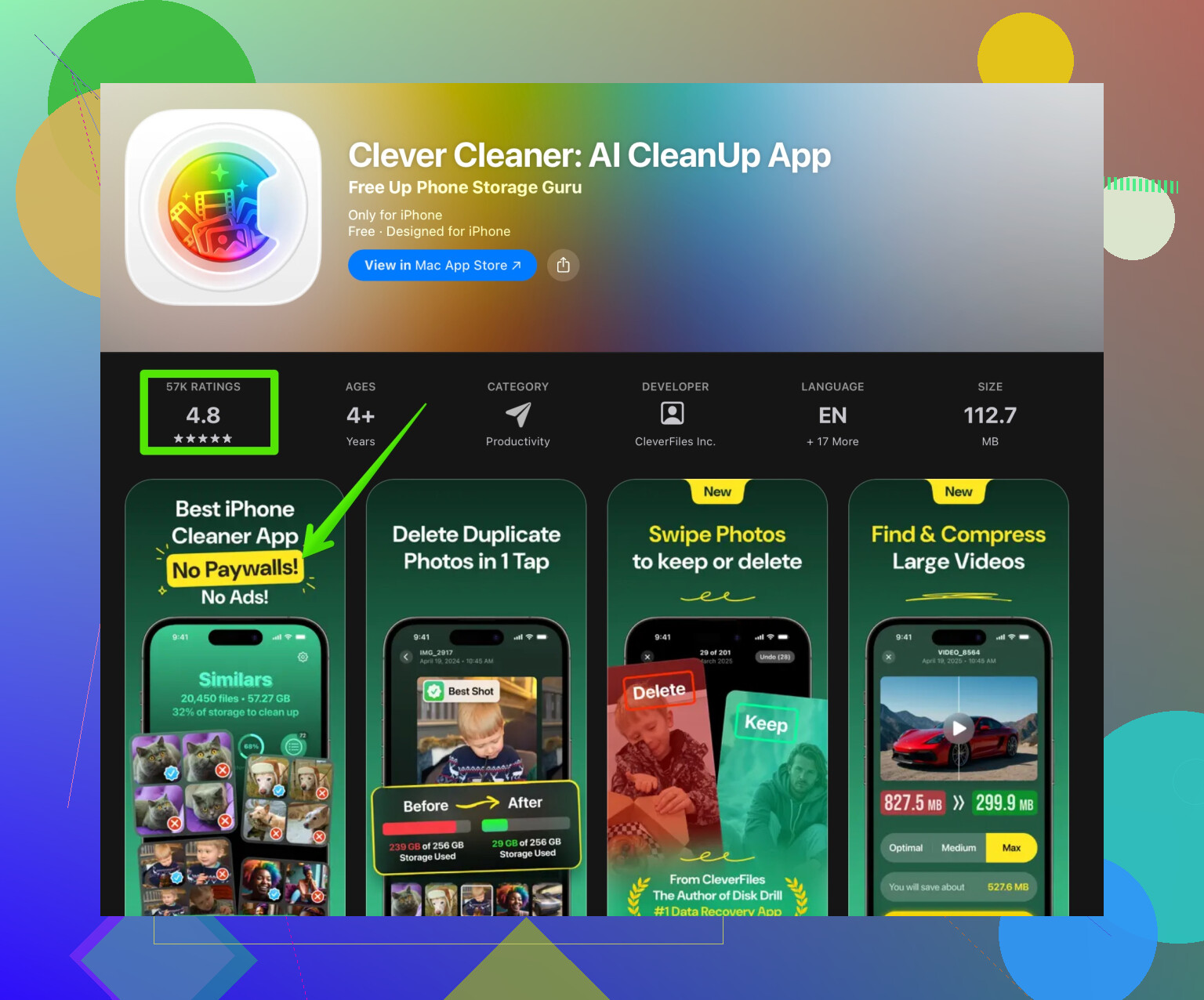
Si no quieres revisar app por app, un limpiador ayuda. La app Clever Cleaner escanea archivos grandes, fotos duplicadas y contenido similar para que liberes espacio más rápido. La interfaz es sencilla. Vas tocando listas de basura en lugar de rebuscar en carpetas. Puedes verla aquí
limpiar almacenamiento del iPhone con Clever Cleaner
-
Desactiva las descargas automáticas
• Ajustes > App Store > desactiva las actualizaciones automáticas de apps y la reproducción automática de vídeo.
Actualiza las apps manualmente una vez a la semana en lugar de cada vez. -
Desactiva funciones de Siri que no uses
• Ajustes > Siri y Buscar > desactiva Escuchar Oye Siri si no lo necesitas.
• Desactiva sugerencias para apps que no sueles buscar. -
Restablece la red si todo va raro
Si las apps se quedan cargando o la App Store se siente lenta.
• Ajustes > General > Transferir o restablecer el iPhone > Restablecer > Restablecer ajustes de red.
Tendrás que volver a introducir las contraseñas de Wi Fi. -
Salud de la batería y limitación de rendimiento
• Ajustes > Batería > Salud y carga de la batería.
Si la capacidad máxima está por debajo del 80 por ciento y la capacidad de rendimiento pico muestra gestión de rendimiento activa, tu iPhone se ralentizará para evitar apagados aleatorios. Un cambio de batería ayuda mucho en dispositivos de 2 a 3 años o más. -
Instalación limpia si nada funciona
Si el lag es extremo, haz copia de seguridad en iCloud o en un ordenador y luego
• Ajustes > General > Transferir o restablecer el iPhone > Borrar contenidos y ajustes.
Configura como nuevo en lugar de restaurar cada ajuste viejo. Después añade las apps por tandas. Esto suele eliminar años de residuos y fallos raros.
Una última cosa, si tu iPhone es muy antiguo y tiene un iOS nuevo, habrá un límite claro. Puedes mejorarlo, pero nunca se sentirá como el primer día. Céntrate primero en almacenamiento, actualización en segundo plano y efectos visuales, esos dan la mejor mejora de velocidad por el tiempo invertido.
Mi iPhone se ha vuelto más lento con las últimas actualizaciones de iOS. Las apps tardan más en abrirse, cambiar entre apps se entrecorta e incluso escribir en Mensajes se siente con retraso. Ya intenté reiniciar el teléfono, borrar algunas apps y liberar algo de espacio de almacenamiento, pero el rendimiento sigue sin estar donde solía estar y las tareas diarias resultan frustrantes.
@kakeru ya cubrió la mayoría de las soluciones “clásicas”, así que no voy a repetir esos pasos. Algunos enfoques extra que puedes probar y que de verdad marcaron diferencia para mí:
-
Revisa qué apps están realmente ahogando tu teléfono
Ve a Ajustes > Batería y desplázate hacia abajo. Busca apps que aparezcan muy arriba en “Actividad en segundo plano” o que muestren mucho tiempo en pantalla comparado con lo que realmente las usas.
En lugar de solo desactivar la Actualización en segundo plano como dijo @kakeru, prueba esto: elimina o reemplaza las peores. Las apps de Meta, algunas apps de bancos y ciertos juegos pueden ser exageradamente pesados en iPhones antiguos. Un cliente ligero de Reddit/Twitter o accesos directos web pueden sentirse mucho más rápidos que las apps oficiales. -
Ataca de raíz la lentitud de Safari y del teclado
La gente se olvida de que Safari puede hincharse.
• Ajustes > Safari > Borrar historial y datos de sitios web
• Cierra también esas 143 pestañas que “podrías necesitar luego”
Para el lag del teclado, si desactivar el texto predictivo (como mencionó @kakeru) no es suficiente, elimina por completo los teclados de terceros. Se enganchan a todo lo que escribes. Solo teclado nativo = menos retraso. -
Reduce notificaciones y actividades en vivo
Cada notificación enciende tu teléfono, usa CPU y a veces red. En un dispositivo al límite, todo suma.
Ve a Ajustes > Notificaciones y sé implacable. Desactiva notificaciones de apps sociales que solo revisas unas cuantas veces al día. Desactiva también Actividades en directo para apps que se actualizan constantemente (marcadores deportivos, seguimiento de entregas) a menos que realmente las necesites. -
Evita que Fotos se convierta en un agujero negro de rendimiento
Si tu fototeca es gigantesca, puede ralentizar las búsquedas, los widgets y las tareas de iCloud.
• Ajustes > Fotos > Optimizar almacenamiento del iPhone
Limpia también basura como ráfagas, duplicados, capturas de pantalla aleatorias y antiguas grabaciones de pantalla. Una herramienta como la app Clever Cleaner ayuda con esto, porque escanea fotos duplicadas, videos enormes y otros restos en unos pocos toques. Si no quieres pasarte una hora revisando carpetas, usar algo como
este limpiador y optimizador de rendimiento para iPhone
es sinceramente mucho más rápido que hacerlo manualmente. -
Cuidado con las VPN y los filtros de contenido
Mucha gente instala VPN, bloqueadores de anuncios o perfiles de “navegación segura” y se olvida de ellos. Pueden ralentizar literalmente todo lo que usa internet.
• Ajustes > VPN y gestión de dispositivos
Prueba a desactivar VPN y apps de DNS/filtrado durante un día y mira si mejora la carga de las apps. Si mejora, cambia a una solución más ligera o activa la VPN solo cuando la necesites. -
Desactiva analíticas y todo lo de “ayudar a Apple”
Es una mejora pequeña, pero todo suma:
Ajustes > Privacidad y seguridad > Análisis y mejoras
Desactiva Compartir análisis del iPhone, Compartir análisis de iCloud y cualquier analítica específica de apps que no quieras. Menos actividad en segundo plano. -
Sé realista con las limitaciones del hardware
Esta es la parte que no suele gustar. Si tu teléfono está en las últimas 1–2 versiones de iOS soportadas para ese modelo, cada gran actualización suele empujarlo más cerca de sus límites. Puedes optimizar, pero no puedes “deshacer” por completo un sistema más pesado y APIs más nuevas.
Si el estado de tu batería está bien y sigues infeliz después de todo esto, la mejora real es… una actualización real. En algún punto estás tratando de afinar un portátil de 10 años y esperando que funcione como nuevo.
Así que, en resumen:
• Localiza apps pesadas concretas usando Batería y Almacenamiento, no borres cosas al azar.
• Limpia Safari, reduce notificaciones y desactiva teclados extra/VPN.
• Usa algo como la app Clever Cleaner para borrar rápido medios grandes y duplicados en lugar de desperdiciar un fin de semana haciéndolo a mano.
• Acepta que un hardware muy viejo con un iOS nuevo solo llegará hasta cierto punto, por muchos interruptores que cambies.
Desglose rápido de algunos enfoques que amplían lo que dijo @kakeru, sin repetir los mismos ajustes:
-
Revisa si hay limitación térmica
Si el teléfono se calienta mucho, iOS reduce silenciosamente la velocidad de la CPU. Las fundas gruesas, los cargadores inalámbricos y jugar mientras se carga empeoran esto. Prueba el rendimiento sin funda, sin cargar y en una habitación fresca. Si de repente se siente más rápido, el calor es una gran parte del problema. -
Salud de la batería vs rendimiento
Cuando la salud de la batería baja lo suficiente, iOS puede activar la gestión de rendimiento para evitar apagados inesperados. Ve a Ajustes > Batería > Salud de la batería. Si ves un aviso de que se ha aplicado la gestión de rendimiento, eso significa literalmente que tu teléfono está siendo ralentizado. Puedes desactivarla, pero tendrás posibles apagados sorpresa. A veces, cambiar la batería es el único “verdadero” aumento de velocidad que queda. -
Widgets y desorden en la pantalla de bloqueo
Esta parte suele pasarse por alto. Cada widget es básicamente una mini app que se actualiza.
• Reduce tu pantalla de inicio solo a los widgets que realmente usas
• Elimina los widgets de fotos rotatorias y las “pilas inteligentes” si el teléfono es antiguo
Menos elementos de interfaz que redibujar constantemente se traduce en animaciones más fluidas. -
Concéntrate en las animaciones, no solo en las tareas en segundo plano
Apagar todas las animaciones puede hacer que iOS se sienta muerto, así que discrepo un poco de la idea de desactivar todo. En su lugar:
• Usa Reducir movimiento, pero deja cosas como la respuesta háptica activada para que siga sintiéndose reactivo
• Evita los fondos dinámicos muy cargados; las imágenes estáticas son más baratas de renderizar -
Indexación del almacenamiento local
La búsqueda Spotlight puede ir muy lenta mientras indexa. Después de borrar muchas cosas o instalar muchas apps, deja el teléfono enchufado y bloqueado un rato para que termine de indexar. Si interrumpes constantemente ese proceso, el sistema puede permanecer en un estado medio ocupado. -
Sobre los limpiadores y la app Clever Cleaner
Comparado con hacerlo todo a mano, un limpiador puede ser útil, pero con matices.
Ventajas:
• Encuentra rápidamente fotos duplicadas, vídeos enormes y capturas de pantalla olvidadas
• Es más fácil para usuarios no técnicos que rebuscar en cada álbum y carpeta
• Puede liberar mucho espacio en minutos, lo que indirectamente ayuda a que iOS respire
Inconvenientes:
• Igual tienes que revisar lo que quiere borrar para no perder cosas importantes
• No puede acelerar mágicamente la CPU ni arreglar fallos profundos del sistema
• Algunas personas abusan de los limpiadores y acaban borrando cosas de las que luego se arrepienten
Como herramienta, la app Clever Cleaner es mejor usarla de vez en cuando para limpiar basura obvia, no como un ritual diario ni como “varita mágica de rendimiento”.
-
Cuándo sospechar de un fallo de software
Si una app del sistema en concreto (como Mensajes o Fotos) va especialmente mal mientras las demás funcionan bien, puede que sea una base de datos o caché corrupta, no solo “hardware viejo”. Ejemplos de arreglos:
• Para Mensajes: borra hilos de grupo gigantes con años de contenido multimedia
• Para Fotos: desactiva Fotos en iCloud temporalmente, reinicia y vuelve a activarlo, o al menos pausa ciertas opciones de sincronización -
Umbral honesto de actualización
A cierta edad, cada nuevo iOS se optimiza pensando en chips más nuevos y más RAM. Puedes hacer todo lo anterior, más lo que enumeró @kakeru, y aun así conseguir solo “menos malo” en lugar de “rápido”. Si tareas normales como abrir la cámara o el teclado se traban constantemente incluso después de limpiar y revisar temperatura y batería, eso suele ser señal de que el hardware ya está en su límite.