USB belleğim aniden açılmamaya başladı ve şimdi Windows, kullanabilmem için önce biçimlendirilmesi gerektiğini söylüyor. İçinde hiç yedeklemediğim önemli fotoğraflar ve iş dosyaları var, bu yüzden durumu daha da kötüleştirmeden bozuk bir USB sürücüsünden veri kurtarmaya çalışıyorum. İlk olarak denemem gereken en güvenli kurtarma adımları veya araçları nelerdir?
Önce sıkıcı kontrollerle başlayın
Bozulmuş bir USB belleğe rastgele kurtarma uygulamaları yüklemeden önce dururdum. Sonra ne yapacağınız, ne tür bir arızayla karşı karşıya olduğunuza bağlı. Bunu, denetleyici zaten bozulmaya başlamışken bir sürücüyü boşuna “onararak” zaman kaybettikten sonra zor yoldan öğrendim.
İşte hemen kontrol edeceğim şeyler:
- Disk Yönetimi’nde görünüyor mu?
- Bildirilen kapasite doğru mu?
- Windows bunu RAW olarak mı etiketliyor?
- Biçimlendirme istemi alıyor musunuz?
- Aynı USB başka bir bilgisayarda görünüyor mu?
- Kendi kendine bağlantısı kesiliyor mu, ciddi şekilde takılıyor mu ya da garip derecede yavaş mı davranıyor?
Bu yanıtlar durumu hızlıca daraltır.
Sürücü Disk Yönetimi’nde görünüyorsa ve kapasite normal görünüyorsa, bunu kendiniz halletme ihtimalinizin hâlâ fena olmadığını söylerdim. Eğer kayboluyorsa, sürekli yeniden bağlanıyorsa, ısınıyorsa ya da konektör eğilmiş veya gevşek görünüyorsa, bunun bir dosya sistemi sorunu olduğunu varsaymayı bırakırdım. Bu daha çok donanım arızasına benzemeye başlar.
Benim işlem sıram
Sistem USB’yi hâlâ herhangi bir şekilde algılıyorsa, herhangi bir şeyi “düzeltmeden” önce verileri kopyalamaya çalışırdım.
Bu, insanların düşündüğünden daha önemli. Bozulma çoğu zaman asıl neden değil, görünen karmaşadır. Sürücü alttan alta yıpranıyor olabilir ve onarım araçları bazen sonradan pişman olacağınız değişiklikler yazar. CHKDSK’nin kötü bir durumu daha da kötüye çevirdiğini gördüm.
Ben ne kullanırdım
Disk Drill kullanırdım.
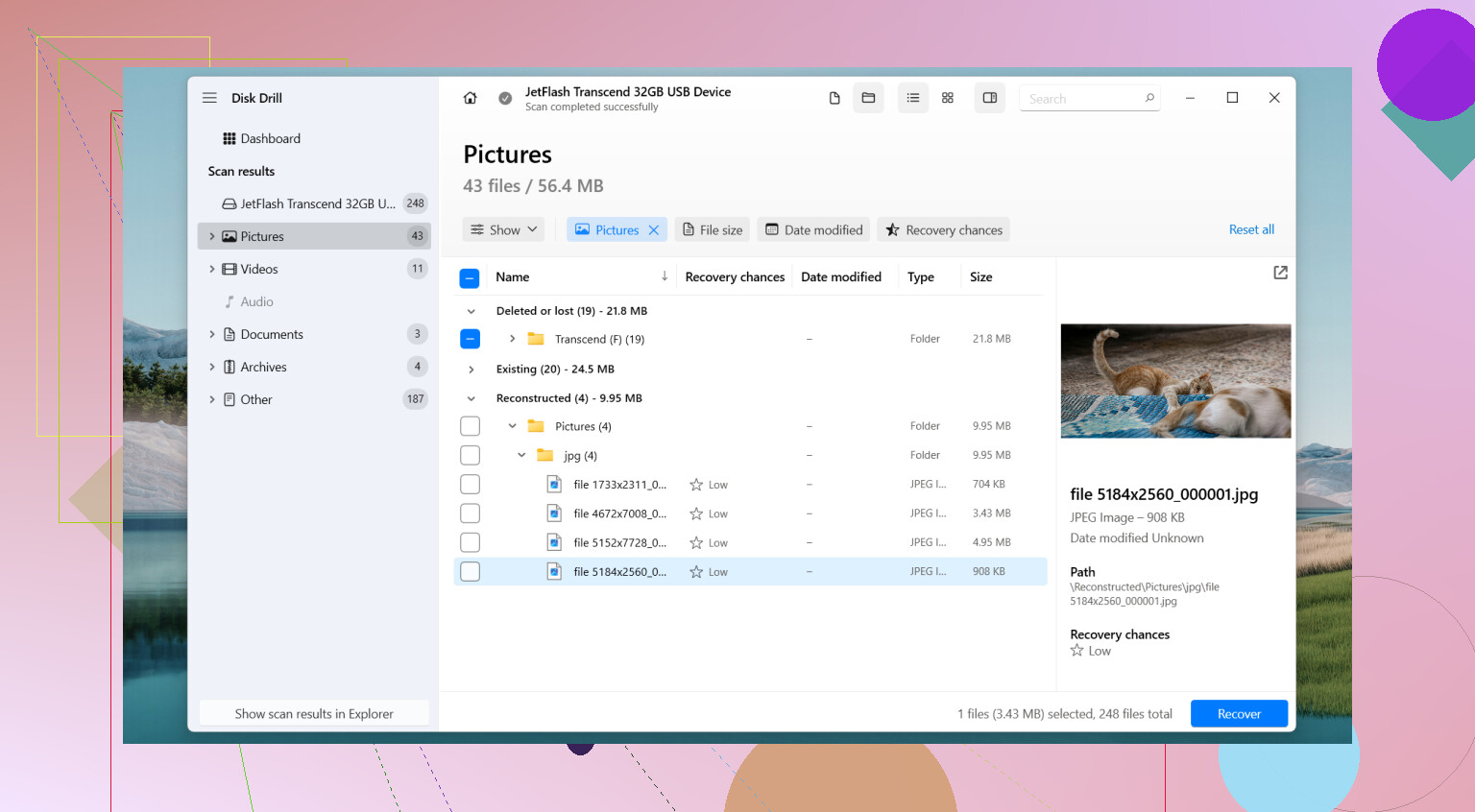
Nedeni basit. Yalnızca hasarlı dosya sistemine bağlı çalışmaz. Windows USB’yi açmayı reddetse bile, Disk Drill’in aygıtı doğrudan okuyup ham veriden dosyaları yeniden bir araya getirme şansı hâlâ vardır. Benim kullanımımda ayrıca klasör yapısını, ucuz kurtarma araçlarının çoğundan daha iyi korudu. Önizleme özelliği de yardımcı oluyor, çünkü 40 GB gereksiz şeyi kurtarıp sonunda dosyaların bozuk olduğunu görmek hoşuma gitmiyor.
Atlamayacağım kısım
Kararsız USB sürücüler için en iyi özellik Byte-to-Byte Backup seçeneğidir.
Önce bir imaj oluştururdum. Tam sektör kopyası. Bunu başka bir diske kaydederdim. Sonra kurtarma işlemini USB’nin kendisinde değil, imaj üzerinde yapardım.
Bu tek adım sizi çok fazla sıkıntıdan kurtarır. Flash bellek işlemin ortasında daha da kötüleşirse, yine de mevcut durumunun alınmış bir kopyası elinizde olur. Bunu bir kez yapmadım ve evet, pişman oldum.
İzleyeceğim iş akışı
- Disk Drill’i bilgisayarınıza kurun.
- USB sürücüsünü takın.
- Disk Drill’i açın ve Byte-to-Byte Backup seçeneğini seçin.
- USB’nin tam bir imajını oluşturun ve bunu farklı bir sürücüde saklayın.
- İmajı Disk Drill içinde bağlayın veya ekleyin.
- İmajı tarayın.
- Geri yüklemeden önce dosyaları önizleyin.
- Önemli dosyaları başka bir depolama aygıtına kurtarın, asla aynı USB’ye geri yazmayın.
Yalnızca kurtarmadan sonra onarımı deneyin
Dosyalarınız güvendeyse, ancak o zaman sürücünün kendisiyle uğraşırdım.
Daha önce ne gördüğünüze bağlı olarak, şunlardan birini denerdim:
- CHKDSK çalıştırın.
- Yeni bir sürücü harfi atayın.
- USB sürücülerini yeniden yükleyin.
- Windows Hata Denetimi’ni kullanın.
- Tam yeniden biçimlendirme yapın.
Dosyalar önemli değilse, buna en başta başlamazdım. Onarımlar değişiklik yazar. Bazen bu değişiklikler yardımcı olur. Bazen kurtarılabilir verileri gömer.
Kendi başıma yapmayı ne zaman bırakırdım
Şunlardan herhangi biri oluyorsa bir veri kurtarma servisini düşünürdüm:
- Sürücü hiç algılanmıyor.
- Gözle görülür fiziksel hasarı var.
- Veriler iş, yasal kayıtlar veya yeniden oluşturamayacağınız herhangi bir şey için önemli.
- USB, tarama veya kopyalama denemeleri sırasında bağlantıyı kesiyor.
Bu noktada evde daha fazla deneme yapmak durumu kötüleştirebilir. Denetleyici arızalanıyorsa veya NAND tarafında sorunlar varsa, tekrar tekrar yeniden bağlama denemeleri size iyilik yapmaz.
Son bir şey
Dosyaları kurtardıktan sonra şu durumlarda USB’ye bir daha güvenmezdim:
- Bozulma açık bir neden olmadan ortaya çıktıysa.
- Biçimlendirmeden sonra geri geliyorsa.
- Sürücü normal kullanımda kararsız kalıyorsa.
Flash bellekler yıpranır. Bazıları yavaş ölür, bazıları saçma şekillerde bozulur, bazıları ise bir sonraki takışa kadar iyi görünür ve sonra puf, yok olur. Bir bellek zaten şüpheli davranmaya başladıysa, onu değiştirir ve yoluma devam ederdim.
Henüz biçimlendirmeyin. Windows, dosya sistemi zarar gördüğünde bu istemi gösterir, ancak dosyalar çoğu zaman hâlâ oradadır.
Önce bir konuda @mikeappsreviewer’a katılıyorum: USB’ye hiçbir şey yazmayı bırakın. Ancak dosya erişimini test etmek için çok uzun süre bekleme konusunda biraz aynı fikirde değilim. Sürücü kararlı kalıyor ve normal kapasite gösteriyorsa, önce en önemli klasörler için TeraCopy gibi bir araçla ya da normal sürükle-bırak ile basit bir salt okunur kopyalama denemesi yapardım. Başarısız olursa, hızlıca kurtarmaya geçin.
Benim sıralamam şöyle olurdu:
- Başka bir USB portu deneyin, tercihen USB 2.0.
- Başka bir bilgisayarda deneyin.
- Aygıt Yöneticisi’ni kontrol edin. Hatasız görünüyorsa, bu iyiye işarettir.
- Kayıp dosyaları taramak için flash sürücüyü Disk Drill ile tarayın.
- Kurtarılan dosyaları dahili sürücünüze veya başka bir harici diske kaydedin, asla aynı belleğe geri yazmayın.
Neden Disk Drill? RAW sürücülerle iyi başa çıkar ve fotoğraf kurtarma konusunda genelde sağlamdır. Hasarlı flash belleklerde, Dosya Gezgini önce biçimlendirme isterken bile JPG, DOCX, PDF ve MP4 dosyalarını çıkardığını gördüm. Önizleme önemlidir. Fotoğraflarınız temiz şekilde önizlenebiliyorsa, kurtarma ihtimali çok daha yüksektir.
İnsanların yanlış yaptığı birkaç şey:
- Önce biçimlendirme yapıyorlar.
- Önce onarım çalıştırıyorlar.
- 20 kez çıkarıp tekrar takıyorlar.
- Kurtarmayı aynı USB’ye yapıyorlar. kötü fikir.
Flash sürücü sürekli bağlantıyı kesiyorsa, ısınıyorsa veya 0 bayt gösteriyorsa, durun. Bu, dosya sistemi hasarından çok donanım arızasına işaret eder. O noktada, kendin yap yöntemleri riskli hâle gelir.
Ayrıca hızlı bir görsel anlatım isterseniz, bu USB veri kurtarma için Instagram video rehberi temel kurtarma akışını basit şekilde gösteriyor.
Dosyalarınızı aldıktan sonra sürücüyü tamamen silin ve H2testw veya F3 ile test edin. Hata verirse çöpe atın. Flash bellekler saçma şekillerde bozulur ve biri bir kez tuhaf davranmaya başladı mı, ben artık ona güvenmem.
Biçimlendirmeyin ve dürüst olmak gerekirse, algılama kontrollerinden sonra bile her “onarım” adımını denemek konusunda @mikeappsreviewer ve @viajeroceleste kadar hevesli değilim. Aniden RAW’a dönen bir flash bellek hâlâ okunabilir olabilir, ancak her yazma işlemi bir kumardır.
Benim önce yapacağım şey, gerçekten gözlemleyebileceğiniz SMART benzeri davranışı kontrol etmek olurdu:
- Explorer’ı donduruyor mu
- küçük bir dosyayı kopyalamak işe yarıyor mu
- doğru kapasiteyi bildiriyor mu
- takıldığında Windows’un donmasına neden oluyor mu
Bağlı kalacak kadar kararlıysa, CHKDSK’ye dokunmadan önce Disk Drill kullanır ve salt okunur şekilde tarardım. Sebebi şu: CHKDSK, dosya sistemi meta verileri yalnızca hafifçe zarar gördüğünde harikadır, ancak ucuz USB belleklerde dizin yapınızı da geri dönülmez şekilde “düzeltebilir”. Bunu yaşadım, hiç eğlenceli değildi lol.
Yeterince bahsedilmeyen bir şey: klasör ağacı mahvolmuşsa önce dosya türüne göre kurtarmayı deneyin. Fotoğraflar, PDF’ler, Office belgeleri, videolar, bu tür şeyler orijinal adları geri gelmese bile çoğu zaman kurtarılır. Sinir bozucu, evet. Kaybolmasından iyidir.
Ayrıca, sürücü yanlış boyutta görünüyorsa, örneğin 32 GB 8 MB oluyorsa, kendiniz uğraşmayı bırakın. Bu sadece bozulma değil, denetleyici arızası gibi kokuyor.
Her şeyi farklı bir diske kurtarın. Sonra belleği emekliye ayırın. “Belki sonra tekrar kullanırım” değil. Emekliye ayırın.
USB kurtarma seçenekleri hakkında daha fazla bilgi istiyorsanız, açılmayan arızalı bir USB sürücüden dosyalar nasıl kurtarılır hakkındaki bu konu da okunmaya değer.
@viajeroceleste, @sognonotturno ve @mikeappsreviewer’ın zaten anlattıklarına ekleyeceğim bir şey: Windows’ta müdahaleci bir şey yapmadan önce USB’yi bir Linux canlı oturumunda kontrol edin.
Bunu söylememin nedeni şu: bazen Windows biçimlendirme istemini fazla agresif şekilde gösterir, oysa Linux belleği yine de salt okunur olarak bağlayıp dosyaları dışarı kopyalamanıza izin verebilir. PC’ye Linux kurmazsınız. Sadece canlı USB’den önyükleme yapın, dosya yöneticisini açın ve flash sürücünün görünüp görünmediğine bakın. Görünüyorsa, önce yeri doldurulamaz şeyleri kopyalayın.
Explorer, bellek takıldığı anda kilitleniyorsa erken aşamada sürükle-bırak denemesine biraz katılmıyorum. Bu durumda Explorer’ı tamamen atlayın ve doğrudan salt okunur bir kurtarma yaklaşımına geçin. Ölmekte olan bir belleğe daha az yük bindirir.
Linux da onu okuyamıyorsa, o zaman evet, Disk Drill mantıklı bir sonraki adım.
Disk Drill artıları:
- kolay önizlemeler
- yaygın fotoğraf ve belge biçimlerini bulmada iyi
- bölüm bozuk görünse bile çalışabilir
- bire bir disk imajı seçeneği gerçekten kullanışlı
Disk Drill eksileri:
- derin taramalar biraz zaman alabilir
- kurtarılan dosya adları/klasörler her zaman kusursuz olmaz
- ücretsiz kurtarma sınırları sürüme/platforma bağlıdır
- denetleyicinin kendisi arızalanıyorsa sihirli çözüm değildir
Ek ipucum: dosyalar çoğunlukla fotoğraflardan oluşuyorsa, kurtarma önceliğini klasöre göre değil dosya türüne göre sıralayın. Fotoğraflar ve videolar, çok sayıda küçük meta veri dosyası içeren karma proje klasörlerine göre genelde daha temiz kurtarılır.
Sürücü Disk Yönetimi’nden kaybolmaya başlarsa, anlamsız kapasite gösterirse veya kendi kendine salt okunur hale gelirse, test etmeyi bırakın ve profesyonel kurtarmayı düşünün. Bu genelde sorunun dosya sistemi seviyesinin altında olduğu anlamına gelir.