El almacenamiento de mi iPhone sigue llenándose porque pospongo la limpieza de fotos y videos hasta que recibo la advertencia de almacenamiento lleno. Busco consejos prácticos para organizar, hacer copias de seguridad y eliminar fotos del iPhone sin perder nada importante.
Lo que más evitaría es intentar limpiar toda la biblioteca manualmente en una sola sesión maratoniana. Yo hice eso con unas 55.000 fotos y videos, y fue horrible. Horas de desplazamiento, toques, eliminaciones, dándole vueltas a las cosas, y al final apenas sentía que hubiera avanzado.
Lo que ayudó fue dividir el trabajo y dejar que las herramientas adecuadas se encargaran de las partes molestas.
Para una limpieza básica, la app Fotos sigue siendo un punto de partida decente. No toques las fotos una por una si puedes evitarlo. Usa el gesto de deslizar para seleccionar y así coger varias a la vez. Yo también trabajaría por álbumes en lugar de hacerlo en toda la biblioteca, ya que es más fácil mantener la concentración cuando solo estás viendo capturas de pantalla, descargas, videos o una categoría concreta.
Algunos álbumes también tienen una opción de Seleccionar todo, que es fácil pasar por alto. Si abres un álbum lleno de capturas de pantalla basura o imágenes que ya sabes que no te importan, eso ahorra muchísimo tiempo.
Donde la app Fotos empezó a quedarse corta para mí fue con los duplicados. El álbum Duplicados de Apple está bien para coincidencias exactas, pero mi problema eran sobre todo los casi duplicados: ráfagas, cinco o diez versiones de la misma foto, capturas de pantalla antiguas, Live Photos que no necesitaba y videos grandes ocupando almacenamiento silenciosamente.
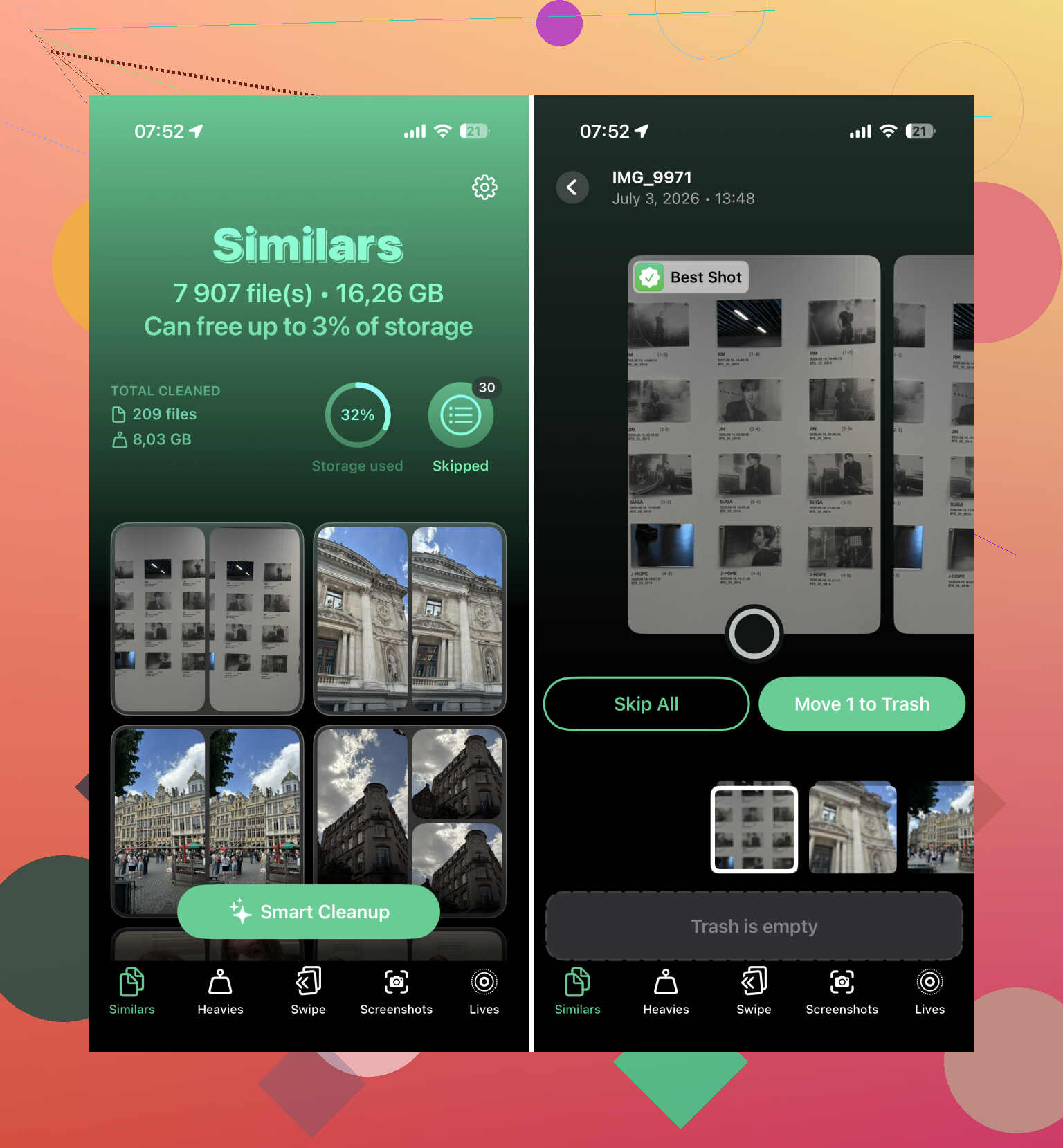
Ahí es donde Clever Cleaner terminó siendo el mayor ahorro de tiempo.
Agrupó fotos similares, eligió lo que consideraba la mejor toma, separó las capturas de pantalla, encontró videos grandes y me dio la opción de convertir Live Photos en imágenes fijas cuando no me importaba conservar el movimiento. Eso fue mucho mejor que quedarse mirando un carrete enorme. Yo seguía revisándolo todo antes de eliminar, pero estaba revisando grupos con sentido en lugar de ir foto por foto entre decenas de miles de elementos.
La revisión estilo deslizamiento también hizo que se sintiera menos tedioso. Lo que parecía un proyecto de varios fines de semana terminó siendo algo que resolví en un par de noches.
Si también estás intentando reducir el almacenamiento de iCloud, recuerda que iCloud Photos está sincronizado. Eliminar algo de tu iPhone también lo elimina de iCloud Photos. Eso es útil cuando estás limpiando a propósito, pero puede ser un problema si esperabas que esas fotos siguieran disponibles en otro dispositivo.
Además, vacía Eliminado recientemente cuando termines. Mucha gente olvida ese paso. Hasta que esos archivos se eliminen permanentemente, pueden seguir ocupando almacenamiento, así que puede que la cifra de iCloud no baje tanto como esperabas de inmediato.
Después de los duplicados y la basura obvia, yo iría primero a por lo más pesado. En mi caso, las mayores mejoras fueron:
- videos largos de los que me había olvidado
- grabaciones de pantalla
- capturas de pantalla antiguas
- Live Photos
- imágenes aleatorias guardadas desde apps de mensajería
Eliminar unos pocos videos grandes liberó más espacio que borrar cientos de fotos normales.
Una última cosa que me ayudó fue hacer una revisión final en un ordenador. Después de limpiar el desorden obvio, conecté mi iPhone al Mac y revisé el resto en una pantalla más grande. Es mucho más fácil comparar tomas similares y limpiar álbumes cuando no estás entrecerrando los ojos frente al teléfono.
No intentaría terminarlo todo en un solo día. Eso fue lo que hizo que pareciera imposible la primera vez. Ahora simplemente dedico de 10 a 15 minutos cada semana a eliminar capturas de pantalla recientes, tomas borrosas y duplicados antes de que vuelvan a acumularse. Mucho más fácil que esperar a que la biblioteca sea enorme.
Esa combinación fue el enfoque más rápido que encontré.
La desventaja engañosa de esperar a la advertencia es que el teléfono puede estar demasiado lleno como para que la limpieza sea fácil. Las importaciones pueden fallar, la sincronización de iCloud puede atascarse, las miniaturas se ponen raras y las apps empiezan a acumular “Datos del sistema” porque no hay mucho margen. Así que yo no esperaría hasta quedarme sin espacio, a menos que disfrutes pelear con el teléfono mientras intentas rescatarlo.
Estoy de acuerdo con @codecrafter en no tratar Fotos en iCloud como una copia de seguridad independiente. Antes de borrar, revisaría dos lugares: Ajustes > General > Almacenamiento del iPhone, y luego la sección Fotos dentro de ahí. A veces Fotos ni siquiera es lo que más espacio ocupa. Mensajes, WhatsApp, la música descargada, episodios de pódcast o las cachés de las apps también pueden estar guardando muchas imágenes y videos. Borrar 800 fotos no se sentirá como mucho si hay cinco videos gigantes en un hilo de mensajes.
Mi versión perezosa sería: mantener activado “Optimizar almacenamiento del iPhone” si usas Fotos en iCloud, exportar lo importante a una segunda ubicación real de vez en cuando y luego hacer pequeñas limpiezas por tipo de archivo multimedia. Primero los videos, luego las grabaciones de pantalla y después las capturas de pantalla. No empieces con las fotos normales a menos que ya tengas copia de seguridad y paciencia. Las fotos son emocionalmente molestas de ordenar; los videos suelen ser donde está el espacio. Y después de borrar, vacía Eliminado recientemente solo cuando estés seguro, porque ese es tu último botón fácil para deshacer.
No trates Fotos de iCloud como una copia de seguridad antes de empezar a borrar. Es un servicio de sincronización, así que si eliminas una foto en el teléfono, esa eliminación puede propagarse a todas partes. Ese es el error que atrapa a la gente, especialmente cuando hacen una limpieza por pánico después de que aparece la advertencia de almacenamiento.
Estoy de acuerdo con el punto anterior sobre borrar primero los videos grandes, pero haría una copia aparte antes de hacer cualquier limpieza importante. Conecta el teléfono a una computadora e importa las fotos, o usa una unidad externa, Google Photos, OneDrive, Dropbox, lo que realmente revises y entiendas. Luego comprueba algunas fotos y videos antiguos al azar de esa copia de seguridad antes de borrar nada. No confíes solo en que copia de seguridad completada significa que cada Live Photo, versión editada o video se transfirió como esperas.
Mi rutina sería aburrida pero más segura: primero haz una copia de seguridad, borra la basura obvia del teléfono, vacía Eliminado recientemente y luego espera un día antes de hacer otra ronda. La parte de esperar suena innecesaria hasta que te das cuenta de que borraste algo de un viaje, un recibo o una captura de pantalla de un mensaje que todavía necesitabas. Las aplicaciones de limpieza pueden ser útiles para ordenar duplicados y capturas de pantalla, pero no dejaría que ninguna aplicación borre en masa sin revisar antes las selecciones. El objetivo es detener las advertencias de almacenamiento, no crear un problema nuevo en el que tu única copia desaparezca.