Mon vieil iPad est devenu vraiment lent ces derniers temps, surtout à l’ouverture des applications, pendant la navigation et lors du passage d’un écran à l’autre. J’essaie de comprendre quels réglages désactiver en priorité pour améliorer la vitesse et l’autonomie sans risquer de dérégler quoi que ce soit. Je cherche de l’aide sur les meilleurs réglages de l’iPad à désactiver sur un ancien iPad pour le faire fonctionner plus rapidement.
Oui, j’ai eu le même bazar sur un vieil iPad. Safari se bloquait, le changement d’app restait figé pendant quelques secondes, et l’ensemble donnait l’impression d’être devenu usé du jour au lendemain. Le mien était fluide aussi avant, donc je comprends pourquoi ça devient vite pénible.
Je ne me précipiterais pas encore sur un nouveau Pro. Sur les anciens iPad, les ralentissements apparaissaient généralement chez moi quand l’OS gérait trop de choses inutiles en arrière-plan, trop peu d’espace libre, ou des données Safari devenues trop lourdes. Ce qui m’a le plus aidé, c’était de commencer par alléger les choses évidentes.
Commencez par le nettoyage de base
J’ai d’abord fait un redémarrage complet. Solution banale, mais ça a aidé plus que je ne l’aurais cru. Un redémarrage libère la mémoire et met fin aux processus bloqués, ce qui suffit souvent à stopper les gels aléatoires pendant un moment. J’essaie de le faire toutes les quelques semaines maintenant.
Ensuite, j’ai vérifié Réglages > Général > Mise à jour logicielle. Même de petites mises à jour d’iPadOS ont corrigé chez moi d’étranges lenteurs de Safari une ou deux fois. Si vous avez sauté une mise à jour, ça vaut le coup de vérifier.
Les réglages que j’ai désactivés en premier
C’étaient les principaux sur mon appareil.
- Actualisation en arrière-plan
Allez dans Réglages > Général > Actualisation en arrière-plan et désactivez-la. Sur un iPad vieillissant, ce réglage donnait l’impression d’être une taxe qui tournait en arrière-plan toute la journée. Les apps continuent de vérifier les mises à jour et les données même quand vous ne les utilisez pas. Le désactiver a réduit la batterie qui se vide et a rendu la navigation moins saccadée.
- Réduire les animations et réduire la transparence
Ouvrez Réglages > Accessibilité > Mouvement et activez Réduire les animations.
Ensuite, allez dans Réglages > Accessibilité > Affichage et taille du texte et activez Réduire la transparence.
Cela supprime une partie des effets de flou et d’animation. L’apparence est plus simple, oui. Mon iPad m’a semblé plus réactif juste après, ce qui comptait plus pour moi que le côté visuel soigné.
Safari faisait aussi partie du problème
Dans Réglages > Safari, j’ai utilisé Effacer l’historique et les données de site. Safari avait accumulé beaucoup de cache inutile avec le temps, et certaines pages se figeaient ou ne se chargeaient qu’à moitié. Le vider m’a permis de repartir sur de bonnes bases.
Et si vous gardez un énorme tas d’onglets ouverts, fermez-les. J’en avais bien plus d’ouverts que je ne le pensais. Sur du matériel ancien, les onglets consomment vite la mémoire.
La chose qui a vraiment réglé ça chez moi, c’était le stockage
C’est la partie que j’ai ignorée bien trop longtemps. Une fois que mon iPad a commencé à être presque plein, autour de 90 % utilisés, les blocages se sont aggravés. Le tactile se mettait en pause, les apps ne répondaient plus, et Safari devenait horrible. Apple dit qu’il faut de l’espace libre, et sur les anciens appareils j’ai constaté qu’il en faut plus que le strict minimum. J’essaierais de garder 10 à 15 % du stockage total libres si possible.
Quand le stockage devient trop serré, iPadOS a du mal avec les fichiers temporaires et les tâches système de routine. Sur le mien, ça se transformait en ces blocages agaçants de 3 à 5 secondes où plus rien ne répondait.
J’ai vérifié Stockage de l’iPad et j’y ai trouvé le tas de déchets habituel. Grosses vidéos, photos en rafale en double, captures d’écran oubliées, plus les Données système qui augmentaient doucement.
Au début, j’ai essayé de faire le ménage à la main. Mauvaise idée. Trop de photos, trop de temps perdu. J’ai fini par utiliser Clever Cleaner, et ça m’a aidé à libérer de l’espace rapidement sans qu’un paywall apparaisse toutes les deux actions.
Ce que j’ai aimé :
- La section Heavies classe les médias par taille, donc j’ai trouvé d’abord les énormes vidéos et supprimé celles-là.
- La section Similars regroupait les photos presque identiques et les captures d’écran répétées, ce qui m’a évité beaucoup de tri manuel.
- Le traitement se fait en local, donc mes photos n’étaient pas envoyées ailleurs.
Après avoir libéré environ 5 Go, les blocages ont presque immédiatement chuté. Et pas de façon subtile non plus. L’iPad était de nouveau utilisable.
Encore une chose que les gens oublient
Si vous utilisez Apple Mail et que votre boîte de réception est énorme, passez la récupération des mails sur Manuel au lieu de Push. L’indexation des mails et les vérifications constantes sollicitent davantage les anciens appareils que je ne l’aurais pensé. Ce seul changement a réduit un peu la charge en arrière-plan.
Si vous faites tout ça et que ça rame encore, alors je commencerais à soupçonner l’état de la batterie. Quand la batterie est usée, iPadOS réduit parfois les performances pour éviter les extinctions aléatoires. Malgré tout, je m’occuperais d’abord du stockage, du nettoyage de Safari et de ces réglages. Pour moi, c’est là que se trouvait la vraie solution.
Désactivez les fonctions que votre iPad continue d’exécuter quand vous ne le touchez pas.
Mes premiers choix.
Services de localisation pour les apps dont vous n’avez pas besoin.
Réglages > Confidentialité et sécurité > Services de localisation.
Beaucoup d’apps continuent de vérifier votre position en arrière-plan. Météo, shopping, livraison de repas, même certains jeux. Réglez la plupart sur Jamais ou Lorsque l’app est active. La batterie se vide beaucoup moins vite.
Les suggestions Siri et le bazar de recherche.
Réglages > Siri et recherche.
Désactivez les Suggestions dans la recherche, les Suggestions dans Consultation, et tout ce qui est lié aux apps que vous ne recherchez jamais. Sur les anciens iPad, l’indexation et les suggestions ressemblent à du poids mort. Petit changement, mais cela aide à réduire les ralentissements aléatoires.
Les widgets sur l’écran d’accueil.
Si vous avez empilé un tas de widgets, supprimez-en la plupart. Les widgets météo, actualités, bourse, photos se réactualisent tous. Les anciens iPad détestent les cycles de rafraîchissement constants.
Réglages de Mail.
Je suis d’accord avec @mikeappsreviewer sur le fait que Mail en fait partie, mais je commencerais par réduire les Comptes et le nombre de jours de synchronisation de Mail avant de toucher à tous les autres réglages visuels. Les boîtes de réception énormes écrasent les anciens appareils. Si vous utilisez Gmail dans Safari de toute façon, supprimez le compte de Mail.
Notifications.
Réglages > Notifications.
Désactivez les notifications pour les apps trop bruyantes. Moins de réveils, moins de travail en arrière-plan. Cela aide davantage la batterie que ce que les gens pensent.
Téléchargements automatiques.
Réglages > App Store.
Désactivez Mises à jour d’apps, Téléchargements d’apps, et peut-être les options de lecture automatique des vidéos dans les apps où c’est possible. Les téléchargements en arrière-plan sur un ancien matériel paraissent trèèès lents.
Un réglage que les gens ignorent.
Réglages > Accessibilité > Toucher > Retour haptique.
Réglez-le sur Rapide. Cela n’accélère pas l’iPad, mais l’interface paraît moins lente.
Si le stockage fait partie du problème, Clever Cleaner vaut le coup d’œil pour nettoyer les photos et les vidéos. Il est facile de trouver des avis comme avis sur la meilleure application gratuite de nettoyage du stockage iPhone. La même idée s’applique si la photothèque de votre iPad est encombrée.
Dernière chose. Désactivez le mode économie d’énergie pendant vos tests de dépannage. Cela économise la batterie, oui, mais cela ralentit aussi certaines tâches, donc cela brouille un peu les pistes.
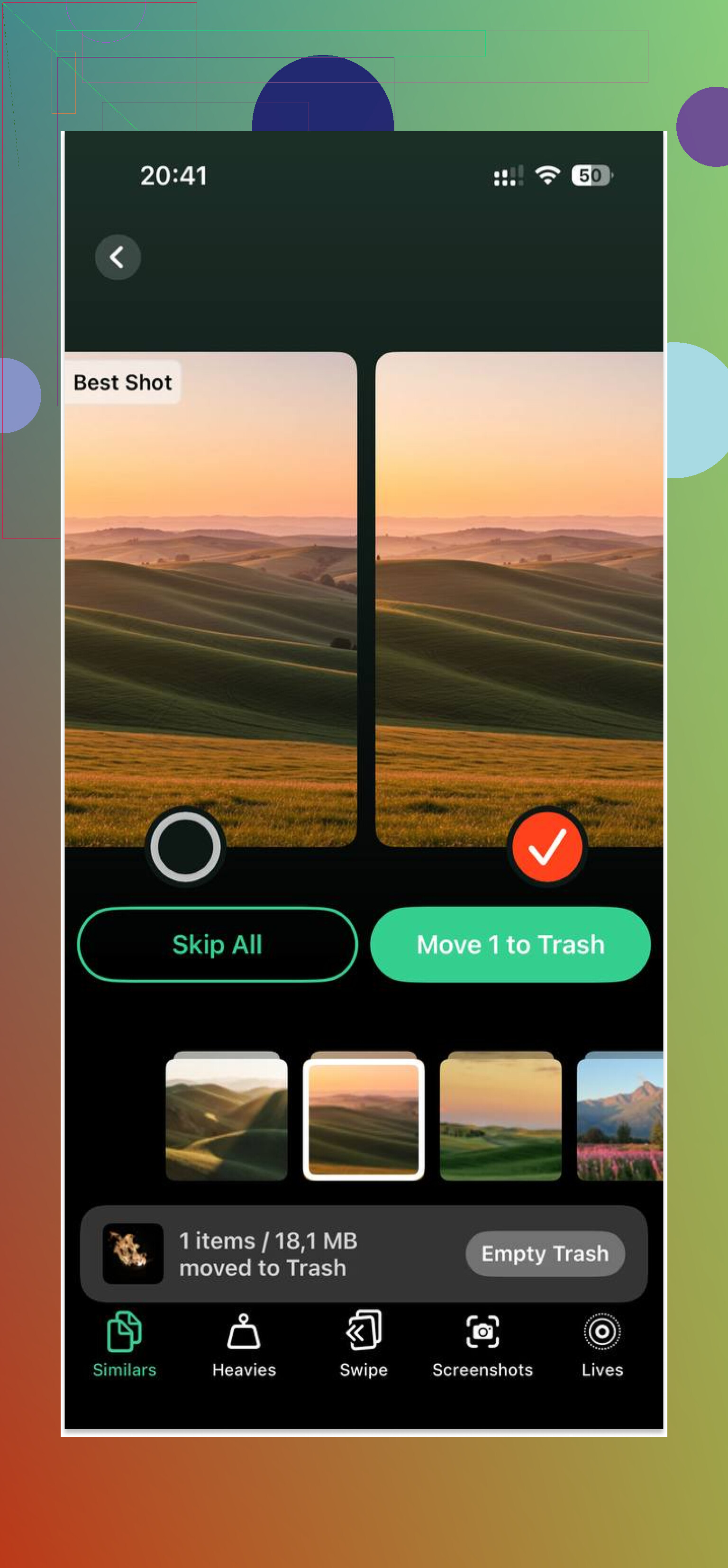
Je mettrais en fait la désactivation de certaines fonctionnalités système avant certains des conseils habituels de @mikeappsreviewer et @suenodelbosque. Je ne dis pas qu’ils ont tort, juste que sur des iPad vraiment anciens, ce qui continue à analyser, synchroniser et précharger en arrière-plan est ce qui leur donne cette impression de lenteur.
Essayez d’abord ceci :
-
Désactivez Analytics et améliorations
Réglages > Confidentialité et sécurité > Analytics et améliorations
Désactivez Partager les analyses de l’iPad, Améliorer Siri et Dictée, etc. Pris séparément, ce sont de petites choses, mais sur un ancien appareil, chaque tâche en arrière-plan se fait sentir. -
Désactivez la synchronisation automatique iCloud pour les éléments qui ne vous intéressent pas
Réglages > votre identifiant Apple > iCloud
Si Notes, Dictaphone, Livres ou des options d’apps aléatoires se synchronisent alors que vous les utilisez à peine, désactivez-les. La synchronisation cloud constante peut être sournoise. -
Désactivez Live Text / Recherche visuelle si votre iPad le prend en charge
Réglages > Général > Langue et région ou options liées à Siri/Recherche selon le modèle/iPadOS. Ces fonctionnalités intelligentes sont agréables, mais les appareils plus anciens peuvent avoir du mal avec elles. -
Limitez l’indexation Spotlight
Réglages > Siri et recherche
Au lieu de simplement désactiver les suggestions, passez app par app et désactivez Afficher l’app dans la recherche pour les apps inutiles. L’indexation de recherche peut devenir étonnamment lourde. -
Désactivez AirPlay/Handoff automatique
Réglages > Général > AirPlay et Handoff
Handoff en particulier est l’une de ces fonctions que beaucoup de gens n’utilisent jamais, mais qui reste là à être utile. -
Réduisez le délai de verrouillage automatique
Réglages > Luminosité et affichage > Verrouillage automatique
Réglez-le sur 2 minutes environ. Cela ne le rendra pas plus rapide, mais cela aide la batterie d’une batterie ancienne déjà fatiguée.
De plus, je ne suis pas vraiment d’accord avec l’idée de désactiver d’abord toutes les fonctions visuelles. Parfois, les animations ne sont pas le principal goulot d’étranglement. Si l’ouverture des apps et la navigation sont lentes, c’est généralement la synchronisation en arrière-plan, la pression sur le stockage ou l’encombrement de Safari/des données avant les raffinements de l’interface.
Une autre solution sous-estimée : vérifier indirectement l’état de la batterie. Les iPad n’affichent pas l’état de la batterie aussi clairement que les iPhone, mais s’il chauffe en faisant des tâches basiques, se décharge vite ou ralentit davantage sous les 40 %, la batterie fait peut-être partie du problème.
Si votre stockage est rempli de photos/vidéos, Clever Cleaner vaut toujours le coup d’œil pour un nettoyage rapide. Cette courte démo l’explique mieux : voyez comment Clever Cleaner libère rapidement de l’espace de stockage sur iPhone et iPad. Garder plus d’espace libre aide généralement les anciens iPad bien plus que les gens ne l’imaginent.
Si je ne devais choisir que 3 choses à faire d’abord :
- Désactiver la synchronisation iCloud inutile
- Réduire l’indexation Spotlight/Recherche
- Désactiver Analytics et améliorations
Cette combinaison a plus aidé mon vieil iPad que de trifouiller dix autres options, honnêtement.
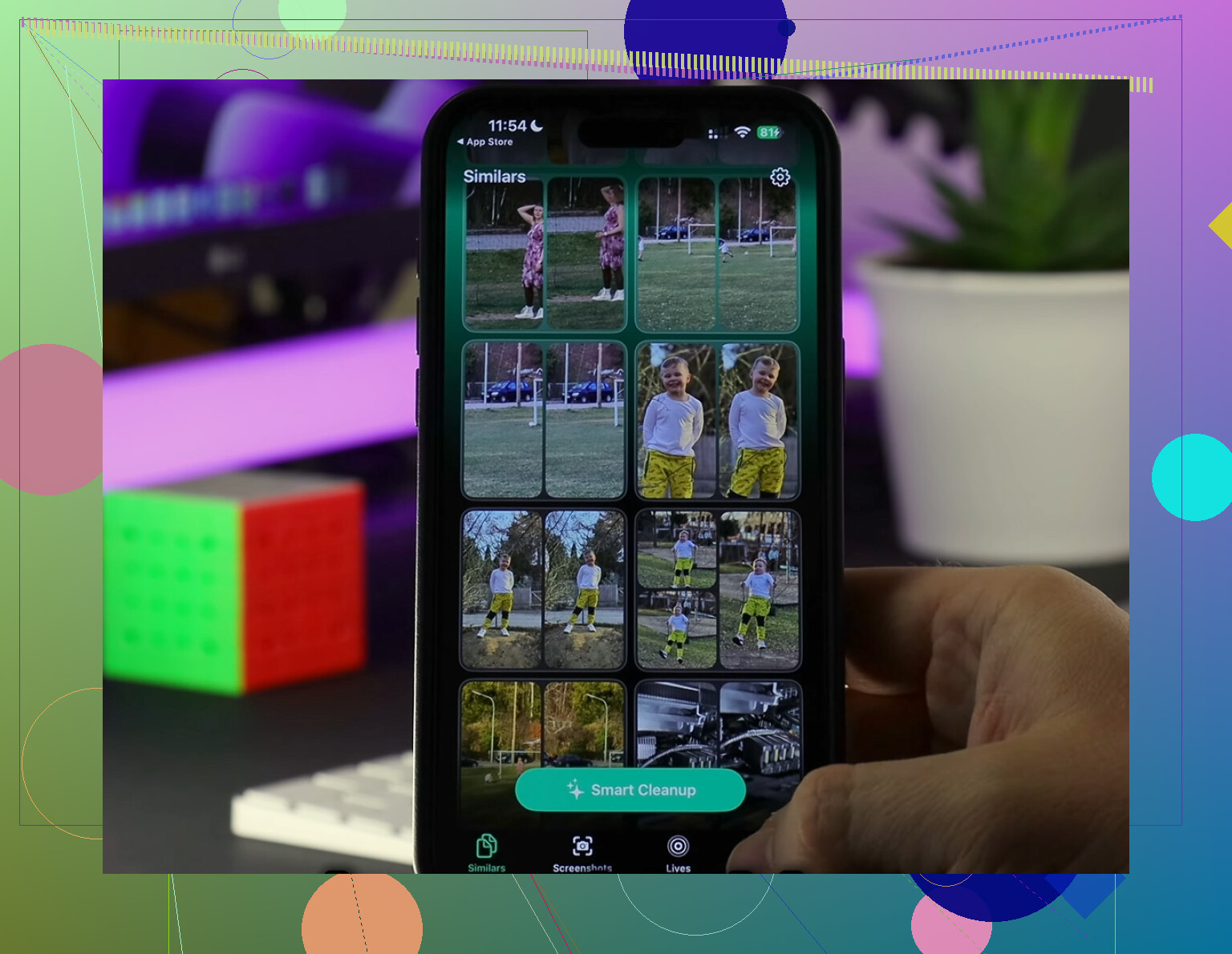
Je mettrais les réglages liés à la batterie plus haut que certains des points sur lesquels @suenodelbosque, @waldgeist et @mikeappsreviewer se sont concentrés.
Ce que je vérifierais d’abord et qu’ils n’ont pas vraiment abordé :
-
Désactiver les options supplémentaires du clavier
Réglages > Général > Clavier
Désactivez Prédiction, Vérifier l’orthographe, Correction automatique, et surtout Dictée si vous ne l’utilisez jamais. Sur les anciens iPad, les lenteurs pendant la saisie ou à l’ouverture des barres de recherche viennent souvent de la surcharge du clavier. -
Désactiver Lever pour activer / Toucher pour activer si votre modèle le propose
Ce n’est pas un énorme gain de vitesse, mais cela réduit les activations inutiles et la consommation de batterie. -
Vérifier les extensions Safari et les bloqueurs de contenu
Trop de bloqueurs ou d’extensions de coupons d’achat peuvent ralentir la navigation au lieu de l’accélérer. Les gens accusent le cache Safari, mais les extensions sont souvent les vraies coupables. -
Désactiver les albums partagés et les fonctions photo que vous n’utilisez pas
Réglages > Photos
Les Albums partagés, les souvenirs automatiques et certaines fonctions de traitement photo peuvent garder l’appareil occupé en arrière-plan. -
Arrêter d’utiliser des fonds d’écran animés
Fond d’écran statique uniquement. Petit changement, mais les anciens GPU l’apprécient.
De plus, je ne suis pas tout à fait d’accord avec l’idée de désactiver immédiatement toutes les fonctions de synchronisation. Si vous comptez sur iCloud pour les notes ou les photos, tout couper peut créer plus de gêne que d’avantages. Je ferais le tri, pas une suppression totale.
Si le vrai problème vient du stockage, Clever Cleaner est utile pour supprimer rapidement l’encombrement photo.
Avantages
- analyse rapide des médias volumineux
- aide à trouver les photos en double ou similaires
- plus simple qu’un nettoyage manuel
Inconvénients
- il faut quand même tout revérifier avant de supprimer
- tout le monde n’aime pas utiliser une application de nettoyage séparée
- les plus gros gains n’arrivent que si le stockage est vraiment votre problème
Si vous voulez le test initial le plus rapide, je suivrais cet ordre :
- Supprimer les extensions Safari
- Désactiver les options supplémentaires du clavier
- Désactiver les fonctions photo en arrière-plan
- Vérifier l’espace de stockage libre
- Ensuite utiliser Clever Cleaner si la photothèque est surchargée