Min Macs APFS-enhet är inte längre åtkomlig, och jag har ingen Time Machine-säkerhetskopia att återställa från. Jag försöker ta reda på de säkraste alternativen för APFS-dataåterställning innan jag riskerar att skriva över något eller förvärra problemet. Vilka verktyg eller steg bör jag prova först?
Om detta gäller dataförlust i APFS är det viktigaste att sluta använda enheten. Installera inga appar på den, kopiera inga nya filer till den och prova inte en massa reparationskommandon bara för att se vad som händer. Raderade filer och förlorade partitioner kan fortfarande gå att återställa ett tag, men varje skrivning till den enheten kan förvärra situationen.
Jag råkade ut för detta för några månader sedan efter att ha raderat en hel projektmapp på min MacBook utan någon Time Machine-säkerhetskopia. Jag trodde att allt var borta, men jag lyckades få tillbaka nästan allt.
Innan du använder återställningsprogram, kontrollera de enkla sakerna först:
- Titta i Papperskorgen.
- Kontrollera Time Machine om du har säkerhetskopior.
- Öppna Time Machine även om din säkerhetskopieringsdisk inte var ansluten. APFS kan behålla lokala ögonblicksbilder, så macOS kan fortfarande ha en ny kopia sparad där. De brukar vanligtvis bara finnas kvar i ungefär en dag, beroende på ledigt utrymme.
Om det inte ger något resultat skulle jag gå direkt till återställningsprogram i stället för att börja med reparationer.
Jag använde Disk Drill eftersom det faktiskt förstår APFS och inte bara gör grundläggande skanning utifrån filsignaturer.
Det jag gjorde var ganska enkelt:
- Laddade ner Disk Drill till en annan enhet, inte den jag återställde från.
- Gick till Systeminställningar > Integritet och säkerhet > Full skivåtkomst och gav Disk Drill behörighet, eftersom APFS-systemvolymer behöver det för en korrekt skanning.
- Valde den påverkade APFS-enheten.
- Körde den fullständiga skanningen Sök efter förlorade data.
- Väntade tills skanningen blev klar i stället för att avbryta den i förtid.
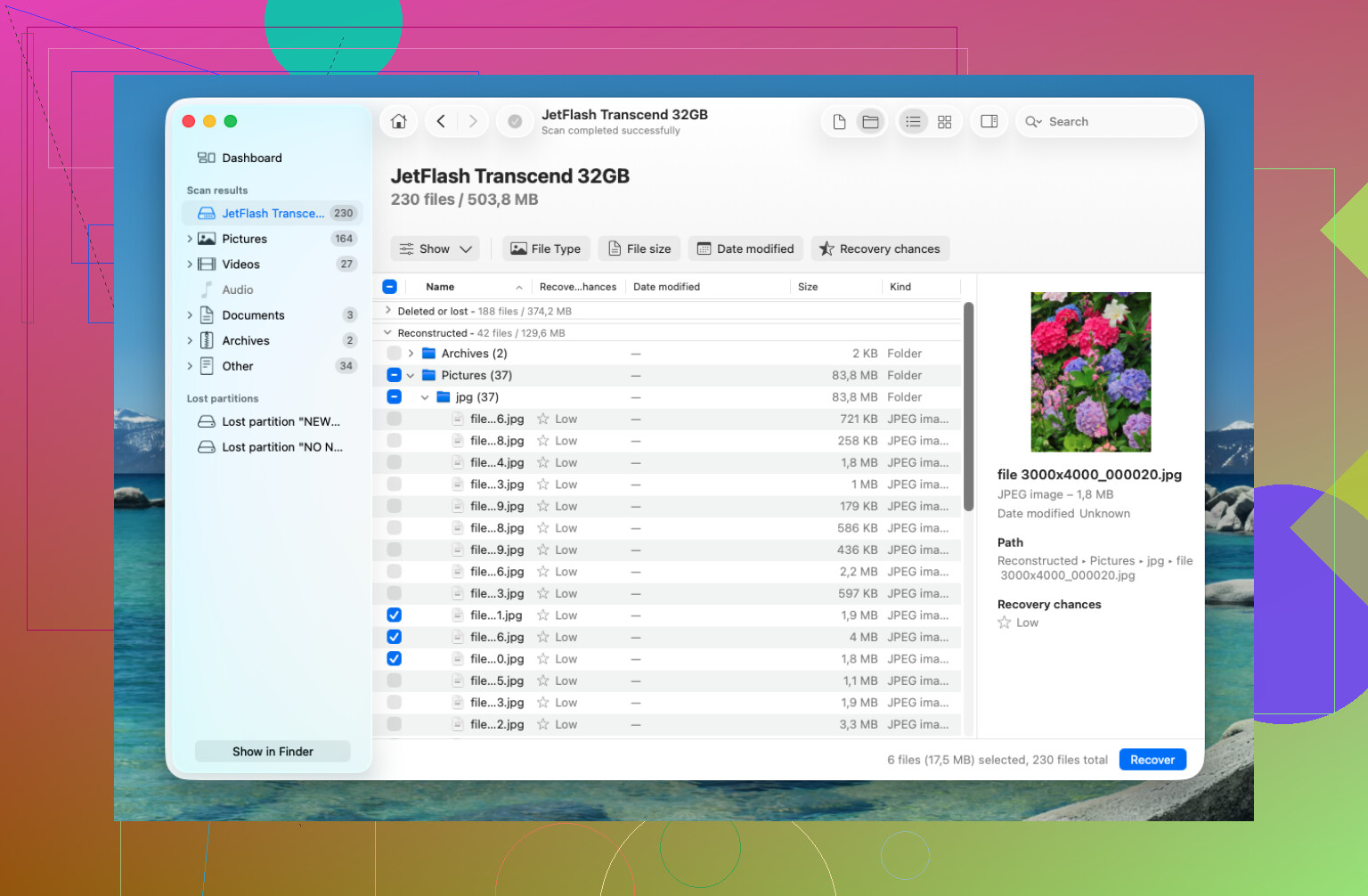
- Förhandsgranskade de återställda filerna innan jag återställde dem.
- Sparade de återställda datafilerna på en extern SSD, inte tillbaka på Macen.
Det användbara var att många av mina mappar kom tillbaka med de ursprungliga namnen och mappstrukturen intakt. Det betyder mycket när alternativet är att gräva igenom tusentals slumpmässigt namngivna filer. Disk Drill har också SMART-övervakning, vilket är praktiskt om du misstänker att enheten håller på att gå sönder. Om enheten verkar instabil är det vanligtvis säkrare att först skapa en diskavbild och återställa från den avbilden än att skanna originalenheten upprepade gånger.
Om du förlorade en hel APFS-partition skulle jag fortfarande återställa de filer du bryr dig om innan du försöker fixa partitionstabellen. TestDisk kan ibland bygga upp skadad partitionsinformation igen, men det är textbaserat och inte särskilt förlåtande om du inte vet exakt vad du ändrar. Återställ först, reparera senare är den säkrare ordningen.
Tänk också på TRIM om detta gäller en SSD. Moderna Mac-datorer rensar bort raderade block i bakgrunden, och när TRIM väl har rensat dem kan återställningsprogram inte få tillbaka den datan. Därför är det viktigt att stänga av eller åtminstone sluta använda den direkt. Traditionella hårddiskar fungerar inte på samma sätt, så oavsiktliga raderingar på HDD:er har ofta bättre chans till återställning.
Om Disk Drill kan hitta filerna och förhandsvisningarna ser rätt ut är det ett gott tecken.
Men om Macen inte kan upptäcka enheten, den fortsätter att kopplas från, du hör klickande ljud eller APFS-behållaren verkar allvarligt skadad, skulle jag inte fortsätta peta på den med gör det själv-verktyg. Då är ett professionellt återställningslaboratorium den säkrare vägen. Många av dem gör kostnadsfria utvärderingar och arbetar enligt principen ingen data, ingen avgift, även om det uppenbarligen kostar mer än programvara.
I bästa fall handlar det bara om en raderad mapp eller en skadad APFS-partition. Det är de fall där programvaruåterställning har en rimlig chans, särskilt om du slutar använda enheten snabbt.
En lång skanning kan vara det som knäcker en svag SSD eller ett opålitligt externt hölje. Om enheten kopplas från, blir varm eller bara monteras ibland, skapa först en avbild/klon och skanna den med Disk Drill eller vilket verktyg du än väljer. Om den är stabil fungerar programvaruåterställning bra, men om den är fysiskt instabil innebär varje nytt försök att du förbrukar dina chanser.
Klicka inte på Initialize, Erase eller First Aid bara för att Skivverktyg erbjuder det. Den uppmaningen är macOS som säger “Jag förstår inte den här volymen”, inte “Jag vet hur man säkert reparerar den.” First Aid kan vara okej på en disk som är säkerhetskopierad, men på en APFS-volym utan säkerhetskopia kan det ändra metadata och göra återställningen rörigare.
Den saknade detaljen här är kryptering. Om APFS-volymen hade FileVault aktiverat, se till att du fortfarande har Mac-inloggningslösenordet, återställningsnyckeln eller vilken autentiseringsuppgift som än användes för den volymen. Återställningsprogram kan skanna hela dagen, men krypterad APFS utan nyckeln är oftast bara oläsbart brus. Detsamma gäller för en extern APFS-disk som var krypterad när den formaterades.
Jag skulle behandla det så här: kontrollera först om den fysiska enheten är stabil, gör sedan en bit-för-bit-avbildning om datan är viktig och skanna därefter avbildningen. Disk Drill eller liknande verktyg är rimliga för skanningsdelen, men de är inga magiska reparationsknappar. Om förhandsvisningarna ser bra ut, återställ till en annan disk. Om filerna dyker upp som skräp, mappstrukturen är borta eller enheten kopplas från under avbildningen, sluta försöka “nästan fixa det” och avgör om datan är värd kostnaden för ett professionellt labb. De värsta fallen blir oftast ännu värre av många halvdana reparationsförsök innan det riktiga återställningsförsöket.
Första hjälpen är inte återställning; det är ett reparationsförsök. Den skillnaden spelar roll eftersom en lyckad reparation fortfarande kan lämna dig med färre återställbara filer än du hade tidigare. Jag håller med om de allmänna råden ovan om att först skapa en avbild, men jag skulle vara ännu striktare om detta är den interna enhet du normalt startar från.
Om Macen fortfarande startar från samma APFS-disk, sluta använda den som ditt arbetssystem. macOS skriver hela tiden loggar, växlingsfiler, Spotlight-data, appcache, webbläsarfiler och uppdateringsskräp i bakgrunden. Även att bara ladda ner en återställningsapp snabbt kan skriva över poster för raderade filer eller lediga block som du hoppades kunna återställa. Använd en annan Mac, starta från en extern enhet om du redan har en, eller använd Recovery/Share Disk/Target Disk Mode beroende på Mac-modellen. Målet är att undersöka den dåliga disken utan att göra den till det aktiva arbetsutrymmet för operativsystemet.
Det andra som folk ibland glömmer är att APFS är en behållare med volymer inuti. Att en volym saknas i Finder betyder inte alltid att hela den fysiska disken är död. Skivverktyg i läget Visa alla enheter, eller diskutil list, kan tala om för dig om den fysiska enheten, APFS-behållaren och volymerna fortfarande är synliga. Kör inga reparationskommandon därifrån, men informationen hjälper dig att avgöra om du har att göra med radering, en skadad APFS-volym, en saknad behållare, kryptering eller verkliga hårdvaruproblem.
Disk Drill är ett rimligt nästa steg för skanning, men jag skulle behandla det som ett filutdragarverktyg, inte som ett reparationsverktyg. Om det hittar din mappstruktur och förhandsvisar filer korrekt, återställ det viktiga till en annan enhet först. Slösa inte tid på att försöka återställa hela Macen exakt som den var. Få ut den oersättliga datan i prioritetsordning: dokument, foton, projekt, e-postexporter, vad som än är viktigt. Efter det kan du fundera på att installera om macOS eller formatera om.
Om detta är en modern Mac med fastlött intern lagring och själva maskinen håller på att gå sönder, kan möjligheten att göra det själv vara ganska liten. Du kan inte bara ta ut SSD:n och sätta den i en docka som med en gammal bärbar dators disk. I så fall är upprepade startförsök och slumpmässiga reparationsverktyg inte ofarlig testning. Om filerna är värda mer än kostnaden för återställningen, stanna vid beslutspunkten avbild eller labb i stället för att förvandla ett återställbart APFS-problem till ett delvis överskrivet sådant.