Sabit diskim aniden görünmemeye başladı ve içinde hiç yedeklemediğim önemli fotoğraflar, iş dosyaları ve kişisel belgeler var. Durumu daha da kötüleştirmeden sabit disk veri kurtarma için en güvenli ilk adımların ne olduğunu anlamaya çalışıyorum. Kurtarma yazılımı mı kullanmalıyım, donanım sorunlarını mı kontrol etmeliyim, yoksa doğrudan profesyonel bir veri kurtarma hizmetine mi başvurmalıyım?
Bunu eski bir harici diskte yaşadım ve ilk yaptığım yanlış, hiçbir şey olmamış gibi kullanmaya devam etmekti. Bunu yapmayın. Dosyalar kaybolduysa, üzerlerine yeni veriler yazılana kadar bitler çoğu zaman hâlâ orada durur. Her kopyalama, indirme veya kurulum şansınızı biraz daha azaltır.
Kurtarma araçlarına geçmeden önce birkaç sıkıcı kontrol yapmaya değer. İnsanların bakmayı unuttuğu yerlerde dosyaların ortaya çıktığını gördüm:
- Geri Dönüşüm Kutusu
- OneDrive veya Google Drive senkronizasyon klasörleri
- Dosya Geçmişi yedekleri
- Diğer harici yedekleme diskleri
- Aynı bilgisayardaki farklı bir kullanıcı hesabı
Bunların hepsi boş çıkarsa, normal silme ve biçimlendirme durumları için kurtarma yazılımına geçerdim.
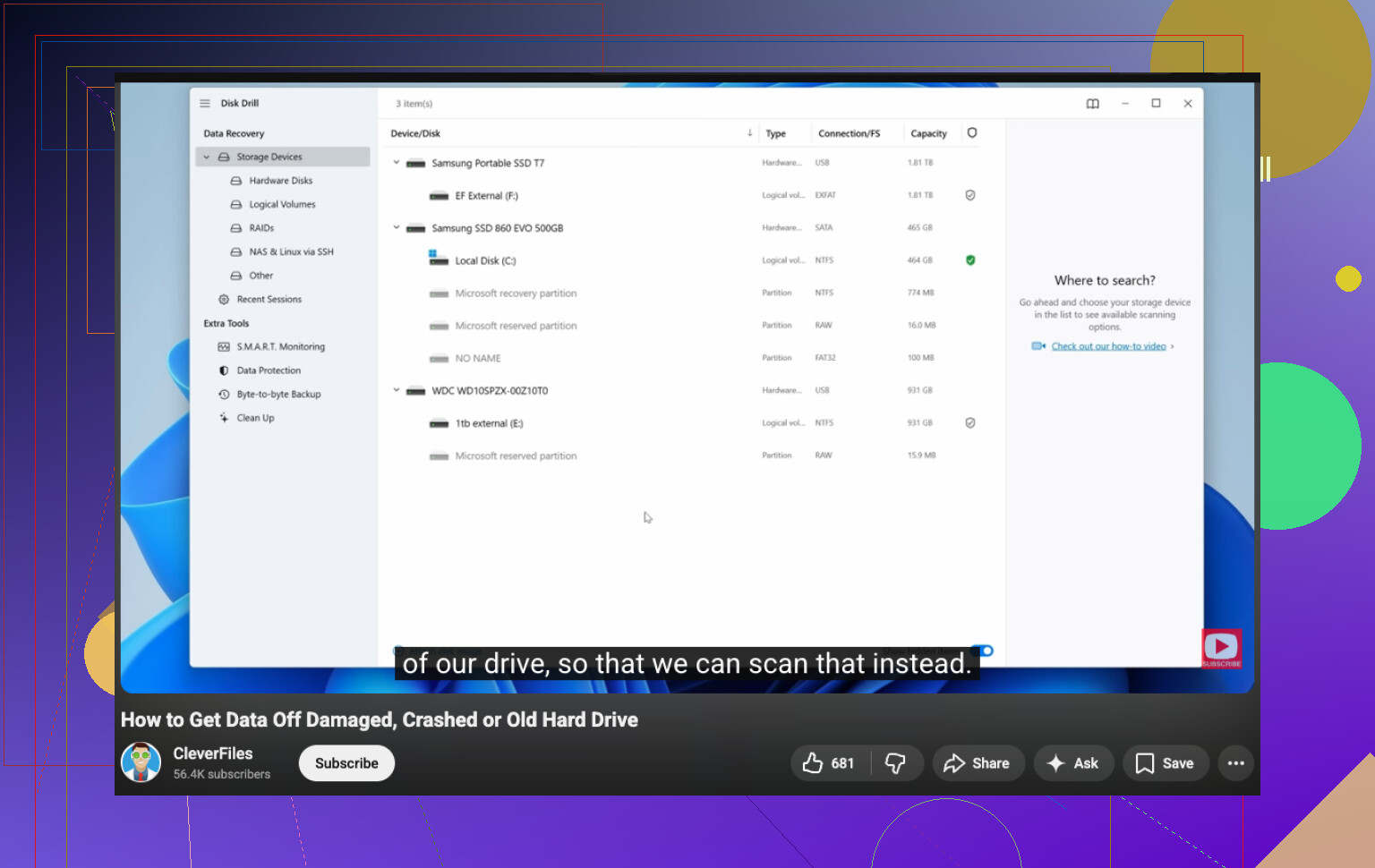
Ben Disk Drill ile başlardım. Ben kullandım çünkü arayüzünü takip etmek kolay, ama yine de biçimlendirilmiş diskleri, kayıp bölümleri ve bozulmuş dosya sistemlerini, önce bir sürü düşük seviyeli şeyi öğrenmeye zorlamadan tarayabiliyor.
Benim bunu ele alış şeklim basit:
- Diski bağlayın ve sistemin onu hâlâ gördüğünü doğrulayın
- Kurtarma uygulamasını sorunlu diske değil, farklı bir diske kurun
- Hızlı taramayı atlayıp tam tarama çalıştırın
- Herhangi bir şeyi geri yüklemeden önce bulduklarını önizleyin
- En çok önemsediğiniz dosyaları önce geri alın
- Kurtarılan dosyaları farklı bir diske kaydedin
Bu son adım insanların düşündüğünden daha önemli. Kurtarılan dosyaları aynı HDD üzerine yazmak, henüz kurtarmadığınız verileri silmenin iyi bir yoludur. Bunu zor yoldan öğrendim. Oldukça acımasız.
Disk Drill ile sevdiğim şeylerden biri önizlemeydi. Bir fotoğraf temiz şekilde açılıyorsa ya da bir video önizlemede oynatılmaya başlıyorsa, bunu dosyanın mahvolmadığına dair iyi bir işaret olarak görürüm. Genelde tek seferde 300 GB geri yüklemeye çalışıp en iyisini ummak yerine önce küçük bir partiyi test ederim.
Çok fazla şeyi kaçırırsa, ardından ikinci bir araç deneyin. Farklı kurtarma motorları farklı sonuçlar çıkarır. PhotoRec ücretsizdir ve bazen inanılmaz kurtarmalar yapar, ama bunun bir bedeli var. Daha tekniktir ve dosya adları çoğu zaman bozulmuş halde geri gelir ya da hiç gelmez. Gördüğüm kadarıyla R-Studio ve UFS Explorer da iyi, ama daha az kullanıcı dostu hissettiriyorlar.
Bir net durma noktası var. Disk tıklıyorsa, sürtünme sesi çıkarıyorsa, rastgele bağlantısı kopuyorsa ya da BIOS’ta görünmüyorsa, evde tarama çalıştırmayı bırakırdım. Bu, basit mantıksal bir sorundan çok donanım sorununa işaret eder. Kurtarma yazılımı, dosya sistemi zarar gördüğünde veya dosyalar silindiğinde yardımcı olur. İç bileşenleri arızalanan bir diski düzeltmez.
Bu aşamada, özellikle kayıp şeyler aile fotoğrafları, iş dosyaları veya yerine koyamayacağınız herhangi bir şeyi içeriyorsa, bir kurtarma laboratuvarı daha güvenli bir seçenektir. Çok pahalıdır. Yine de bazen başka bir yol olmaz.
Ona tekrar tekrar güç vermeyi bırakın. Bu, çoğu insanın düşündüğünden daha fazla zarar verir.
Sürücü sessizse ve görünmüyorsa, önce bağlantı kontrolleriyle başlayın. Yeni SATA veya USB kablosu. Farklı bir port. Harici masaüstü sürücüsüyse farklı bir güç kaynağı. Başka bir bilgisayarda deneyin. @mikeappsreviewer ile erken aşamada doğrudan tam taramaya geçme konusunda biraz aynı fikirde değilim. Önce sorunun sürücüde mi, adaptör kartında mı yoksa kutuda mı olduğunu bilmek isterim. Arızalı bir USB köprüsü algılamayı sürekli bozabilir.
Hâlâ Disk Yönetimi’nde görünüyorsa ama harfi yoksa, biçimlendirmeyin. CHKDSK de çalıştırmayın. CHKDSK değişiklik yazar ve bazen arızalı bir diskte kurtarılabilir klasör yapısını mahveder. İnsanlar bunu çok yapıyor ve sonra pişman oluyor.
Dosyalar önemliyse en iyi ilk adım, sürücünün sektör sektör imajını sağlıklı bir diske almaktır. Araçlara hâkimseniz Linux’ta ddrescue kullanın. Bozuk sektörlerin etrafından okuyup ilerlemeyi kaydeder. Orijinalden değil, klondan veya imajdan çalışın. Yazılım kurtarma başarısız olursa bu size daha fazla deneme şansı verir.
Bir imaj aldıktan sonra, imaj dosyasında Disk Drill veya başka bir kurtarma uygulaması kullanın. Disk Drill, büyük bir öğrenme eğrisi olmadan fotoğrafları, belgeleri ve bölümleri ayırmada iyidir. Ben önce yerine konamaz şeyleri, fotoğrafları ve iş belgelerini kurtarır, sonra geri kalanla uğraşırdım.
Sürücü tıklıyorsa, dönmeyi durduruyorsa, yanık kokusu geliyorsa veya okuma sırasında kayboluyorsa, durun. Evde kurtarma hızla riskli hâle gelir.
Arama terimleri için, ‘eski bir sabit sürücüden güvenli şekilde veri kurtarma’ veya ‘veri kaybı olmadan arızalı bir sabit sürücüden dosyalar nasıl kurtarılır’ diye düşünün.
Bu video ilk adımlar için iyi bir giriş niteliğinde, bu arızalı sabit sürücü kurtarma rehberini izleyin.
Sırf geri gelip gelmediğini görmek için onu tekrar tekrar takıp çıkarmayı bırakın. İnsanlar kurtarılabilir bir sürücüyü böyle işe yaramaz hale getiriyor.
Veri gerçekten önemliyse, asıl ilk hedefinizin kurtarma değil, koruma olması gerektiği konusunda @vrijheidsvogel ile aynı fikirdeyim. Yine de küçük bir anlaşmazlığım var; çoğu insana doğrudan Linux imaj alma araçlarına atlamasını söylemezdim, çünkü onlara alışık değillerse tek bir yanlış komut çok hızlı şekilde işleri berbat edebilir.
Benim önce yapacağım şeyler:
- Sürücüyü dinleyin
- tıklama, sürtünme, tekrar eden dönmeye başlama/durma = durun
- yanık kokusu = durun
- birkaç saniye sonra kayboluyor = durun
- BIOS/UEFI veya Disk Yönetimi içinde görünüp görünmediğini kontrol edin
- BIOS göremiyorsa, bu yalnızca sürücü harfi yok durumundan daha kötü bir işarettir
- Algılanıyorsa, mümkünse deneme yapmadan önce klonunu/imajını alın
- Sonra kurtarmayı orijinal üzerinde değil, klon üzerinde çalıştırın
Yazılım tarafındaki kurtarma için, Disk Drill sağlam bir seçimdir çünkü normal kullanıcılar için yeterince kolaydır ve kaybolan bölümlerle hasarlı dosya sistemlerini oldukça iyi işler. Ben önce imaj veya klon üzerinde kullanırdım, sonra dosya türüne göre sıralayıp devasa rastgele klasörlerden önce yerine konamaz şeyleri kurtarırdım.
Ayrıca, sürücüyü dondurmayın. Vurmayın. Sadece denemek için CHKDSK çalıştırmayın. İnternet efsaneleri çok fazla veriyi öldürdü, lol.
Kurtarma araçları hakkında başka bir tartışma isterseniz, şu başlığa göz atmaya değer:
Reddit’ten en iyi sabit disk kurtarma yazılımı önerileri
Diske yeni hiçbir şey yazmama konusunda @mikeappsreviewer haklı. Bu kısım pazarlığa açık değil. Ama sürücü fiziksel sıkıntı sesleri çıkarıyorsa, evde kurtarmayı atlayın ve bir laboratuvarı arayın. Pahalı, evet. Yine de yılların fotoğraflarını sonsuza kadar kaybetmekten daha ucuz.
@vrijheidsvogel, @reveurdenuit ve @mikeappsreviewer’ın zaten anlattıklarına benim ekleyeceğim şey şu: kurtarma yazılımına dokunmadan önce arızayı sınıflandırın.
Sürücü normal dönüyorsa, doğru kapasiteyi gösteriyorsa ve bağlantısı kopmuyorsa, bu daha çok mantıksal bir arıza gibi kokar. Kapasite yanlışsa, SMART okunamıyorsa, aktarım hızı sürünüyorsa veya yük altında bağlantı kesiliyorsa, hâlâ görünse bile bunu bozulmakta olan donanım gibi değerlendirin. Bu ayrım önemlidir çünkü uzun taramalar işi bitiren şey olabilir.
Her kabloyla ilgili şeyi deneyin yaklaşımıyla küçük bir anlaşmazlığım var: eğer bu çıplak bir dahili sürücüyse ve veriler gerçekten paha biçilemezse, tekrarlanan güç döngülerini sınırlardım. Birkaç kontrollü test makuldür. On tane değil.
Benim triyaj sıram:
- Sürücünün doğru model ve kapasiteyle algılanıp algılanmadığını kontrol edin.
- Mümkünse SMART verisini okuyun, ama yalnızca bir kez ve yalnızca yazma yapmayan bir araçla.
- SMART yeniden eşlenen/bekleyen sektör sorunları gösteriyorsa veya sürücü takılıyorsa, testi durdurun.
- Karar verin: önce kendin yap imajı mı, yoksa hemen profesyonel laboratuvar mı.
İnsanların unuttuğu bir diğer şey de sıcaklık ve güç kararlılığıdır. Kötü USB hub’ları, zayıf dizüstü bilgisayar portları ve sorunlu harici kutular sağlıklı bir diski ölü gibi gösterebilir. 3.5 inç harici sürücülerde asıl suçlu çoğu zaman güç adaptörüdür.
Yazılımsal kurtarmaya geçerseniz, bir klon veya imaj aldıktan sonra Disk Drill mantıklıdır. Artıları: kolay önizleme, basit iş akışı, fotoğraflar/belgeler için iyi, adli araçlara göre daha az göz korkutucu. Eksileri: ciddi bozulmalarda en derin araç değil, taramalar sonsuza kadar sürebilir ve arızalı donanım için sihirli bir çözüm değildir. Sonuçlar zayıfsa alternatifleri yine de akılda tutardım.
Büyük resim: ilk göreviniz dosyaları kurtarmak değil. Hastayı değiştirmekten kaçınmaktır. Bu zihniyet, herhangi bir uygulamadan daha fazla veri kurtarır.