Ich habe versehentlich wichtige Dateien nach einem Windows-Laufwerksproblem verloren und brauche jetzt eine zuverlässige Festplatten-Wiederherstellungssoftware, die Daten sicher wiederherstellen kann, ohne alles noch schlimmer zu machen. Ich suche nach echten Empfehlungen für das beste Windows-Datenrettungstool für gelöschte Dateien und beschädigte Laufwerke.
Ich habe im Laufe der Jahre einen Haufen Wiederherstellungs-Apps durchprobiert, und das Muster ist immer dasselbe. Die Verkaufsseite sieht sauber, ruhig, fast schon genial aus. Dann lässt man sie auf ein chaotisches Laufwerk mit fehlenden Ordnern, halb defekten Sektoren oder einer beschädigten Partitionstabelle los, und die Schwächen zeigen sich schnell.
Meine kurze Liste sah am Ende so aus.
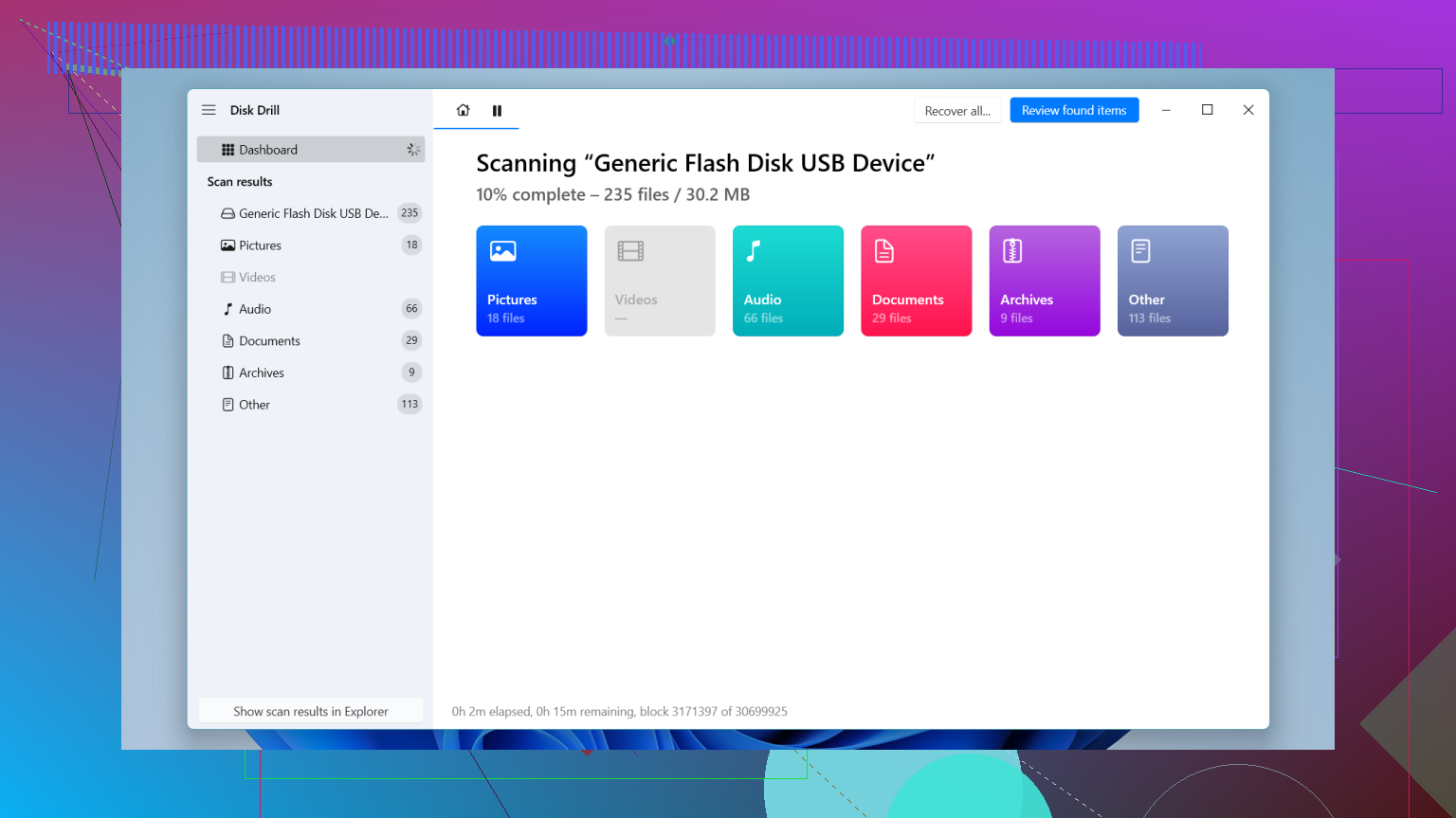
Wenn du einen einzigen Startpunkt willst, wäre das für die meisten Leute meine erste Wahl. Ich bin immer wieder darauf zurückgekommen, weil es dir nicht gleich in der ersten Minute eine Wand aus Speicherjargon vor die Nase setzt. Du öffnest es, siehst die Laufwerke, scannst, sortierst die Ergebnisse. Es wirkt vernünftig.
Am höchsten bewerte ich die Byte-für-Byte-Backup-Option. Ich habe auf die harte Tour gelernt, ein instabiles Laufwerk nicht mit wiederholten Scans zu traktieren. Wenn eine Festplatte anfängt auszufallen, extrem langsam wird oder mir einfach kein gutes Gefühl gibt, klone ich sie lieber zuerst und arbeite dann mit dem Abbild. Das Scannen der Kopie belastet das Original weniger, und in manchen Fällen verhindert es, dass eine ohnehin schlechte Situation noch schlimmer wird. Unter Windows bekommst du in der kostenlosen Version bis zu 100 MB zurück, was für einen kleinen Oh-nein-Moment reicht, etwa Dokumente, ein paar Bilder oder einen Projektordner.
- UFS Explorer
Dieses Tool wirkt, als wäre es für hässliche Fälle gebaut worden. RAID-Verbünde, Linux-Formate, beschädigte Partitionen, defekte Dateisysteme, ungewöhnliche Speicherlayouts. Ich habe gesehen, wie es mit Dingen klarkommt, bei denen einfachere Tools eher mit den Schultern zucken.
Ich würde es niemandem in die Hand drücken, der einen sauberen, offensichtlichen Arbeitsablauf will. Die Oberfläche ist eher technisch. Du brauchst Geduld, und du musst genau lesen, was du tust. Wenn dein Fall wirklich unschön ist und du dich bereits mit Datenträgern, Dateisystemen und Wiederherstellungsschritten auskennst, hat es seinen Platz verdient.
- DiskGenius
Ich finde, dieses Tool wird nicht oft genug erwähnt. Es ist nützlich, wenn das Problem mit Partitionen zusammenhängt und nicht nur mit gelöschten Dateien. RAW-Laufwerke, verschwundene Partitionen, beschädigte Tabellen, solche Arten von Chaos. Dass Partitionsarbeit und Dateiwiederherstellung in einer App stecken, hat mir mehr als einmal Zeit gespart.
Es ist voller als Disk Drill. Daran führt kein Weg vorbei. Die Menüs wirken dicht gepackt, und das Layout braucht etwas Herumprobieren. Trotzdem würde ich es bei Partitionsproblemen griffbereit halten. Die kostenlose Version stößt an Grenzen, besonders wenn die Wiederherstellung größer wird, aber bevor man blind Geld ausgibt, ist es einen Versuch wert.
- Windows File Recovery
Das ist Microsofts eigenes Tool, und der Preis ist gut. Kostenlos. Punkt.
Der Haken ist die Oberfläche, falls man sie überhaupt so nennen will. Es läuft in der Eingabeaufforderung. Für Leute, die nicht ständig in Terminals unterwegs sind, wird es schnell unerquicklich. Ich würde es für einfache Löschvorgänge auf NTFS verwenden, nicht für defekte Laufwerke oder große Wiederherstellungsaufträge. Trotzdem hat es seinen Platz, wenn du eine offizielle kostenlose Option willst und dein Fall simpel ist.
Ein paar Dinge sind wichtiger als die App, die du auswählst.
Hör auf, das Laufwerk zu benutzen. Sofort, falls du das nicht schon getan hast. Gelöschte Dateien liegen oft noch dort, bis neue Daten darübergeschrieben werden. Ich habe erlebt, wie Leute gute Chancen auf Wiederherstellung verspielt haben, weil sie irgendwelche Tools heruntergeladen, Updates installiert, Dateien verschoben und erst danach versucht haben, Daten zu retten, als der Schaden schon angerichtet war. Jeder Schreibvorgang verschlechtert deine Chancen.
Installiere die Wiederherstellungssoftware außerdem nicht auf demselben Laufwerk, das du retten willst. Ich weiß, klingt offensichtlich. Trotzdem machen Leute das. Nimm eine andere interne Festplatte, eine externe SSD oder notfalls sogar einen USB-Stick.
Und noch eine letzte Sache, die ständig verwechselt wird. Wiederherstellungssoftware hilft bei logischen Schäden. Gelöschte Dateien. Beschädigte Dateisysteme. Verlorene Partitionen. Sie behebt keinen Hardwareausfall.
Wenn dein Laufwerk klickt, schleift, piept, sich ohne Grund trennt, heiß wird oder weder im BIOS noch in der Datenträgerverwaltung angezeigt wird, hör dort auf. Scanne es nicht weiter. Starte nicht immer wieder neu in der Hoffnung, dass es klappt. Ich habe gesehen, wie Laufwerke durch wiederholtes Einschalten noch schlimmer wurden. Ab diesem Punkt ist ein Datenrettungslabor der sicherere Weg. Teuer, ja. Aber immer noch besser, als aus einer noch rettbaren Festplatte eine tote zu machen.
Wenn du den sichersten ersten Versuch unter Windows willst, würde ich Disk Drill immer noch ganz oben einordnen. @mikeappsreviewer hat bereits einen Teil der Gründe dafür genannt, also ergänze ich, wo ich etwas anderer Meinung bin. Ich denke nicht, dass Windows File Recovery für die meisten Leute die Zeit wert ist, außer der Verlust war einfach und erst vor Kurzem. Man verschwendet zu leicht Stunden und kommt am Ende nirgendwo hin.
Worauf ich schauen würde:
-
Disk Drill
Am besten geeignet, wenn du eine schnelle Einrichtung, klare Scan-Ergebnisse und brauchbare Dateivorschauen willst. Es verarbeitet gelöschte Dateien, formatierte Partitionen und viele häufige Windows-Laufwerksprobleme, ohne dass du mit der Oberfläche kämpfen musst. Das Recovery-Vault-Zeug ist optional, aber der Hauptvorteil ist die einfache Bedienung und der image-basierte Workflow, wenn das Laufwerk instabil wirkt. -
R-Studio
Besser als viele Consumer-Tools, wenn das Dateisystem stark beschädigt ist. Stark bei NTFS, exFAT und auch RAID. Nachteil: Die Benutzeroberfläche wirkt alt und etwas brutal. -
Recuva
Immer noch nützlich für einfache Löschungen auf gesunden Laufwerken. Günstig, leicht, einfach. Nicht meine Wahl für beschädigte Partitionen.
Noch etwas. Wenn SMART zeigt, dass die Zahl der neu zugewiesenen Sektoren steigt, oder die Lesegeschwindigkeit mit Einfrierern unter 20 bis 30 MB/s fällt, hör auf, an der Festplatte herumzuprobieren. Genau da machen es die Leute oft schlimmer.
Wenn du eine kurze Erklärung und einen Disk-Drill-Test mit Einrichtung, Scan und Wiederherstellungsschritten willst, hilft das hier:
sieh dir diese Disk-Drill-Wiederherstellungsanleitung für Windows an
Speichere wiederhergestellte Dateien auf einem anderen Laufwerk. Immer. Genau da machen viele Leute Fehler.
Ich würde das in 2 Kategorien aufteilen, weil die Leute das ständig durcheinanderbringen:
1. Ich habe Sachen gelöscht / Partition wurde seltsam / Windows zeigt RAW an
Verwende Wiederherstellungssoftware.
2. Das Laufwerk klickt, verschwindet, friert komplett ein oder ist wahnsinnig langsam
Stopp. Software kann aus einem schlechten Laufwerk ein noch schlechteres machen.
Bei der eigentlichen Software stimme ich Teilen von dem zu, was @mikeappsreviewer und @cazadordeestrellas gesagt haben, aber ich halte Recuva für alles, was über einfache Löschvorgänge hinausgeht, etwas weniger hoch. Es ist okay, nur nicht meine erste Wahl, wenn das Laufwerksproblem mehr war als Ups, einen Ordner gelöscht.
Meine kurze Liste:
-
Disk Drill
Die beste Allround-Wahl für normale Leute unter Windows. Saubere Benutzeroberfläche, solider Tiefenscan, Vorschauen, und es fühlt sich nicht so an, als bräuchtest du einen Abschluss in Speichertechnik, um es zu benutzen. Der große Grund, warum ich es hier erwähnen würde, ist Sicherheit: Wenn die Festplatte instabil ist, ist es viel klüger, mit einem Festplatten-Image zu arbeiten, als das Original immer wieder zu scannen. Allein das macht die Datenrettungssoftware Disk Drill einen Blick wert. -
R-Studio
Starkes Tool, aber ehrlich gesagt irgendwie hässlich und technischer. Großartig, wenn das Dateisystem beschädigt ist. Weniger benutzerfreundlich. -
DMDE
Dieses hier wird nicht oft genug erwähnt. Sehr leistungsfähig, besonders bei seltsamen Partitionen und Dateisystemproblemen, aber die Oberfläche ist… sehr 2006. Leistungsstark, nicht bequem.
Meine leicht konträre Ansicht: Die Leute sind besessen von der besten Wiederherstellungs-App, obwohl der eigentliche Knackpunkt ist, was du in den ersten 10 Minuten tust. Installiere keine Wiederherstellungssoftware auf dem beschädigten Laufwerk. Speichere auch keine wiederhergestellten Dateien darauf zurück. Und wenn SMART Fehler anzeigt, hör auf, daran herumzuprobieren.
Wenn du mehr echte Diskussionen willst, ist dieser Facebook-Thread mit Empfehlungen zu Windows-Dateiwiederherstellungssoftware tatsächlich lesenswert.
Wenn es sich um ein normales Windows-Laufwerksproblem handelt und nicht um einen offensichtlichen Hardwarefehler, würde ich zuerst mit Disk Drill anfangen. Einfach, zuverlässig, geringere Wahrscheinlichkeit für Benutzerfehler. Das ist wichtiger, als die Leute denken.