Benötigen Sie Hilfe bei der Auswahl von Wiederherstellungsoptionen für externe WD-Festplatten

Meine externe WD-Festplatte wurde plötzlich nicht mehr auf meinem Computer angezeigt, nachdem ich sie ausgesteckt hatte, ohne zu bemerken, dass noch eine Dateiübertragung lief. Darauf befinden sich wichtige Fotos, Arbeitsdokumente und Backups, die ich unbedingt wiederherstellen muss. Ich suche nach vertrauenswürdigen Empfehlungen zur Datenrettung von externen WD-Festplatten, einschließlich Software oder Reparaturdiensten, die tatsächlich funktionieren.

Ich hatte schon mit einer ganzen Reihe von WD My Passport-Laufwerken zu tun, und wenn jemand sagte meine Dateien sind verschwunden, bedeutete das nicht immer, dass die Daten wirklich weg waren. Sehr oft funktionierte das Laufwerk noch einwandfrei. Das Problem lag im Dateisystem, in der Partitionstabelle oder war einfach nur ein Löschen.

Als Erstes habe ich geprüft, ob Windows das Laufwerk noch erkennt.

Öffne die Datenträgerverwaltung und suche das WD My Passport in der Datenträgerliste. Um den Laufwerksbuchstaben würde ich mich zunächst nicht groß kümmern. Wichtig ist zuerst etwas Einfaches. Erkennt Windows das Gerät, und sieht die angezeigte Kapazität ungefähr normal aus.

  1. Wenn die Größe richtig aussieht, würde ich das als ein gutes Zeichen werten. Selbst wenn Windows RAW oder Nicht zugeordnet anzeigt oder zum Formatieren auffordert, funktioniert die Wiederherstellung noch ziemlich oft, weil die Hardware noch reagiert.
  2. Wenn das Laufwerk fehlt, die Verbindung ständig abbricht oder ungewöhnliche Geräusche macht, würde ich nicht mehr an ein Dateiproblem denken, sondern an ein Hardwareproblem.

Sobald das Laufwerk angezeigt wird, solltest du nichts mehr darauf schreiben, bis deine Daten wiederhergestellt sind. Das habe ich einmal auf die harte Tour gelernt. Wenn Dateien erst vor Kurzem gelöscht wurden oder sich die Partition plötzlich nicht mehr öffnen lässt, können neue Schreibvorgänge Daten überschreiben, die du sonst noch hättest zurückholen können.

Bevor ich Wiederherstellungssoftware anfasse, würde ich nach Kopien an anderen Orten suchen. Das wird oft übersehen. Ich habe erlebt, dass Leute eine Stunde lang in Panik geraten sind und dann den Ordner in OneDrive, Google Drive, Dropbox oder irgendeiner alten Synchronisations-App gefunden haben, von der sie vergessen hatten, dass sie sie vor Monaten aktiviert hatten. Es dauert zwei Minuten, nachzusehen, und erspart viel Ärger.

Wenn es kein Backup gibt, würde ich direkt zu Wiederherstellungssoftware greifen. Bei WD My Passport-Laufwerken ist Disk Drill eines der Tools, die ich meist zuerst verwende. Es kommt ohne großen Aufwand mit gelöschten Dateien, formatierten Partitionen und RAW-Volumes zurecht. Außerdem unterstützt es NTFS und exFAT, die auf diesen Laufwerken ständig vorkommen. Die Vorschaufunktion hilft enorm, weil du prüfen kannst, ob die Datei lesbar ist, bevor du sie wiederherstellst.

So gehe ich dabei normalerweise vor:

  1. Installiere die Software auf deinem PC, niemals auf dem WD-Laufwerk.
  2. Schließe das My Passport an und warte, bis die Software es erkennt.
  3. Wenn das Laufwerk instabil ist, erstelle zuerst eine Byte-für-Byte-Sicherung und scanne das Abbild statt des originalen Laufwerks.
  4. Führe einen vollständigen Scan durch.
  5. Gehe die Ergebnisse durch und sieh dir die wichtigen Dateien in der Vorschau an.
  6. Stelle die Dateien auf einem anderen Laufwerk wieder her, nicht zurück auf dem WD.

Der Vorschau-Schritt ist wichtiger, als die meisten denken. Wenn sich ein Foto öffnen lässt, ein Video abgespielt wird oder ein Dokument in der Vorschau geladen wird, stehen die Chancen normalerweise gut. Nicht perfekt, aber immer noch gut.

Nach der Wiederherstellung würde ich Backups einrichten, bevor ich dem Laufwerk wieder für die normale Speicherung vertraue. Externe Laufwerke sind in Ordnung, um Daten aufzubewahren, aber ich würde nicht die einzige Kopie von etwas Wichtigem darauf behalten. Nutze den Dateiversionsverlauf, Acronis oder ein Cloud-Backup, wenn es zu deinem Setup passt. Eine zweite Kopie verhindert, dass ein Laufwerksausfall in einem kompletten Chaos endet.
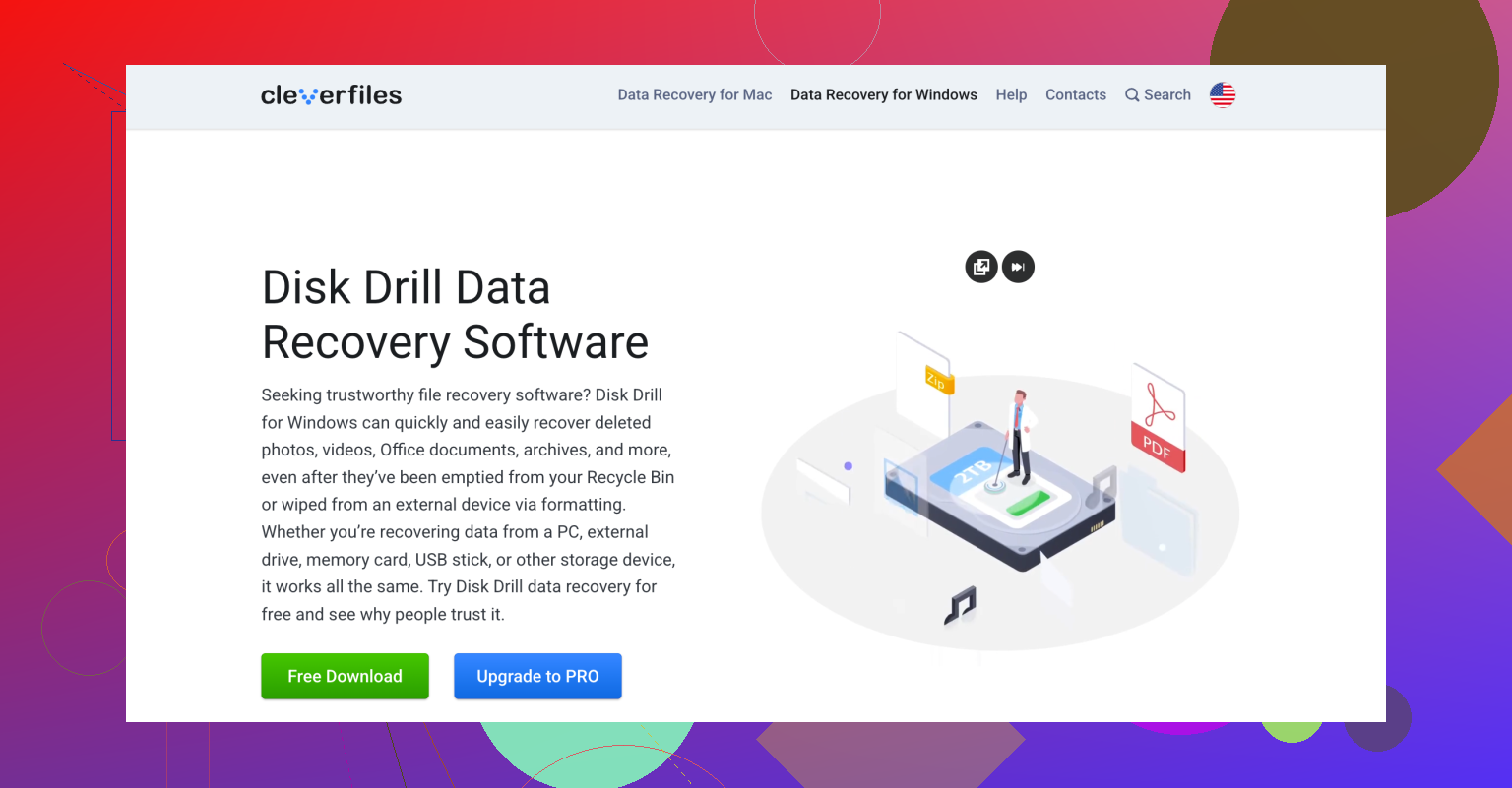
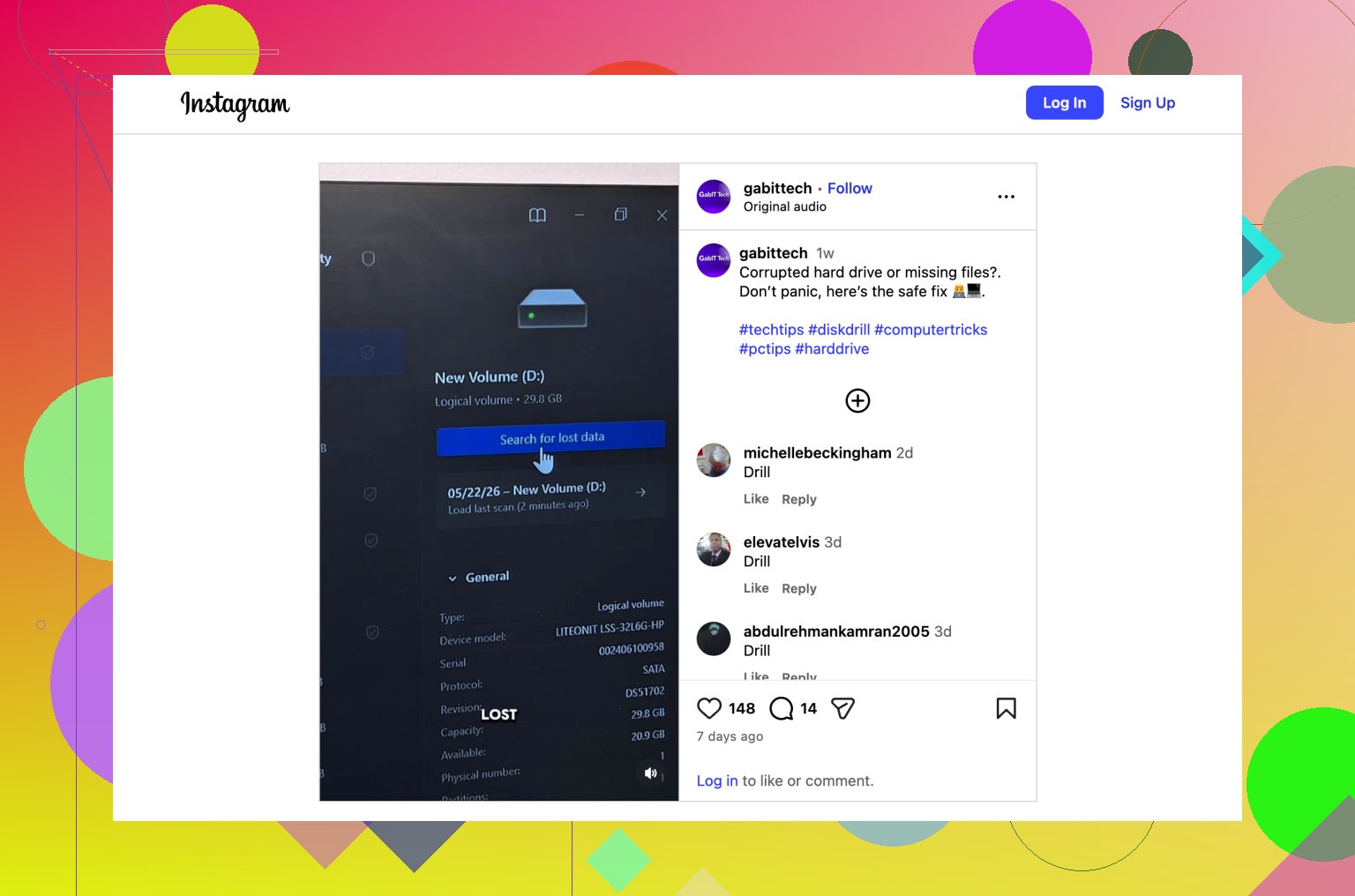
Wenn das Laufwerk direkt nachdem du es während einer Übertragung abgezogen hast nicht mehr angezeigt wurde, würde ich das in zwei mögliche Ursachen aufteilen. Pfad 1, das Gehäuse oder die USB-Brücke hat einen Fehler. WD-Externe fallen auf Ebene der USB-Platine häufiger aus, als man denkt. Ich stimme @mikeappsreviewer nicht ganz zu, sofort mit einem vollständigen Scan zu beginnen. Wenn das WD-Gehäuse das Problem ist, helfen Recovery-Apps nicht, solange die Festplatte nicht stabil verbunden bleibt. Versuche zuerst Folgendes. Verwende ein anderes USB-Kabel. Nutze einen rückseitigen USB-Port an einem Desktop-PC. Probiere einen anderen PC aus. Prüfe im Geräte-Manager, ob es erscheint und dann wieder verschwindet. Wenn dein Modell innen ein herausnehmbares Laufwerk hat, teste das nackte Laufwerk mit einer SATA-Dockingstation oder einem Adapter. Das ist besonders wichtig bei älteren My Passport-Geräten. Pfad 2, das Dateisystem wurde beschädigt. Wenn das Laufwerk in Windows oder macOS mit korrekter Größe angezeigt wird, dann ist Disk Drill eine solide Option. Es eignet sich gut für die Wiederherstellung von WD-externen Festplatten, weil es NTFS, exFAT, HFS+, APFS und beschädigte Partitionen scannt, Dateien vor der Wiederherstellung in der Vorschau anzeigt und dir erlaubt, auf ein anderes Laufwerk wiederherzustellen. Wenn die Verbindung instabil ist, erstelle zuerst einen Klon und scanne dann den Klon. Das spart Verschleiß und verhindert, dass sich die Lage verschlimmert. Dieses Video bietet eine gute Schritt-für-Schritt-Erklärung des Wiederherstellungsablaufs und zeigt, wie Disk Drill in der Praxis aussieht, sieh dir an, wie Disk Drill Dateien von einem externen Laufwerk wiederherstellt. Noch etwas, das viele auslassen. Schau in WD Drive Utilities nach, ob das Laufwerk dort erkannt wird. Eine SMART-Warnung oder ein fehlgeschlagener Selbsttest deutet eher auf Hardware hin. Wenn du Klicken, Piepen oder wiederholte Anlauf-Stopp-Schleifen hörst, hör auf. Ab diesem Punkt ist Software-Wiederherstellung der falsche Weg. Wenn die Dateien wichtiger sind als das Laufwerk, formatiere es nicht, führe noch kein chkdsk aus und schließe es nicht den ganzen Tag immer wieder an. Dabei verlieren Leute oft noch wiederherstellbare Daten.
Hilfe bei der Auswahl von Wiederherstellungsoptionen für WD-externe Festplatten
Ich würde noch eine Sache hinzufügen, auf die sich weder @mikeappsreviewer noch @vrijheidsvogel wirklich genug gestützt haben: Prüfe, ob deine WD über die USB-Bridge Hardware-Verschlüsselung verwendet. Viele WD-Externen tun das, und das verändert den gesamten Entscheidungsbaum bei der Wiederherstellung. Wenn es eines dieser Modelle ist, kann das Herausnehmen des nackten Laufwerks und der direkte Anschluss per SATA tatsächlich dazu führen, dass die Daten wie Kauderwelsch aussehen – nicht weil sie weg sind, sondern weil die USB-Platine die Entschlüsselung übernommen hat. Also sieh vor dem Öffnen des Gehäuses die genaue Modellnummer nach. Auf diese Weise ruinieren sich Leute ihre Wiederherstellungschancen selbst. Außerdem würde ich WD-Reparatur-Tools nicht zu früh ausführen. Diagnosen sind in Ordnung, bei Schaltflächen wie Reparieren wird es kritisch. Meine Reihenfolge wäre: 1. Prüfen, ob das Laufwerk in der Datenträgerverwaltung oder in den Systeminformationen erscheint. 2. Wenn es konsistent erscheint, es nach Möglichkeit zuerst klonen. 3. Den Klon oder das Original schreibgeschützt mit Disk Drill scannen. 4. Zuerst nur die unbedingt notwendigen Dateien auf ein anderes Laufwerk wiederherstellen. 5. Sich später um die Reparatur der WD kümmern. Disk Drill ergibt hier vor allem deshalb Sinn, weil es für die Wiederherstellung externer WD-Festplatten ziemlich solide ist, wenn die Partition nach einem unsicheren Abziehen beschädigt wurde, und die Dateivorschau dir hilft, keine Zeit mit nutzlosen Ergebnissen zu verschwenden. Wenn das Laufwerk sich während des Scans trennt, tu aber nicht so, als wäre es ein Softwareproblem. Außerdem ist diese kurze Anleitung zur Wiederherstellung externer WD-Laufwerke leichter nachzuvollziehen als viele aufgeblähte Tutorials. Wichtig: Nicht initialisieren, nicht formatieren und ehrlich gesagt Windows es auch nicht reparieren lassen. Dieser Rat hat mehr Laufwerke ruiniert, als die Leute zugeben.
Hilfe bei der Auswahl von Wiederherstellungsoptionen für externe WD-Festplatten