Ich habe versehentlich wichtige Dateien auf meinem Mac gelöscht und den Papierkorb geleert, bevor mir klar wurde, dass ich sie noch brauchte. Ich suche nach zuverlässiger Datenrettungssoftware für macOS, die sicher, einfach zu bedienen ist und tatsächlich funktioniert. Falls jemand Empfehlungen für die besten Mac-Datenrettungstools oder Tipps dazu hat, was man vermeiden sollte, wäre ich für die Hilfe sehr dankbar.
Ich habe vor nicht allzu langer Zeit nach kostenlosen Mac-Wiederherstellungs-Apps gesucht, und die Liste war kürzer, als ich erwartet hatte. Die meisten der sogenannten kostenlosen Programme lassen dich einen Scan starten, zeigen Vorschaubilder und stoppen dann genau dann, wenn du die Dateien zurückbrauchst. Auf neueren Macs wird es noch schlimmer. Die APFS-Unterstützung ist bei älteren Tools unzuverlässig, und manche Apps wirken auf Apple Silicon halb kaputt.
Zwei kostenlose Optionen waren meine Zeit trotzdem wert.
- PhotoRec
Ich komme immer wieder auf dieses Tool zurück, weil es öfter als gedacht einfach funktioniert. Es ist Open Source, komplett kostenlos, und ich habe erlebt, dass es Dateien von einer defekten SD-Karte und einem beschädigten externen Laufwerk geholt hat, als andere Apps schon vor Abschluss des Scans versagt haben. Der schwierige Teil ist die Oberfläche. Es läuft im Terminal, also wirst du das schnell merken, wenn du Kommandozeilen-Tools hasst. Außerdem kommen wiederhergestellte Dateien meist ohne die alten Namen oder die ursprüngliche Ordnerstruktur zurück, sodass das spätere Sortieren des Chaos Zeit kostet. - Exif Untrasher
Dieses Tool ist deutlich eingeschränkter. Es ist hauptsächlich für die Wiederherstellung von JPEGs von Kameras und SD-Karten gedacht. Ich fand es einfacher zu handhaben als PhotoRec, aber es ist keine vollständige Wiederherstellungssuite. Wenn dein Problem fehlende Fotos auf einer Karte sind, ist es einen Versuch wert. Wenn du eine umfassende Dateiwiederherstellung von einem Mac-Laufwerk brauchst, deckt es nicht viel ab.
Wenn du bereit bist zu zahlen, würde ich dir Disk Drill empfehlen. Damit hatte ich auf aktuellen macOS-Versionen die reibungslosesten Ergebnisse. Es liest APFS gut, verhält sich auf Apple Silicon korrekt, und es hat mir bei externen SSDs, USB-Sticks, SD-Karten oder Time-Machine-Volumes kaum Probleme gemacht.
Was mir besonders aufgefallen ist:
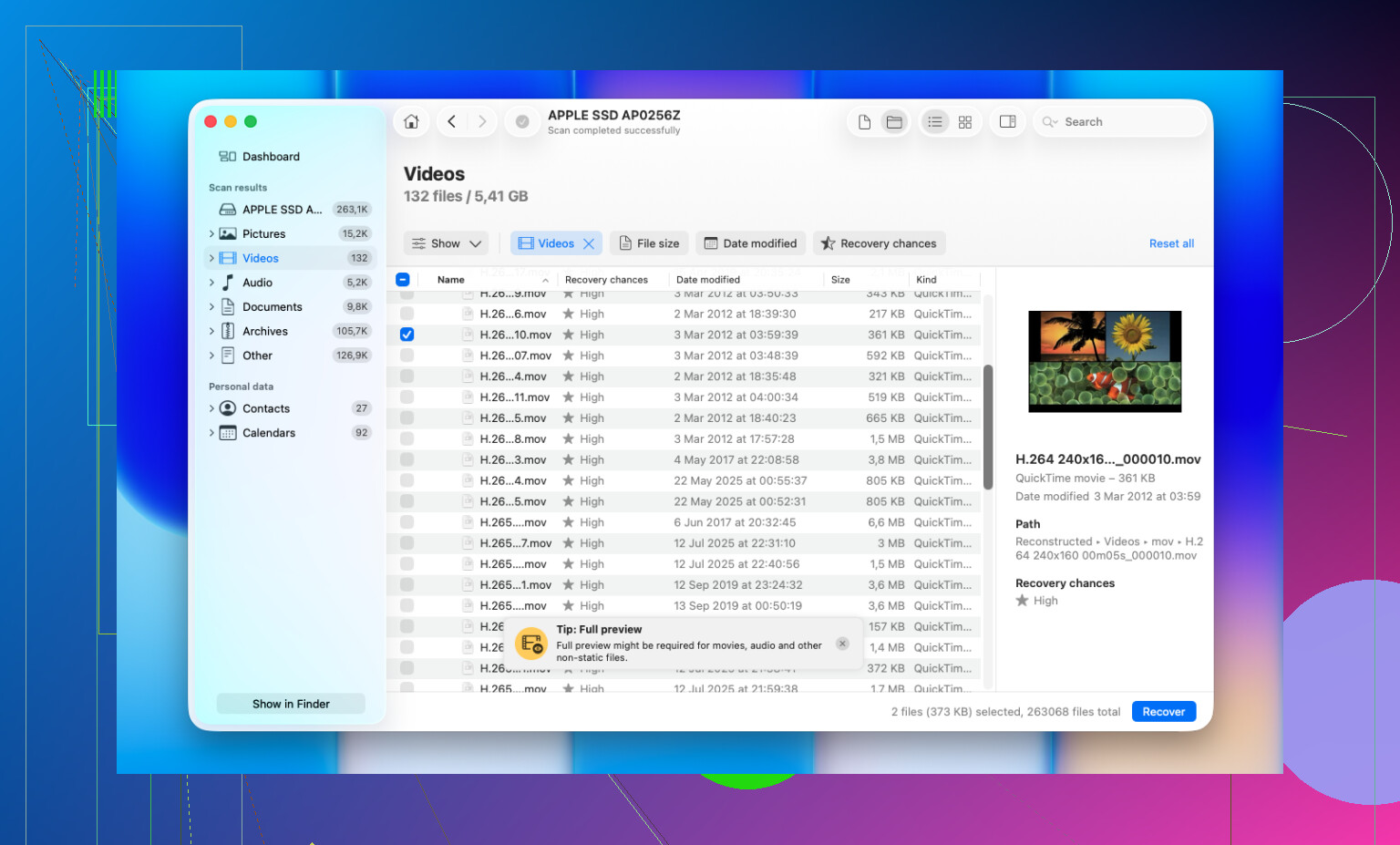
- Die Vorschau funktioniert vor der Wiederherstellung gut, was mir erspart hat, unnötigen Müll wiederherzustellen.
- Gelöschte Dateien und formatierte Volumes kamen öfter zurück, als ich erwartet hatte.
- Es enthält Byte-für-Byte-Backup-Images, was wichtig ist, wenn dein Laufwerk so aussieht, als würde es den Geist aufgeben.
- Die Unterstützung für Fotos und Videos ist solide, einschließlich RAW-Formaten von Kameras.
- Es ist einfacher zu bedienen als Tools wie R-Studio oder PhotoRec, besonders wenn du nicht zuerst mit der Oberfläche kämpfen willst.
Ein Punkt ist wichtiger als die App, die du auswählst. Hör auf, irgendetwas auf das beschädigte Laufwerk zu schreiben, sobald du den Datenverlust bemerkst. Das habe ich bei SSDs auf die harte Tour gelernt. TRIM auf modernen Macs löscht entfernte Daten schnell, daher verschlechtert Warten deine Chancen. Und wenn du Daten wiederherstellst, speichere die Dateien woanders. Schreibe sie nicht zurück auf dasselbe Laufwerk, das du gerade zu retten versuchst.
Zuerst einmal: Hör auf, den Mac zu benutzen. Jeder weitere Schreibvorgang verschlechtert die Chancen auf Wiederherstellung, besonders bei SSDs.
Ich stimme einem Teil von dem zu, was @mikeappsreviewer gesagt hat, aber ich bin bei vollständig kostenlosen Mac-Tools für interne Laufwerke weniger optimistisch. PhotoRec ist großartig für die rohe Wiederherstellung, aber der Verlust von Dateinamen und Ordnern ist problematisch, wenn deine gelöschten Dateien Dokumente, Projektdateien oder gemischte Arbeitsdaten waren.
Wenn du auf macOS etwas Sicheres und Einfaches willst, würde ich mir Folgendes ansehen:
- Disk Drill. Die beste Balance aus einfacher Benutzeroberfläche, APFS-Unterstützung, Vorschauen und Wiederherstellung von internen und externen Laufwerken.
- R-Studio. Technischer, stärker bei beschädigten Laufwerken und seltsamen Partitionen.
- Data Rescue. Übersichtlich, auf Macs ordentlich, aber teurer für das, was es bietet.
- EaseUS Data Recovery Wizard. Einfach zu benutzen, in meinen Tests gemischte Ergebnisse.
- TestDisk. Am besten bei Partitionsproblemen, nicht anfängerfreundlich.
Für deinen Fall, geleerter Papierkorb auf einem Mac, wäre Disk Drill das erste, das ich ausprobieren würde. Scanne das Laufwerk, sieh dir in der Vorschau an, was wiederherstellbar ist, und stelle es auf einem anderen Datenträger wieder her. Wenn der Mac eine SSD mit TRIM hat, ist Geschwindigkeit extrem wichtig. Wenn die Dateien vor Stunden oder Tagen gelöscht wurden, sinken die Chancen schnell. Traurig, aber wahr.
Wenn die Dateien sehr wichtig sind, überspringe weitere DIY-Versuche und klone zuerst das Laufwerk.
Außerdem wäre eine sauberere Suchphrase für dieses Thema: Beste Datenrettungssoftware für Mac, Top 5 Tools zum Wiederherstellen gelöschter Dateien auf macOS.
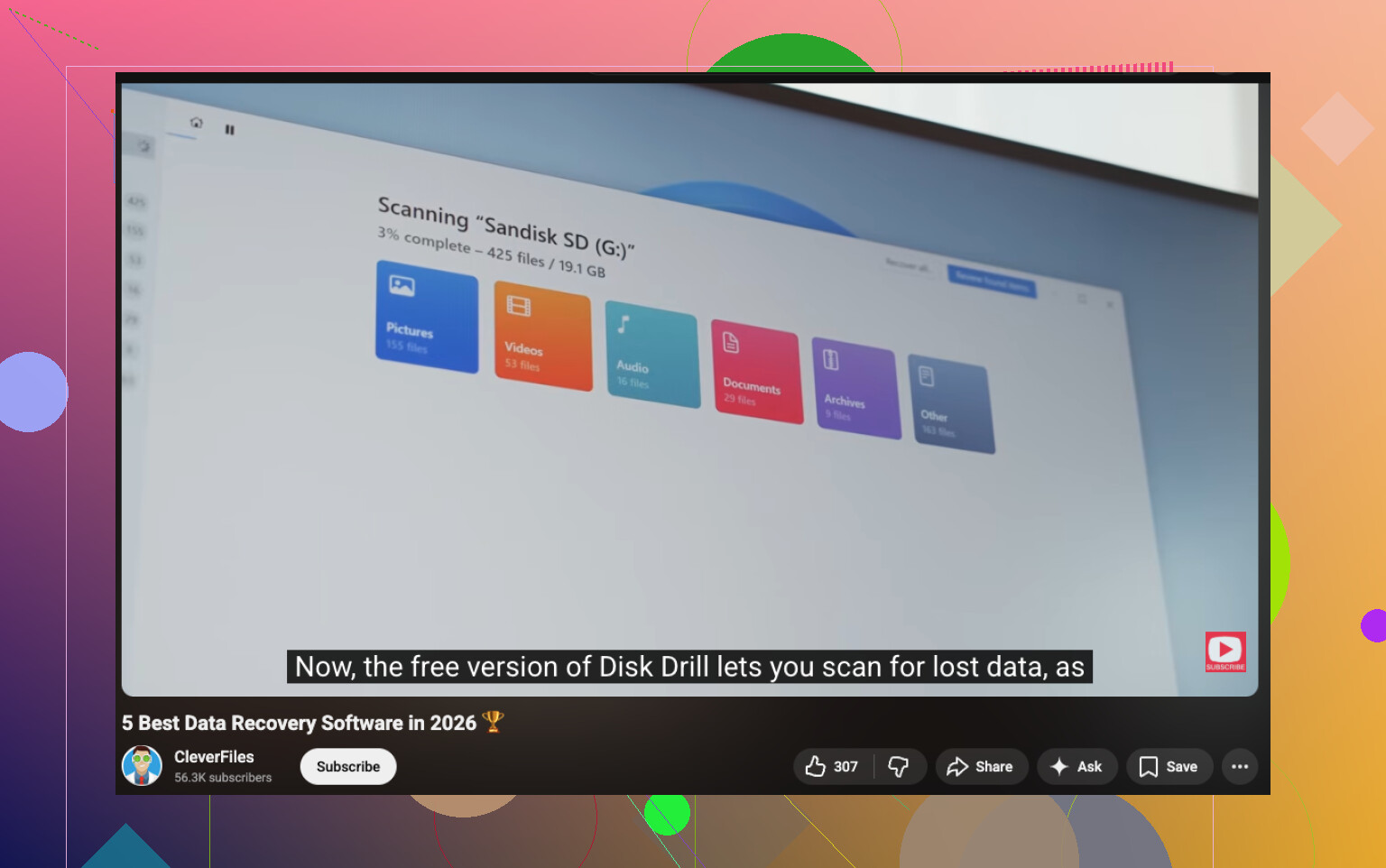
Wenn du eine kurze Anleitung und einen Vergleich möchtest, hilft dieses Video: Sieh dir diesen Vergleich von Mac-Datenrettungssoftware an
Ich würde das in zwei Fälle aufteilen, weil die Leute das viel zu oft durcheinanderbringen.
Wenn es sich um ein externes Laufwerk, eine SD-Karte oder einen USB-Stick handelte, hast du eine ziemlich gute Chance. Wenn es die interne SSD in einem modernen Mac war, widerspreche ich den hoffnungsvollen Einschätzungen von @mikeappsreviewer und @ombrasilente sogar ein wenig. Bei Apple-SSDs kann TRIM die Wiederherstellung gelöschter Dateien absurd schnell zunichtemachen. Software ist also wichtig, aber der Zeitpunkt ist noch wichtiger.
Für konkrete Apps:
- Disk Drill: wahrscheinlich die beste Wahl, wenn du eine Mac-Datenrettungssoftware willst, die einfach ist und kein totaler Krampf. Starke macOS/APFS-Unterstützung, einfache Vorschauen, ordentliche Filterung.
- R-Studio: besser, wenn sich das Laufwerk verdächtig verhält oder Dateisystemschäden hat, aber weniger anfängerfreundlich.
- TestDisk: nützlich bei Partitionsproblemen, aber nicht wirklich die bequeme Wahl für Hoppla Papierkorb geleert.
- PhotoRec: solide für rohe Dateiwiederherstellung, aber das Chaos bei den Dateinamen ist echt und ziemlich brutal.
Eine Sache würde ich noch ergänzen, die nicht genug betont wurde: Wenn die Dateien superwichtig sind, nutze die Wiederherstellungssoftware nach Möglichkeit auf einem anderen Mac, indem du das Laufwerk extern anschließt oder von einem anderen Volume startest. Scans auf derselben Systemplatte auszuführen, ist nicht ideal, selbst wenn die App sicher ist.
Außerdem, wenn du einen breiteren Vergleich möchtest, ist dieser Thread-Titel suchfreundlicher: Beste Mac-Datenrettungssoftware für gelöschte Dateien und geleerten Papierkorb unter macOS. Und hier ist eine nützliche Diskussion: beste Optionen für Mac-Datenrettungssoftware für gelöschte Dateien
Kurzversion:
- am einfachsten: Disk Drill
- am technischsten: R-Studio
- kostenlos, aber chaotisch: PhotoRec
Wenn die Dateien geschäftskritisch sind und das gestern oder früher auf deiner internen SSD passiert ist, würde ich ehrlich gesagt zumindest einen Profi-Service in Betracht ziehen, bevor du zu viel daran herumprobierst.
Kleine Meinungsverschiedenheit mit @ombrasilente und @caminantenocturno: Für eine interne Mac-SSD würde ich nicht zu viel Zeit damit verbringen, mehrere Apps zu testen. Wenn TRIM bereits gelaufen ist, spielt die Wahl der Software ziemlich schnell keine Rolle mehr.
Das gesagt, wenn du die sicherste Mainstream-Option willst, ist Disk Drill immer noch die, die ich zuerst ausprobieren würde.
Vorteile von Disk Drill
- sehr einfache Benutzeroberfläche unter macOS
- gute APFS-Unterstützung
- Vorschau vor der Wiederherstellung
- kann zuerst ein Backup-Image erstellen
- funktioniert gut mit externen Laufwerken, SD-Karten und USB-Speichern
Nachteile von Disk Drill
- keine Magie bei getrimmten internen SSDs
- kostenpflichtige Wiederherstellung für den vollen Funktionsumfang
- tiefe Scans können viel Unordnung zurückgeben
- nicht so fortschrittlich wie R-Studio bei ernsthaften Dateisystemschäden
Meine Einschätzung im Vergleich zu dem, was @mikeappsreviewer erwähnt hat: Kostenlose Tools sind für Experimente in Ordnung, aber bei gelöschten Arbeitsdateien auf einem Mac kosten sie meist mehr Zeit, als sie Geld sparen. Wenn das ein externes Laufwerk war, ist Disk Drill eine solide erste Wahl. Wenn es die interne SSD war und die Dateien kritisch sind, wechsle lieber früher als später zu einem professionellen Labor.