Ich versuche, mit meinem Mac alle Fotos von meinem iPhone zu löschen, aber die Fotos-App ist langsam und übersieht ständig Elemente. Ich habe gesehen, dass manche Leute die App Digitale Bilder erwähnen, und frage mich, ob sie sich besser zum massenhaften Löschen von Fotos eignet. Hat jemand Digitale Bilder verwendet, um alle iPhone-Fotos zu entfernen, und ist sie sicherer oder schneller als die Fotos-App?
Ich habe immer wieder dieselbe Beschwerde gesehen: Gelöschte Fotos tauchen erneut auf. Beim ersten Mal fühlt es sich kaputt an. Ich dachte das auch. In den meisten Fällen synchronisiert iCloud einfach so, wie es dafür gebaut wurde.
Warum Fotos nach dem Löschen zurückkommen
iCloud-Fotos funktioniert wie eine Synchronisierung, nicht wie ein kalter Speicher. Dein iPhone, deine anderen Apple-Geräte und iCloud versuchen ständig, sich anzugleichen. Wenn der Löschvorgang hängen bleibt oder ein Gerät unterwegs aussteigt, wird die Cloud-Version oft zurück auf das iPhone übertragen. Dadurch sieht es so aus, als hätte das iPhone dich ignoriert, obwohl einfach der Synchronisierungsprozess gewonnen hat.
Wenn du willst, dass diese Schleife aufhört, mach Folgendes:
- Öffne Einstellungen
- Tippe auf deinen Namen
- Öffne iCloud, dann Fotos
- Schalte Dieses iPhone synchronisieren aus
- Wähle die Option, Fotos vom Gerät zu entfernen
Ich habe das auf einem iPhone gemacht, das voller alter Videos war, und dadurch wurde die Kopie auf dem Gerät gelöscht, während die iCloud-Kopie erhalten blieb. Noch wichtiger: Das iPhone hat aufgehört, alles wieder herunterzuladen.
Warum Image Capture die Fotos-App auf dem Mac beim Massenlöschen schlägt
Ich würde die Fotos-App auf dem Mac bei großen Bereinigungen überspringen. Sie versucht, mit der Mediathek intelligent umzugehen. Als ich sie mit einer riesigen Fotosammlung verwendet habe, wurde sie langsam und fing an, sich seltsam zu verhalten. Image Capture ist auf eine gute Art direkt. Es behandelt das iPhone eher wie einen angeschlossenen Speicher, daher gibt es weniger Overhead und weniger Nebenwirkungen durch die Synchronisierung.
- Verbinde das iPhone mit einem Kabel mit deinem Mac
- Öffne Image Capture unter Programme
- Warte, bis die gesamte Mediathek geladen ist. Bei großen Mediatheken sieht es eine Weile so aus, als wäre es hängen geblieben
- Drücke Command + A
- Klicke auf die Löschtaste und entferne alles in einem Durchgang
Unter Windows funktioniert DCIM über den Datei-Explorer manchmal. Ich bin trotzdem mehr als einmal auf Geräteantwortet nicht gestoßen, wenn die Zahl der Fotos hoch war. Wenn Windows deine einzige Möglichkeit ist, helfen kleinere Stapel. Ich würde es bei unter 500 Dateien pro Durchgang halten.
Fast alles direkt auf dem iPhone auswählen
Apple gibt dir in der Hauptmediathek immer noch keinen einfachen Alle auswählen-Button. Es gibt aber einen Gesten-Trick. Beim ersten Mal ist er umständlich, dann versteht man ihn.
- Tippe auf Auswählen
- Ziehe über die untere Reihe, um Fotos zu markieren
- Lass einen Finger auf dem Display
- Tippe mit der anderen Hand oben in die Nähe der Uhr
- Die Ansicht springt nach oben und markiert den Bereich dazwischen
Bei kleineren Mediatheken funktioniert das gut genug. Als ich in den fünfstelligen Bereich kam, wurde die Fotos-App unzuverlässig. Verzögerungen, halb fertige Auswahlen, zufällige Pausen. Noch schlimmer, wenn der Speicher des iPhones ohnehin fast voll war. Wenn du also auf mehr als 10.000 Elemente schaust, würde ich dem Weg nur über das iPhone nicht besonders vertrauen.
Löschen nach dem Backup, wenn es sicher ist
Ja, nachdem du bestätigt hast, dass das Backup wirklich vorhanden ist. Ich habe gelernt, einem abgeschlossenen Balken allein nicht zu vertrauen. Ein Bildschirm mit abgeschlossenem Upload sagt wenig aus, wenn die Dateien später nicht lesbar sind.
- Wenn du alles auf einen Mac oder PC kopiert hast, öffne den Backup-Ordner und teste zufällig ausgewählte Fotos und Videos
- Wenn du sie an Dropbox oder Google Fotos gesendet hast, melde dich über das Web an und bestätige, dass die Dateien dort vorhanden sind, bevor du etwas vom iPhone entfernst
Sobald du geprüft hast, dass sich die Dateien öffnen lassen, ist das Löschen in Ordnung. Dann kommt der Teil, den viele vergessen: Kürzlich gelöscht leeren. Wenn du das überspringst, bewegt sich dein freier Speicherplatz kaum und du denkst am Ende, dass die Bereinigung fehlgeschlagen ist. Das kenne ich.
Wo Clever Cleaner ins Spiel kommt
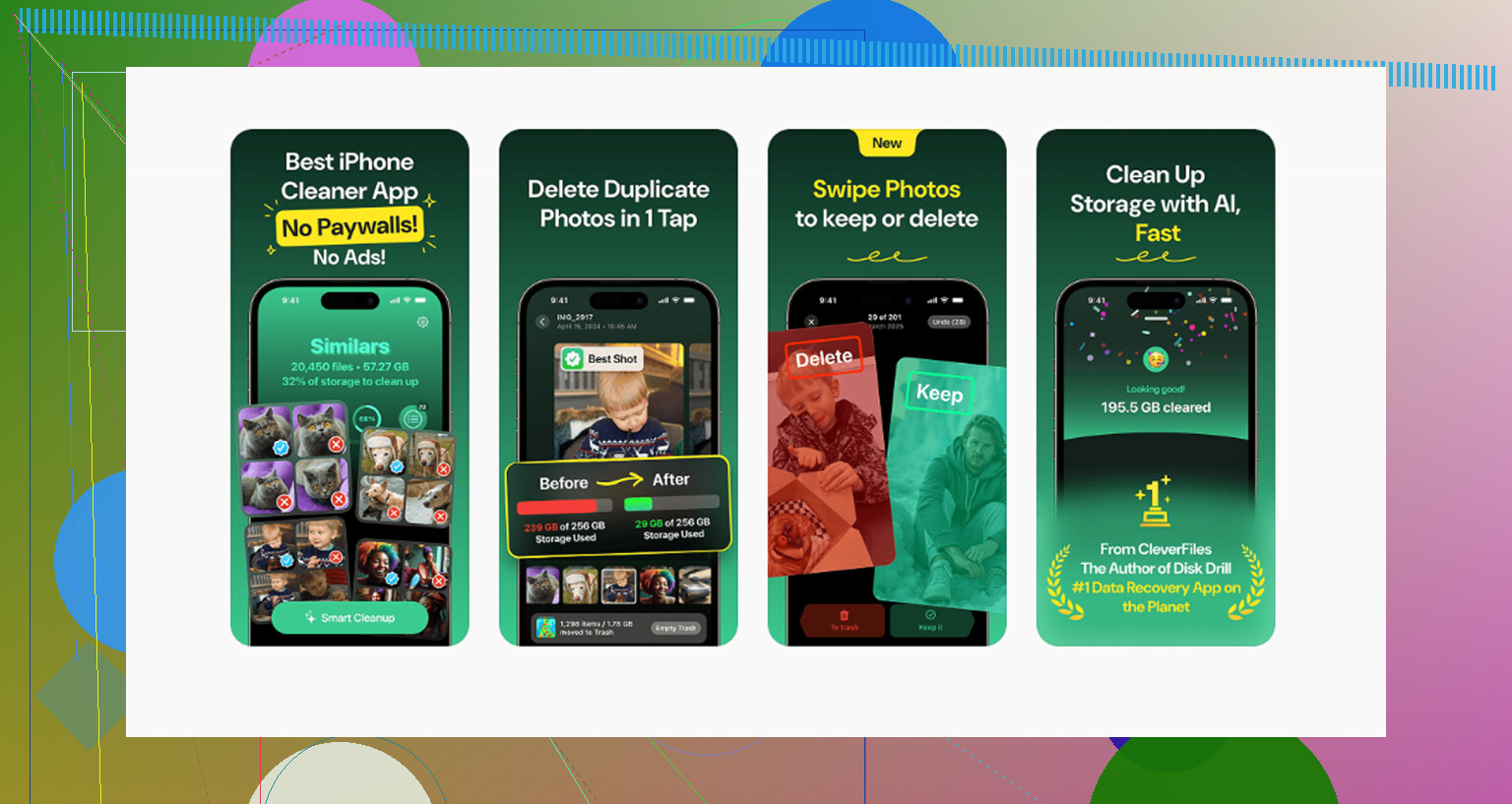
Die Standard-Fotos-App wird bei riesigen Mediatheken unhandlich. Keine nützliche Sortierung nach Speicherverbrauch, keine einfache Möglichkeit, Speicherfresser zu erkennen, keine eingebaute praktische Methode, beinahe doppelte Elemente zu gruppieren. Clever Cleaner schließt jede einzelne dieser Lücken.
So würde ich es ganz einfach verwenden:
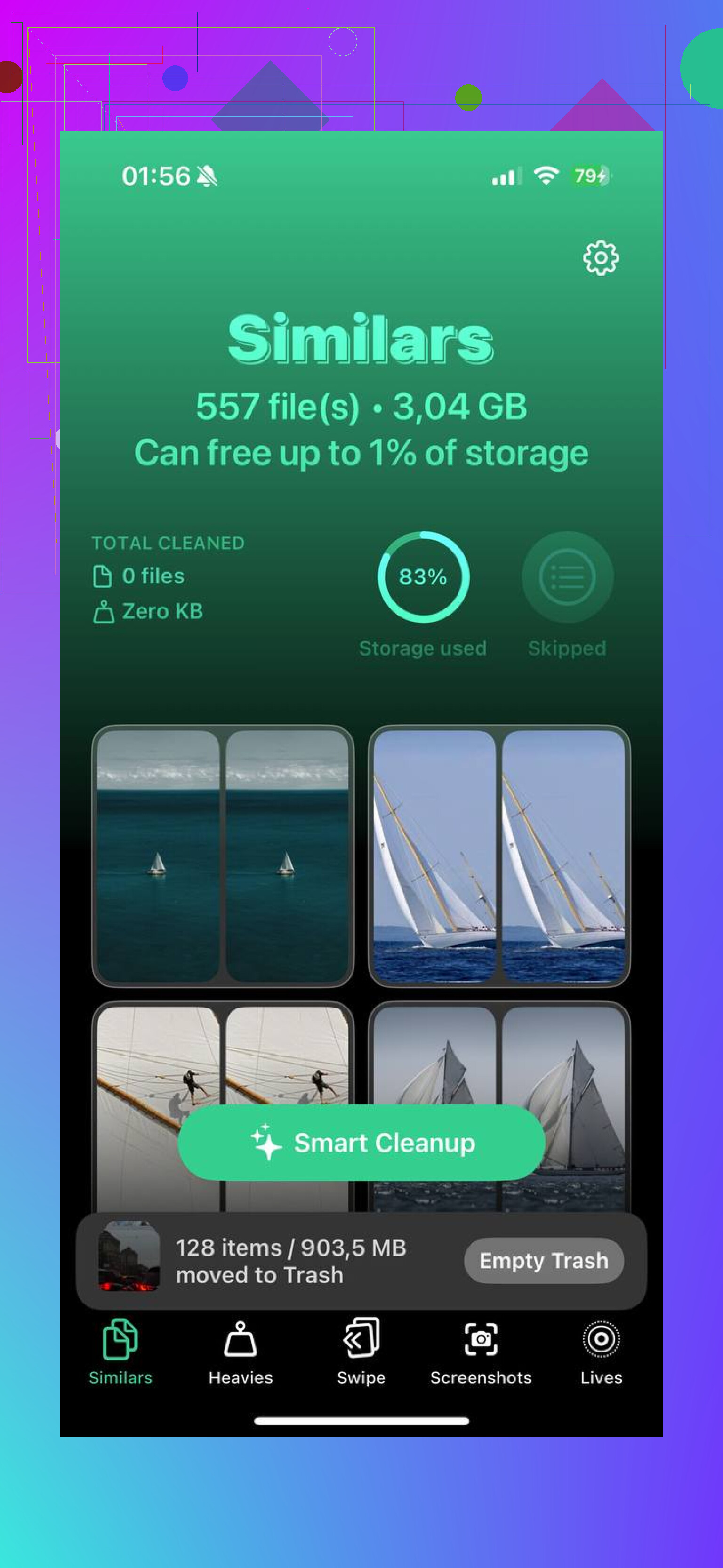
- Öffne zuerst Heavies. Große Videos und übergroße Dateien landen oben, sodass die schlimmsten Speicherfresser schnell sichtbar werden
- Gehe weiter zu Similars. Dort werden fast identische Aufnahmen gruppiert, was eine Menge Handsortierung spart
- Prüfe Screenshots. Du siehst die Dateigröße direkt auf den Vorschaubildern, sodass du weißt, was du entfernst
- Alles bleibt auf dem Gerät. Kein Upload-Schritt, keine entfernte Verarbeitung
Der Schritt, den die meisten übersehen
Das Löschen aus der Hauptmediathek gibt den Speicher nicht sofort frei. Diese Dateien landen in Kürzlich gelöscht und bleiben dort bis zu 40 Tage. Bis du den Bereich leerst, belegen sie weiterhin Speicherplatz.
Nachdem du mit dem Aufräumen fertig bist, öffne Alben, gehe zu Dienstprogramme, öffne Kürzlich gelöscht, tippe auf Auswählen und dann auf Alle löschen. Das ist der Teil, der die Speicherzahl wirklich sinken lässt.
Image Capture ist für eine Aufgabe besser: Kameraaufnahmen schnell importieren und löschen. Fotos auf dem Mac ist besser für die Bibliothekssynchronisierung. Wenn Fotos ständig Dinge überspringt, würde ich es für dieses Aufräumen nicht mehr verwenden.
In einem Punkt unterscheide ich mich etwas von @mikeappsreviewer: Auch Image Capture ist nicht perfekt. Bei sehr großen Bibliotheken mit mehr als 20.000 Elementen hängt es manchmal beim Erstellen der Vorschaubilder. Der Trick ist, die Vorschaubilder zu ignorieren und auf die Anzahl der Elemente zu achten. Wenn die Zahl weiter steigt, lass es einfach fertig werden.
Meine Einschätzung:
- Wenn dein Ziel ist, die iPhone-Kopie schnell zu löschen, verwende Image Capture.
- Wenn dein Ziel ist, eine iCloud-Bibliothek zu verwalten, verwende Fotos oder iCloud.com.
- Wenn Live Photos, bearbeitete Aufnahmen oder geteilte Bibliothekselemente wichtig sind, ist Fotos sicherer. Image Capture behandelt viele davon wie einfache Dateien.
Der beste Weg auf dem Mac für ein vollständiges Löschen:
Per Kabel verbinden, das iPhone entsperrt lassen, dem Mac vertrauen, den automatischen Ruhezustand auf dem Mac für die Sitzung deaktivieren und dann Image Capture verwenden. Ein instabiler USB-C-Hub verursacht massenhaft fehlgeschlagene Löschvorgänge, also wenn möglich direkt anschließen.
Danach iPhone-Speicher prüfen, nicht nur die Fotos-App. Die Speicheranzeige hinkt ein paar Minuten hinterher.
Wenn du vor dem Löschen von allem erst noch unnötige Dateien aussortieren möchtest, ist Clever Cleaner einen Blick wert. Dieser Beitrag ist ein guter Überblick zur Bereinigung von iPhone-Fotos und zum Entfernen von Duplikaten, siehe diesen Clever Cleaner for iPhone Test und Bereinigungsleitfaden.
Kurz gesagt: Image Capture gewinnt beim Massenlöschen. Fotos gewinnt bei der Synchronisierungsgenauigkeit.
Wenn Fotos auf dem Mac Sachen überspringt, würde ich ehrlich gesagt aufhören, dagegen anzukämpfen. Für ein einmaliges Komplett-Ausmisten funktioniert Image Capture normalerweise besser, weil es simpler ist. Das klingt wie eine Beleidigung, ist aber eigentlich der Vorteil. Weniger Mediathekslogik, weniger Synchronisations-Merkwürdigkeiten, weniger Momente, in denen Apple beschließt zu „helfen“.
Trotzdem stimme ich @mikeappsreviewer und @codecrafter in einem Punkt nicht ganz zu: Image Capture ist nicht immer die magische Lösung, wenn iCloud-Fotos im Hintergrund noch aktiv synchronisiert. Wenn dein iPhone noch versucht, sich mit iCloud abzugleichen, können Löschungen chaotisch werden oder inkonsistent wirken. Das eigentliche Problem ist also oft nicht Fotos vs. Image Capture, sondern Synchronisierung vs. direktes Löschen auf dem Gerät.
Meine Einschätzung:
- Für Massenlöschungen aus dem tatsächlichen iPhone-Speicher: Image Capture verwenden
- Um zu verwalten, was in deiner iCloud-Fotomediathek bleibt: Fotos oder iCloud verwenden
- Um vor dem kompletten Löschen erst mal Müll zu finden: Clever Cleaner verwenden
Ich würde so vorgehen:
- sicherstellen, dass das iPhone entsperrt bleibt
- es direkt an den Mac anschließen, möglichst ohne Hub
- das iPhone erst jede Fotosynchronisierung abschließen lassen oder den Prozess pausieren
- Image Capture für das Löschen verwenden
- danach auf dem iPhone Zuletzt gelöscht prüfen, weil dieser Teil ständig übersehen wird
Vertrau außerdem nicht sofort auf die Anzahl der Objekte in Fotos. iPhone-Speicher und Mac Finder können eine Weile hinterherhinken, also wenn noch 10 Minuten lang belegter Speicher angezeigt wird, ist das ziemlich normal.
Wenn du nicht wirklich alles löschen willst und nur die schnellste Bereinigung suchst, ist Clever Cleaner wahrscheinlich der bessere erste Schritt. Für große Videos, Duplikate, Screenshots und zufälligen Datenmüll ist es einfacher als Apples integrierte Tools. Wenn du mehr Kontext dazu willst, ist das hier ganz sehenswert: Sieh dir Rich DeMuros Testbericht zu Clever Cleaner für die iPhone-Bereinigung an
Kurzfassung: Ja, Image Capture ist für Massenlöschungen normalerweise besser als Fotos. Erwarte nur nicht, dass es iCloud austrickst, wenn die Synchronisierung noch läuft.
Ich würde das etwas anders aufteilen als @codecrafter, @sonhadordobosque und @mikeappsreviewer: Der entscheidende Faktor ist nicht nur die App-Auswahl, sondern ob deine Fotos Teil einer synchronisierten Mediathek sind oder nur lokales Geräte-Chaos.
Wenn das iPhone iCloud-Fotos verwendet, kann sich das Löschen über Image Capture anfangs erfolgreich anfühlen und dann merkwürdige Zähler, fehlende Vorschaubilder oder Medien hinterlassen, die noch eine Weile im Systemspeicher erscheinen. Das ist nicht immer ein Fehler. Ein großer Teil davon ist Verzögerung bei der Datenbankbereinigung auf iOS. Also ja, Image Capture ist für brachiales Löschen oft schneller als Fotos, aber es ist auch weniger informativ. Großartig für ein komplettes Leeren, nicht großartig für das gute Gefühl dabei.
Was ich normalerweise mehr vertraue als beiden Apps, ist diese Prüfung:
- vergleiche die Anzahl der Fotos auf dem iPhone vorher und nachher
- prüfe den freien Speicher in den Einstellungen nach 15 bis 30 Minuten
- starte einmal neu, wenn die Speicherzahlen festzuhängen scheinen
Dieser letzte Teil ist wichtiger, als die Leute zugeben. Ich habe schon gesehen, dass Geister-Fotospeicher erst nach einem Neustart verschwand.
Eine Sache, die ich nicht tun würde: Mac Fotos als Zwischenstation für eine riesige Löschaktion zu verwenden, wenn es bereits inkonsistent war. Sobald es anfängt, Dinge zu überspringen, bleibt es meist weiterhin nervig.
Wenn du nicht tatsächlich buchstäblich alles löschen musst, ist Clever Cleaner zuerst das bessere Triage-Tool.
Vorteile von Clever Cleaner:
- schneller beim Erkennen von Duplikaten, Screenshots und riesigen Videos
- weniger riskant als blindes Massenlöschen
- nützlich, wenn das Ziel darin besteht, Speicherplatz freizugeben, nicht Erinnerungen auszulöschen
Nachteile von Clever Cleaner:
- nicht die beste Wahl, wenn du wirklich alles in einem Rutsch komplett löschen willst
- du musst die Ergebnisse trotzdem überprüfen, wenn dir ähnlich aussehende Fotos wichtig sind
- es ergänzt Apples Tools, ersetzt aber nicht das Verhalten von iCloud
Also meine kurze Einschätzung:
- vollständige Komplettlöschung nur vom Gerät: Image Capture
- Verwaltung einer synchronisierten Mediathek: Fotos/iCloud-Einstellungen
- selektives Aufräumen vor einer Komplettlöschung: Clever Cleaner
Und wenn Image Capture hängt, würde ich länger warten, bevor ich das Beenden erzwinge. Es sieht oft eingefroren aus, direkt bevor es endlich aufholt.