J’essaie de récupérer des fichiers à partir d’un disque avec une partition GPT qui est soudainement devenue illisible après un plantage du système. Windows détecte le disque, mais la partition ne s’ouvre pas, et je ne veux pas aggraver la situation en utilisant le mauvais logiciel de récupération de données. Quels outils de récupération de partition GPT sont sûrs et fiables ?
Première chose : n’écrivez plus rien sur ce disque. Sérieusement, cessez de l’utiliser jusqu’à ce que vous ayez copié les données vers un endroit sûr.
Lorsqu’un disque apparaît soudainement comme “RAW” ou “Non alloué” dans la Gestion des disques, cela signifie généralement que Windows ne parvient plus à interpréter les informations de partition. Avec les disques GPT, cela peut sembler inquiétant, mais ce n’est pas toujours aussi catastrophique qu’il y paraît. GPT conserve un en-tête de sauvegarde à la fin du disque, donc si le disque lui-même est encore en bon état, la récupération est souvent tout à fait possible.
Si c’est votre disque de démarrage Windows, la solution la plus sûre consiste à éteindre la machine, retirer le disque et le connecter à un autre ordinateur comme disque secondaire. Il ne faut pas que Windows fonctionne depuis le même disque que celui que vous essayez de récupérer, car le système d’exploitation peut considérer cet espace comme libre et commencer à y écrire des fichiers temporaires, des mises à jour, des journaux ou d’autres données inutiles par-dessus vos vraies données.
Pour la plupart des gens, je commencerais par Disk Drill avant d’essayer de réparer manuellement la table de partition. Les corrections manuelles de GPT peuvent fonctionner, mais il est facile de faire une erreur si vous ne savez pas exactement ce que vous modifiez. Un seul mauvais décalage ou une seule mauvaise opération d’écriture peut transformer un problème récupérable en quelque chose de bien pire.
Disk Drill est utile dans ce genre de situation parce qu’il ne s’appuie pas uniquement sur la table de partition endommagée. Il peut analyser l’ensemble du disque et rechercher des signatures de fichiers, c’est pourquoi il aide souvent avec les volumes RAW où Windows abandonne pratiquement. Son analyse “Search for lost data” prend en charge des systèmes de fichiers courants comme NTFS, exFAT et HFS+, et la fonction d’aperçu est importante, car vous pouvez vérifier si vos fichiers sont réellement intacts avant de les récupérer.
Il y a une règle qu’il ne faut vraiment pas ignorer : récupérez les fichiers vers un autre disque. N’enregistrez pas les fichiers récupérés sur le même disque endommagé. Utilisez un autre disque externe sain avec suffisamment d’espace.
Si vous êtes à l’aise avec les outils en ligne de commande, TestDisk est une autre option. Il existe depuis très longtemps et est spécialement conçu pour retrouver des partitions perdues et reconstruire les entrées de la table de partition. L’analyse elle-même est non destructive, mais l’interface n’est pas adaptée aux débutants, et une fois que vous commencez à écrire des modifications, vous devez savoir ce que vous faites.
Il y a aussi gdisk, qui est davantage axé sur GPT. Ses options de récupération et de transformation peuvent parfois reconstruire l’en-tête GPT principal à partir de l’en-tête de sauvegarde stocké à la fin du disque. Là encore, c’est un outil utile, mais pas quelque chose sur lequel je cliquerais à l’aveugle.
Faites aussi attention si le disque apparaît comme une “partition de protection GPT”. Cela peut arriver lorsqu’un grand disque est déplacé entre d’anciens systèmes 32 bits et des plus récents en 64 bits, ou lorsqu’une station d’accueil/un boîtier USB gère différemment les tailles de secteur, par exemple en prétendant que le disque utilise des secteurs 4K. Si vous voyez cela, n’exécutez pas la commande “clean” de Diskpart. Cela efface la table de partition. Récupérez d’abord les fichiers avec un analyseur de récupération, puis vous pourrez vous préoccuper du repartitionnement ou du formatage plus tard.
L’ordre le plus sûr est le suivant : cessez d’utiliser le disque, analysez-le, récupérez les données vers un autre disque, puis envisagez une réparation ou un reformatage. Ne vous précipitez pas sur la partie “réparation” avant que les fichiers ne soient copiés ailleurs. Si le matériel lui-même est encore en bon état, il y a de bonnes chances que vous puissiez récupérer les données.
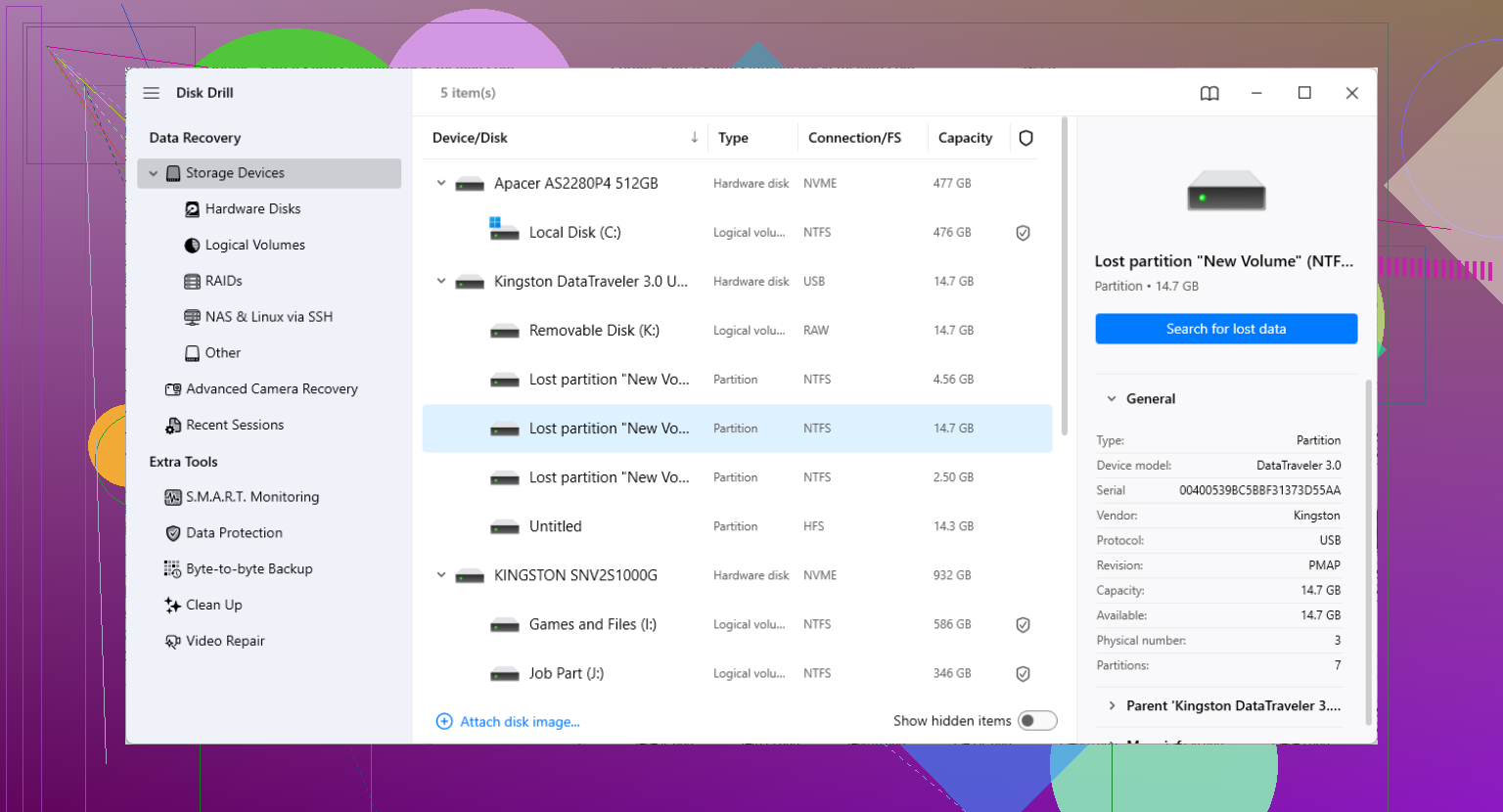
Créez d’abord une image secteur par secteur du disque si le disque clique, se déconnecte ou met une éternité à afficher les dossiers. Analyser directement le disque d’origine peut solliciter un disque en train de mourir pendant des heures, et le logiciel de récupération ne peut aider que si le disque reste lisible assez longtemps. Après avoir obtenu une image ou un clone, exécutez Disk Drill ou TestDisk sur cette copie au lieu du disque physique. Si le disque semble normal et que SMART ne montre pas de panne évidente, analyser le disque lui-même est moins risqué, mais je récupérerais quand même uniquement vers un autre disque. L’erreur que font les gens est d’essayer des outils de réparation avant de copier quoi que ce soit. La réparation vient après que les fichiers importants sont déjà en lieu sûr.
Attendez-vous à ce que la récupération soit compliquée si les métadonnées du système de fichiers sont endommagées, même lorsque les fichiers eux-mêmes se trouvent encore sur les plateaux ou la mémoire NAND. Les gens supposent parfois que « l’analyse a trouvé mes fichiers » signifie que l’arborescence des dossiers et les noms de fichiers reviendront proprement, mais cela dépend de la partie qui a été corrompue.
Le conseil ci-dessus concernant la création d’une image en premier est la partie que je prendrais au sérieux, surtout si ce disque contient quoi que ce soit d’irremplaçable. Un problème de GPT et un problème de système de fichiers ne sont pas la même chose. GPT est essentiellement la carte qui indique où les partitions commencent et se terminent. NTFS/exFAT correspond à ce qui se trouve à l’intérieur de la partition et qui suit les dossiers, les noms de fichiers, les dates et les blocs appartenant à chaque fichier. Si la carte GPT est endommagée mais que le système de fichiers est intact, les outils peuvent souvent reconstruire l’entrée de partition et tout redevient normal. Si le système de fichiers lui-même est endommagé, un logiciel de récupération peut encore extraire des fichiers, mais vous risquez d’obtenir des noms génériques, une structure de dossiers manquante, des doublons ou des fichiers qui s’ouvrent à moitié puis échouent.
C’est pourquoi je ne me précipiterais pas directement en mode « réparer la partition ». Je traiterais d’abord le disque comme une pièce à conviction :
- Ne l’initialisez pas si Windows le demande.
- Ne le formatez pas.
- N’exécutez pas encore chkdsk /f ou /r.
- N’utilisez pas Diskpart clean.
- N’enregistrez pas les fichiers récupérés sur ce même disque.
chkdsk mérite son propre avertissement, car il semble sûr et officiel. Il peut être utile sur un volume sain avec des erreurs mineures du système de fichiers, mais sur un volume endommagé ou partiellement illisible, il peut supprimer des enregistrements corrompus, déplacer des éléments dans found.000 ou effectuer des modifications nuisibles à la récupération. Ce n’est pas un outil « montre-moi ce qui ne va pas » une fois que vous utilisez les options de réparation.
Disk Drill convient pour une première tentative si vous voulez une interface graphique et des aperçus, mais gardez des attentes réalistes. S’il affiche votre structure de dossiers d’origine, c’est un meilleur signe que s’il n’affiche que des fichiers « reconstruits » par type. Une analyse basée sur les signatures peut trouver des JPEG, des fichiers DOCX, des ZIP, des vidéos, etc., mais elle peut ne pas connaître les noms ni les dossiers d’origine. Cela ne signifie pas nécessairement que le logiciel échoue. Cela peut vouloir dire que les métadonnées contenant ces informations ont disparu ou sont illisibles.
TestDisk est davantage un outil pour la table de partitions qu’un outil général de type « récupérer joliment mes fichiers ». Il peut être excellent lorsque les limites de la partition sont incorrectes ou manquantes. Il peut aussi être le mauvais outil si l’entrée de partition est correcte mais que NTFS est détruit. Avant d’écrire la moindre modification avec lui, utilisez si possible sa fonction de liste des fichiers. S’il peut lister vos fichiers à l’intérieur de la partition trouvée, c’est un bon signe. S’il ne trouve que des candidats de partition vagues et que vous devez deviner, arrêtez-vous là.
Autre chose que les gens oublient : si le disque était chiffré avec BitLocker, les règles normales de récupération changent. Une analyse brute de données chiffrées peut simplement trouver des données inutiles à moins que le volume puisse être déverrouillé ou que vous disposiez de la clé de récupération. S’il s’agissait d’un disque système Windows, vérifiez si BitLocker était activé avant de passer des heures à vous demander pourquoi les fichiers récupérés sont inutilisables.
Mon ordre d’action serait ennuyeux mais sûr : créer une image si les données sont importantes, analyser l’image ou le clone, récupérer les éléments importants sur un autre disque, ouvrir un échantillon de fichiers récupérés pour vérifier qu’ils sont réels, puis seulement envisager de corriger le GPT ou de reformater. Si les fichiers valent plus que le disque ou la licence du logiciel, ne continuez pas à expérimenter sur le disque d’origine. Un atelier de récupération devient plus cher après plusieurs tentatives de réparation ratées.
S’il s’agit d’un SSD, ne le laissez pas branché pendant que vous hésitez sur les outils, car TRIM et le nettoyage en arrière-plan peuvent réduire ce qui est récupérable après la modification ou la suppression du volume. Disk Drill ou TestDisk peuvent encore voir des fichiers, mais faites d’abord le clone si les données comptent, puis analysez le clone au lieu d’infliger au disque d’origine des heures d’usure supplémentaires.