J’essaie de supprimer toutes les photos de mon iPhone à l’aide de mon Mac, mais l’app Photos est lente et continue d’en manquer certaines. J’ai vu des personnes mentionner Image Capture et je me demande si cela fonctionne mieux pour une suppression en masse des photos. Quelqu’un a-t-il utilisé Image Capture pour supprimer toutes les photos d’un iPhone, et est-ce plus sûr ou plus rapide que l’app Photos ?
Je voyais sans arrêt la même plainte revenir, les photos supprimées réapparaissent. On a l impression que ça ne fonctionne pas la première fois que ça arrive. J ai pensé pareil. Dans la plupart des cas, c est la synchronisation iCloud qui fonctionne comme elle a été conçue.
Pourquoi les photos reviennent après leur suppression
iCloud Photos fonctionne comme une synchronisation, pas comme un stockage à froid. Votre téléphone, vos autres appareils Apple et iCloud essaient en permanence de correspondre les uns aux autres. Si l action de suppression se bloque, ou si un appareil se déconnecte à mi-chemin, la version dans le cloud est souvent renvoyée vers le téléphone. On a donc l impression que le téléphone vous a ignoré, alors qu en réalité, le processus de synchronisation a simplement pris le dessus.
Si vous voulez arrêter cette boucle, faites ceci :
- Ouvrez Réglages
- Appuyez sur votre nom
- Ouvrez iCloud, puis Photos
- Désactivez Synchroniser cet iPhone
- Choisissez l option pour supprimer les photos de l appareil
Je l ai fait sur un téléphone rempli de vieilles vidéos, et cela a supprimé la copie présente sur l appareil tout en laissant intacte la copie iCloud. Plus important encore, le téléphone a arrêté de tout retélécharger.
Pourquoi Image Capture est meilleur que l app Photos sur Mac pour les suppressions massives
J éviterais l app Photos sur Mac pour les gros nettoyages. Elle essaie d être intelligente avec la photothèque. Quand je l ai utilisée sur une énorme pellicule, elle a ralenti et a commencé à se comporter bizarrement. Image Capture est directe, dans le bon sens du terme. Elle traite l iPhone davantage comme un stockage connecté, donc il y a moins de surcharge et moins d effets secondaires liés à la synchronisation.
- Branchez l iPhone à votre Mac avec un câble
- Ouvrez Image Capture depuis Applications
- Attendez que toute la photothèque se charge. Avec les grandes photothèques, on a l impression que cela reste bloqué pendant un moment
- Appuyez sur Commande + A
- Appuyez sur le bouton Supprimer et retirez tout en une seule fois
Sous Windows, le dossier DCIM via l Explorateur de fichiers fonctionne parfois. J ai quand même rencontré plus d une fois le message Device Not Responding quand le nombre de photos devenait élevé. Si Windows est votre seule option, de plus petits lots aident. Je resterais sous les 500 fichiers à chaque tour.
Sélectionner presque tout directement sur l iPhone
Apple ne propose toujours pas de bouton simple Tout sélectionner dans la photothèque principale. Il existe quand même une astuce gestuelle. C est maladroit la première fois, puis on comprend le mouvement.
- Appuyez sur Sélectionner
- Faites glisser sur la rangée du bas pour commencer à surligner des photos
- Gardez un doigt appuyé
- Avec votre autre main, touchez près de la zone de l horloge en haut
- La vue remonte et sélectionne toute la portion entre les deux
Cela fonctionne assez bien sur les petites photothèques. Une fois arrivé à cinq chiffres, l app Photos est devenue instable. Des délais, des sélections à moitié terminées, des pauses aléatoires. C était pire quand le stockage du téléphone était déjà presque plein. Donc si vous avez plus de 10 000 éléments devant vous, je ne ferais pas trop confiance à la méthode uniquement sur le téléphone.
Supprimer après sauvegarde, quand c est sans risque
Oui, après avoir confirmé que la sauvegarde est bien réelle. J ai appris à ne pas faire confiance à une barre terminée à elle seule. Un écran de téléversement terminé ne veut pas dire grand-chose si les fichiers sont illisibles plus tard.
- Si vous avez tout copié sur un Mac ou un PC, ouvrez le dossier de sauvegarde et testez des photos et vidéos au hasard
- Si vous les avez envoyés vers Dropbox ou Google Photos, connectez-vous sur le web et confirmez que les fichiers s y trouvent avant de supprimer quoi que ce soit du téléphone
Une fois que vous avez vérifié que les fichiers s ouvrent, la suppression ne pose pas de problème. Ensuite, faites la partie que les gens oublient, videz Supprimés récemment. Si vous sautez cette étape, votre espace libre bouge à peine et vous finissez par penser que le nettoyage a échoué. Je connais ça.
Où Clever Cleaner intervient
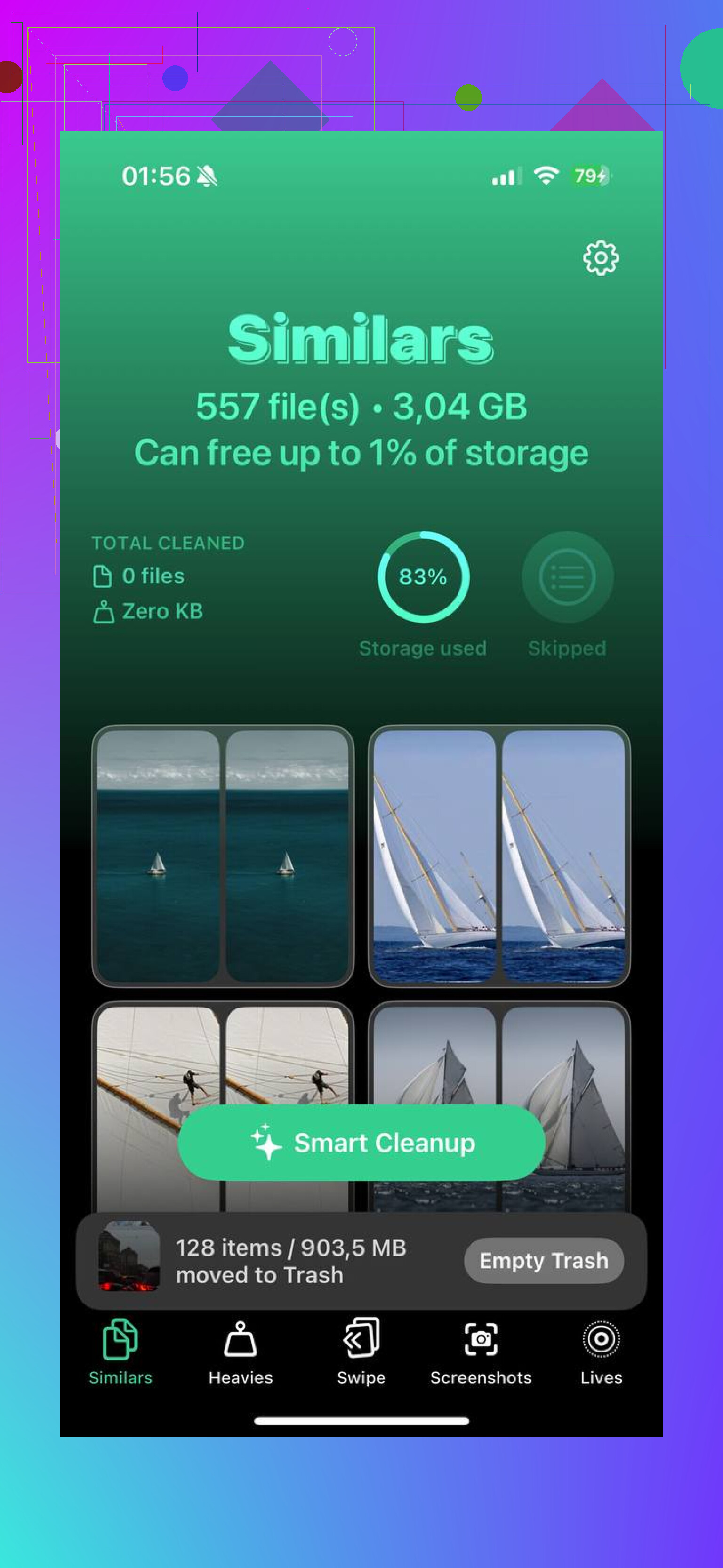
L app Photos d origine devient maladroite avec les énormes photothèques. Pas de tri de stockage utile, pas de moyen simple de repérer ce qui prend le plus de place, pas de méthode intégrée pratique pour regrouper les quasi-doublons. Clever Cleaner comble chacune de ces lacunes.
La façon dont je l utiliserais est assez simple :
- Ouvrez d abord Heavies. Les grandes vidéos et les fichiers volumineux remontent en haut, donc les pires éléments apparaissent vite
- Passez à Similars. L app regroupe les prises presque identiques, ce qui évite énormément de tri manuel
- Vérifiez Screenshots. Vous voyez la taille des fichiers directement sur les miniatures, donc vous savez ce que vous supprimez
- Tout reste sur l appareil. Pas d étape d envoi, pas de traitement à distance
L étape que les gens ratent le plus souvent
Supprimer de la photothèque principale ne libère pas le stockage immédiatement. Ces fichiers vont dans Supprimés récemment et y restent jusqu à 40 jours. Tant que vous ne le videz pas, ils occupent toujours de l espace.
Après avoir fini le nettoyage, ouvrez Albums, allez dans Utilitaires, ouvrez Supprimés récemment, appuyez sur Sélectionner, puis sur Tout supprimer. C est cette étape qui fait vraiment baisser le chiffre du stockage.
Image Capture est meilleur pour une tâche précise : importer et supprimer rapidement les éléments de la pellicule. Photos sur Mac est meilleur pour la synchronisation de la photothèque. Si Photos continue d’ignorer certains éléments, j’arrêterais de l’utiliser pour ce nettoyage.
Un point sur lequel je diffère un peu de @mikeappsreviewer : Image Capture n’est pas parfait non plus. Sur de très grandes photothèques, 20k éléments ou plus, il se bloque parfois lors de la création des miniatures. L’astuce consiste à ignorer les miniatures et à surveiller le nombre d’éléments. Si le nombre continue d’augmenter, laissez-le terminer.
Mon avis :
- Si votre objectif est d’effacer rapidement la copie sur l’iPhone, utilisez Image Capture.
- Si votre objectif est de gérer une photothèque iCloud, utilisez Photos ou iCloud.com.
- Si les Live Photos, les clichés modifiés ou les éléments d’une photothèque partagée sont importants, Photos est plus sûr. Image Capture traite beaucoup d’entre eux comme de simples fichiers.
La meilleure méthode sur Mac pour une purge complète :
Connectez avec un câble, gardez le téléphone déverrouillé, faites confiance au Mac, désactivez la mise en veille automatique du Mac pendant la session, puis utilisez Image Capture. Un hub USB-C instable provoque énormément d’échecs de suppression, alors branchez-le directement si vous le pouvez.
Ensuite, vérifiez Stockage iPhone, pas seulement l’app Photos. Les chiffres du stockage ont quelques minutes de retard.
Si vous voulez trier les fichiers inutiles avant de tout supprimer, Clever Cleaner vaut le détour. Cet article donne un bon aperçu du nettoyage des photos iPhone et de la suppression des doublons, voir cet avis sur Clever Cleaner pour iPhone et guide de nettoyage.
Version courte : Image Capture l’emporte pour la suppression en masse. Photos l’emporte pour la précision de la synchronisation.

Si Photos sur Mac saute des éléments, j’arrêterais franchement de me battre avec. Pour une purge ponctuelle, Image Capture fonctionne généralement mieux parce qu’il est plus bête. Ça ressemble à une insulte, mais c’est en fait son avantage. Moins de logique de bibliothèque, moins d’étrangetés de synchronisation, moins de moments où Apple décide d’aider.
Cela dit, je ne suis pas entièrement d’accord avec @mikeappsreviewer et @codecrafter sur un point : Image Capture n’est pas toujours la solution miracle si Photos iCloud synchronise encore activement en arrière-plan. Si votre téléphone essaie encore de se réconcilier avec iCloud, les suppressions peuvent devenir compliquées ou sembler incohérentes. Donc le vrai problème, ce n’est souvent pas Photos contre Image Capture, c’est la synchro contre la suppression directe sur l’appareil.
Mon avis :
- Pour une suppression en masse du stockage réel de l’iPhone, utilisez Image Capture
- Pour gérer ce qui reste dans votre photothèque iCloud, utilisez Photos ou iCloud
- Pour trouver les fichiers inutiles avant de tout supprimer, utilisez Clever Cleaner
Voici ce que je ferais :
- assurez-vous que le téléphone reste déverrouillé
- branchez-le directement au Mac, sans hub si possible
- laissez le téléphone terminer toute synchronisation de photos d’abord, ou mettez ce processus en pause
- utilisez Image Capture pour l’effacement
- puis vérifiez Suppressions récentes sur le téléphone, parce que cette partie est oubliée tout le temps
De plus, ne faites pas tout de suite confiance au nombre d’éléments dans Photos. Le stockage de l’iPhone et le Finder du Mac peuvent avoir un peu de retard, donc si l’espace utilisé s’affiche encore pendant 10 minutes, c’est tout à fait normal.
Si vous ne supprimez pas littéralement tout et que vous voulez juste le nettoyage le plus rapide, Clever Cleaner est probablement une meilleure première passe. C’est plus simple pour les grosses vidéos, les doublons, les captures d’écran et les fichiers inutiles aléatoires que les outils intégrés d’Apple. Si vous voulez plus de contexte à ce sujet, voici une vidéo correcte : voir l’avis de Rich DeMuro sur Clever Cleaner pour le nettoyage d’iPhone
Version courte : oui, Image Capture est généralement meilleur que Photos pour la suppression de masse. N’attendez simplement pas qu’il soit plus malin qu’iCloud si la synchronisation est encore en cours.
Je le diviserais un peu différemment de @codecrafter, @sonhadordobosque et @mikeappsreviewer : le facteur décisif n’est pas seulement le choix de l’application, c’est aussi de savoir si vos photos font partie d’une photothèque synchronisée ou si ce ne sont que des fichiers locaux encombrants sur l’appareil.
Si l’iPhone utilise Photos iCloud, supprimer via Image Capture peut sembler fonctionner au début, puis vous laisser avec des nombres étranges, des vignettes manquantes ou des médias qui apparaissent encore dans le stockage système pendant un moment. Ce n’est pas toujours un échec. Une grande partie vient du délai de nettoyage de la base de données sur iOS. Donc oui, Image Capture est souvent plus rapide que Photos pour une suppression massive, mais c’est aussi moins explicite. Très bien pour tout effacer, moins bien pour être rassuré.
Ce à quoi je me fie généralement plus qu’à l’une ou l’autre application, c’est cette vérification :
- comparer le nombre de photos sur l’iPhone avant et après
- vérifier l’espace libre dans Réglages après 15 à 30 minutes
- redémarrer une fois si les chiffres de stockage semblent bloqués
Cette dernière partie compte plus que les gens ne l’admettent. J’ai vu du stockage photo fantôme disparaître seulement après un redémarrage.
Une chose que je ne ferais pas, c’est utiliser Photos sur Mac comme intermédiaire pour une énorme purge si l’application a déjà été incohérente. Une fois qu’elle commence à en sauter, elle a tendance à continuer à être pénible.
Si vous n’avez pas réellement besoin de tout supprimer à la lettre, Clever Cleaner est d’abord un meilleur outil de tri.
Avantages de Clever Cleaner :
- plus rapide pour repérer les doublons, les captures d’écran et les grosses vidéos
- moins risqué qu’une suppression massive à l’aveugle
- utile lorsque l’objectif est de récupérer de l’espace, pas d’effacer des souvenirs
Inconvénients de Clever Cleaner :
- pas le meilleur choix si vous voulez vraiment un effacement total en une seule fois
- vous devez quand même examiner les résultats si les photos similaires vous importent
- il complète les outils d’Apple, il ne remplace pas le fonctionnement d’iCloud
Donc, mon avis rapide :
- suppression totale uniquement depuis l’appareil : Image Capture
- gestion d’une photothèque synchronisée : réglages Photos/iCloud
- nettoyage sélectif avant une suppression totale : Clever Cleaner
Et si Image Capture se bloque, j’attendrais plus longtemps avant de forcer la fermeture. Il donne souvent l’impression d’être figé juste avant de finir enfin par rattraper son retard.