J’ai accidentellement perdu des fichiers importants après un problème de disque Windows, et maintenant j’ai besoin d’un logiciel fiable de récupération de disque capable de restaurer les données en toute sécurité sans aggraver la situation. Je recherche de vraies recommandations pour le meilleur outil de récupération de disque Windows pour les fichiers supprimés et les disques endommagés.
J’ai passé en revue une pile d’applications de récupération au fil des ans, et le schéma est toujours le même. La page de vente paraît propre, calme, presque géniale. Puis vous la dirigez vers un disque en désordre avec des dossiers manquants, des secteurs à moitié morts ou une table de partitions cassée, et les fissures apparaissent vite.
Ma courte liste a fini par ressembler à ceci.
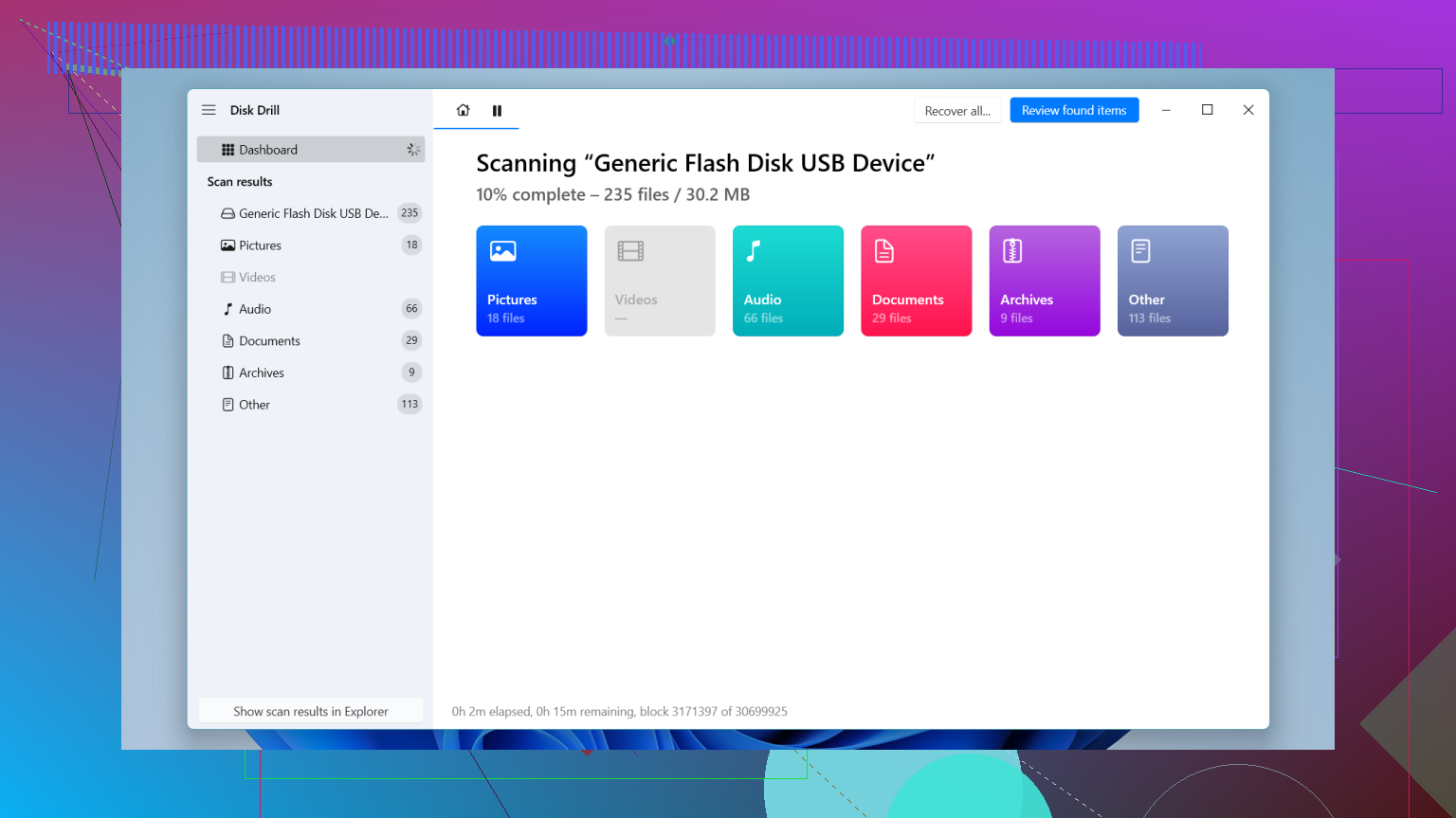
Si vous voulez un point de départ unique, c’est celui que je choisirais en premier pour la plupart des gens. J’y suis revenu encore et encore parce qu’il ne vous balance pas un mur de jargon sur le stockage dès la première minute. Vous l’ouvrez, vous voyez les disques, vous lancez l’analyse, vous triez les résultats. Cela paraît cohérent.
La partie que j’évalue le plus haut est l’option de sauvegarde octet par octet. J’ai appris à mes dépens à ne pas continuer à marteler un disque instable avec des analyses répétées. Si un disque commence à décrocher, à ralentir jusqu’à devenir inutilisable ou à m’inquiéter, je préfère d’abord le cloner et travailler à partir de l’image. Analyser la copie exerce moins de pression sur l’original et, dans certains cas, cela évite qu’une mauvaise situation n’empire. Sous Windows, l’offre gratuite vous permet de récupérer jusqu’à 100 Mo, ce qui suffit pour un petit moment de panique comme des documents, quelques photos ou un dossier de projet.
- UFS Explorer
Celui-ci semble conçu pour les cas difficiles. Ensembles RAID, formats Linux, partitions cassées, systèmes de fichiers endommagés, configurations de stockage inhabituelles. Je l’ai vu gérer des situations auxquelles des outils plus simples réagissent en haussant un peu les épaules.
Je ne le mettrais pas entre les mains de quelqu’un qui veut un flux de travail clair et évident. L’interface est orientée technique. Il faut de la patience, et il faut lire ce que vous faites. Si votre cas est compliqué et que vous connaissez déjà bien les disques, les systèmes de fichiers et les étapes de récupération, il mérite sa place.
- DiskGenius
Je ne vois pas assez de gens mentionner celui-ci. Il est utile quand le problème est lié aux partitions, et pas seulement à des fichiers supprimés. Disques RAW, partitions disparues, tables endommagées, ce genre de désordre. Le fait d’avoir le travail sur les partitions et la récupération de fichiers dans une seule application m’a fait gagner du temps plus d’une fois.
Il est plus chargé que Disk Drill. Impossible d’y échapper. Les menus semblent remplis, et la disposition demande un peu d’exploration. Malgré tout, pour les problèmes de partition, je le garderais à portée de main. La version gratuite atteint vite ses limites, surtout quand la récupération devient plus importante, mais cela vaut le coup de l’essayer avant de dépenser de l’argent à l’aveugle.
- Windows File Recovery
C’est l’outil de Microsoft, et le prix est appréciable. Gratuit. Point final.
Le piège, c’est l’interface, si on veut même l’appeler ainsi. Il fonctionne dans l’Invite de commandes. Pour les gens qui ne vivent pas dans les terminaux, cela devient vite pénible. Je l’utiliserais pour des suppressions simples sur NTFS, pas pour des disques endommagés ou de gros travaux de restauration. Malgré tout, si vous voulez une option officielle sans frais et que votre cas est simple, il a sa place.
Quelques éléments comptent davantage que l’application que vous choisissez.
Arrêtez d’utiliser le disque. Tout de suite, si ce n’est pas déjà fait. Les fichiers supprimés sont souvent encore là jusqu’à ce que de nouvelles données viennent les écraser. J’ai vu des gens perdre de bonnes chances de récupération en téléchargeant des outils au hasard, en installant des mises à jour, en déplaçant des fichiers, puis en essayant de récupérer après que les dégâts ont été faits. Chaque écriture réduit vos chances.
De plus, n’installez pas le logiciel de récupération sur le même disque que vous essayez de sauver. Je sais, cela semble évident. Les gens le font quand même. Utilisez un autre disque interne, un SSD externe ou même une clé USB si vous êtes bloqué.
Et une dernière chose que les gens confondent tout le temps. Le logiciel de récupération aide en cas de dommages logiques. Fichiers supprimés. Systèmes de fichiers cassés. Partitions perdues. Il ne répare pas une panne matérielle.
Si votre disque fait des clics, grince, émet des bips, se déconnecte sans raison, chauffe, ou n’apparaît pas dans le BIOS ou la Gestion des disques, arrêtez-vous là. Ne continuez pas à l’analyser. Ne continuez pas à redémarrer en espérant. J’ai vu des disques empirer à force de remises sous tension répétées. À ce stade, un laboratoire de récupération est la voie la plus sûre. Cher, oui. Toujours mieux que de transformer un disque récupérable en disque mort.
Si vous voulez la première tentative la plus sûre sur Windows, je placerais quand même Disk Drill près du sommet. @mikeappsreviewer a déjà expliqué une partie des raisons, donc j’ajouterai là où je ne suis pas tout à fait d’accord. Je ne pense pas que Windows File Recovery vaille le temps de la plupart des gens, sauf si la perte était simple et récente. Trop facile d’y perdre des heures sans aucun résultat.
Ce que je regarderais :
-
Disk Drill
Le meilleur choix si vous voulez une configuration rapide, des résultats d’analyse clairs et des aperçus de fichiers corrects. Il gère les fichiers supprimés, les partitions formatées et de nombreux problèmes courants de lecteurs Windows sans vous faire lutter contre l’interface. Les fonctions de coffre de récupération sont optionnelles, mais le principal avantage est la facilité d’utilisation et le flux de travail basé sur une image si le lecteur semble instable. -
R-Studio
Meilleur que beaucoup d’outils grand public quand le système de fichiers est gravement endommagé. Solide sur NTFS, exFAT et RAID aussi. Inconvénient, l’interface paraît ancienne et un peu brutale. -
Recuva
Toujours utile pour des suppressions simples sur des lecteurs sains. Pas cher, léger, facile. Ce n’est pas mon choix pour les partitions endommagées.
Encore une chose. Si SMART montre que les secteurs réalloués augmentent, ou que la vitesse de lecture descend sous 20 à 30 Mo/s avec des blocages, arrêtez de toucher au disque. C’est là que les gens aggravent la situation.
Si vous voulez une explication rapide et un avis sur Disk Drill avec les étapes de configuration, d’analyse et de récupération, ceci peut aider :
regardez ce guide de récupération Disk Drill pour Windows
Enregistrez les fichiers récupérés sur un autre lecteur. Toujours. C’est là que beaucoup de gens se trompent.

Je répartirais ça en 2 catégories, parce que les gens les confondent tout le temps :
1. « J’ai supprimé des trucs / la partition est devenue bizarre / Windows indique RAW »
Utilisez un logiciel de récupération.
2. « Le disque clique, disparaît, fige complètement ou est incroyablement lent »
Arrêtez. Un logiciel peut transformer un mauvais disque en un disque encore pire.
Pour les logiciels en eux-mêmes, je suis d’accord avec certaines parties de ce que @mikeappsreviewer et @cazadordeestrellas ont dit, mais j’estime un peu moins Recuva pour tout ce qui dépasse les suppressions faciles. Il est correct, mais ce n’est pas mon premier choix si le problème du disque était plus sérieux que « oups, j’ai supprimé un dossier ».
Ma courte liste :
-
Disk Drill
Meilleur choix polyvalent pour les gens normaux sous Windows. Interface propre, analyse approfondie solide, aperçus, et on n’a pas l’impression qu’il faut un diplôme d’ingénierie du stockage pour l’utiliser. La grande raison pour laquelle je le mentionnerais ici, c’est la sécurité : si le disque est instable, travailler à partir d’une image disque est bien plus intelligent que de scanner l’original à répétition. Rien que pour ça, le logiciel de récupération Disk Drill mérite qu’on s’y intéresse. -
R-Studio
Outil puissant, mais honnêtement assez laid et plus technique. Excellent quand le système de fichiers est vraiment endommagé. Moins convivial. -
DMDE
On ne mentionne pas assez celui-ci. Très capable, surtout pour les bizarreries de partition et de système de fichiers, mais l’interface est… très 2006. Puissant, mais pas confortable.
Mon avis un peu à contre-courant : les gens sont obsédés par la meilleure application de récupération alors que le vrai facteur décisif, c’est ce que vous faites dans les 10 premières minutes. N’installez pas de logiciel de récupération sur le disque endommagé. N’y enregistrez pas non plus les fichiers récupérés. Et si SMART affiche des erreurs, arrêtez d’y toucher.
Si vous voulez une discussion plus ancrée dans le réel, ce fil Facebook sur les recommandations de logiciels de récupération de fichiers Windows vaut vraiment la peine d’être lu.
S’il s’agit d’un problème standard de disque Windows et non d’une panne matérielle évidente, je commencerais par Disk Drill. Simple, fiable, moins de risques d’erreur utilisateur. C’est plus important que les gens ne le pensent.