De opslagruimte van mijn iPhone is bijna vol en ik weet niet zeker welke bestanden ik veilig kan verwijderen of waar ik ze kan vinden. Ik heb hulp nodig bij het ordenen van bestanden, het verwijderen van onnodige downloads en het vrijmaken van opslagruimte zonder iets belangrijks kwijt te raken.
Begin met Instellingen > Algemeen > iPhone-opslag en wacht tot de berekening is voltooid. Zo zie je waar de opslagruimte daadwerkelijk aan wordt besteed. Op iPhones betekent “rommel” meestal dubbele foto's, grote video's, downloads, bijlagen bij berichten en appcaches. Het gaat zelden om een verzameling verborgen systeembestanden die een opschoonapp op magische wijze kan verwijderen.
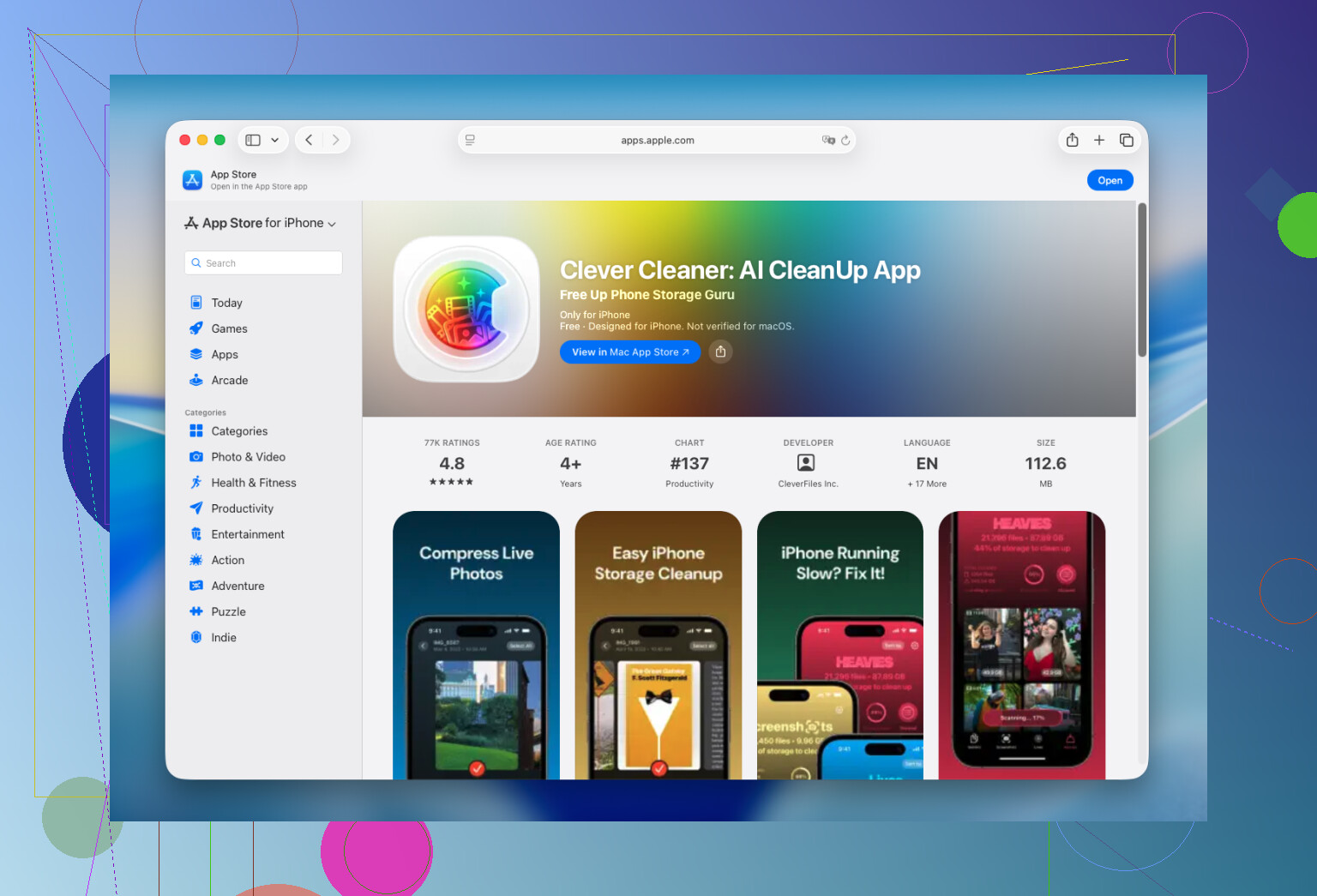
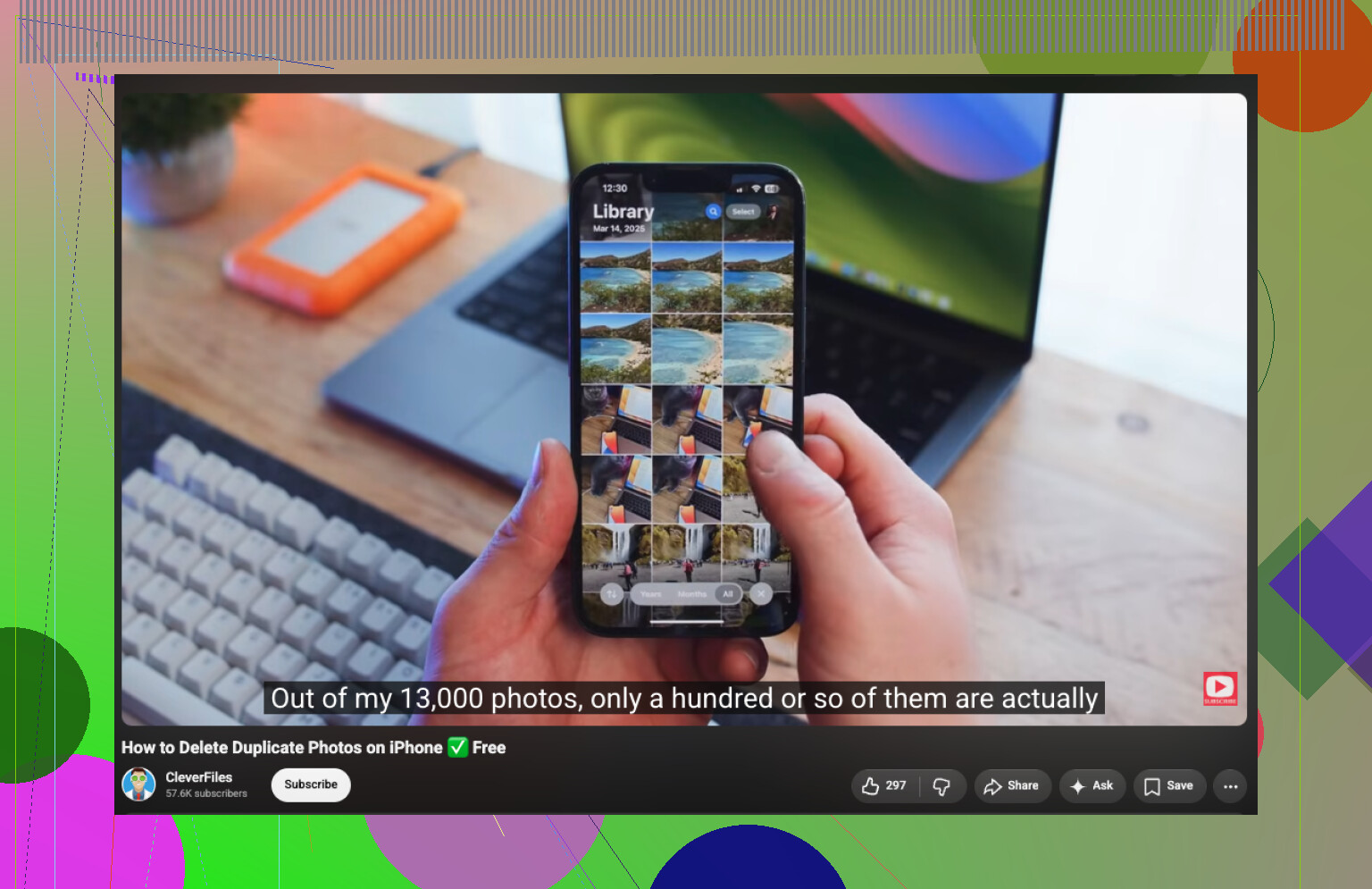
Foto's nemen meestal de meeste ruimte in beslag. Als ze 40 of 50 GB gebruiken, zal het wissen van enkele honderden megabytes aan Safari-gegevens weinig verschil maken. Ik was het zat om handmatig duizenden foto's uit te zoeken, dus gebruik ik Clever Cleaner. De app groepeert dubbele en vergelijkbare foto's, schermafbeeldingen, Live Photos en grote video's in afzonderlijke secties. Slim opschonen verwijdert de overduidelijke rommel, terwijl je in de Veegmodus foto's afzonderlijk kunt beoordelen wanneer je meer tijd hebt.
Op die manier heb ik veel onscherpe foto's en per ongeluk gemaakte schermafbeeldingen gevonden. De app analyseert de bibliotheek op de telefoon, bevat geen advertenties en de gratis versie is voldoende voor regelmatig opschonen.
Na de foto's controleer ik meestal nog een paar andere plekken:
- Verwijder apps die al maanden niet zijn geopend. Ruim ze in plaats daarvan op als je de bijbehorende gegevens wilt behouden.
- Zoek in Netflix, Spotify, YouTube en vergelijkbare apps naar vergeten downloads.
- Open de app Bestanden en maak de map Downloads leeg.
- Controleer oude gesprekken in Berichten op grote videobijlagen. Je kunt die verwijderen zonder het hele gesprek te wissen.
- Wis de cache in apps die deze optie bieden, zoals Telegram.
Controleer na het verwijderen van foto's en video's ook het album Recent verwijderd. Ik heb ooit honderden items verwijderd en vroeg me af waarom de gebruikte opslagruimte nauwelijks veranderde. Ze stonden daar allemaal nog. Door dat album leeg te maken, kwamen er onmiddellijk meerdere gigabytes vrij.
Er is eigenlijk geen manier om iPhone-rommel “voor eens en altijd” te verwijderen. Opschoonapps uit de App Store hebben vanwege de beveiligingsbeperkingen van Apple geen toegang tot verborgen iOS-caches of systeembestanden. iOS beheert de meeste systeemopslag zelf, dus voor een nuttige opschoning moet je vooral je foto's, video's, apps, downloads en bijlagen beheren.
Dit één keer per maand 15 of 20 minuten doen is veel gemakkelijker dan wachten op de waarschuwing “iPhone-opslag bijna vol”. Dit is de routine die ik op mijn eigen telefoon volg en gebruik wanneer ik mijn ouders help. Zo blijft het opschonen overzichtelijk en hoef je niet op het laatste moment ruimte vrij te maken voordat je een video opneemt, een update installeert of nog een app downloadt.
Als je een foto van je iPhone verwijdert, kan deze ook uit iCloud en van elk gesynchroniseerd Apple-apparaat worden verwijderd. Kopieer vóór een grote opruiming onvervangbare foto’s en bestanden naar een aparte locatie. Overweeg daarna ‘Optimaliseer iPhone-opslag’ in te schakelen als je iCloud-foto’s gebruikt. Zo kun je ruimte vrijmaken zonder te hoeven beslissen wat je permanent wilt verwijderen.
Verwijder niet zomaar grote hoeveelheden in de Bestanden-app voordat je hebt gecontroleerd of ze in iCloud Drive zijn opgeslagen, omdat die verwijdering ook op andere apparaten kan worden gesynchroniseerd. Begin bij Blader > Op mijn iPhone en Downloads, sorteer op grootte en verwijder overduidelijke installatiebestanden, ZIP-bestanden en oude pdf’s. Leeg daarna Bestanden > Recent verwijderd, anders komt de opslagruimte mogelijk niet meteen vrij.
Verwacht dat dit een uitzoekklus wordt, geen opschoning met één tik. De grootste valkuil is aannemen dat alles wat in de Bestanden-app wordt weergegeven, alleen op de telefoon is opgeslagen. Controleer voordat je iets verwijdert of je door ‘Op mijn iPhone’, iCloud Drive of een andere cloudservice bladert.
De synchronisatiewaarschuwing van @zeropilot geldt hier ook. Als je een bestand uit iCloud Drive verwijdert, kan het ook uit iCloud en van je andere apparaten worden verwijderd. Als je alleen ruimte op je telefoon wilt vrijmaken, houd je het bestand ingedrukt en kies je ‘Verwijder download’ wanneer die optie verschijnt. Het bestand blijft in iCloud staan, maar de lokale kopie wordt verwijderd. Bestanden onder ‘Op mijn iPhone’ moeten vóór verwijdering naar een veilige plek worden gekopieerd.
Ruim gedownloade films, podcasts, muziek en kaarten op in de app waarmee ze zijn aangemaakt, in plaats van ernaar te zoeken in Bestanden. Die offline downloads worden gemakkelijk vergeten en kunnen veel meer ruimte innemen dan documenten. Start de telefoon daarna opnieuw op en geef het opslagoverzicht wat tijd om alles opnieuw te berekenen, omdat het vaak niet onmiddellijk wordt bijgewerkt.
De tip ‘Optimaliseer iPhone-opslag’ van @zeropilot werkt alleen als je iCloud-abonnement daadwerkelijk groot genoeg is om alles op te slaan. De gratis 5 GB is niet voldoende voor een serieuze fotobibliotheek, dus uiteindelijk betaal je voor meer opslagruimte of doet de optimalisatie vrijwel niets. Dat is het deel dat niemand vermeldde. Het is verstandig om je iCloud-abonnement te controleren voordat je op die instelling vertrouwt. Voor het sorteren van de foto’s zelf is Clever Cleaner prima als eerste opschoonronde om dubbele en wazige foto’s te vinden, maar ik zou het zien als een snelkoppeling voor het saaie werk, niet als reden om je appdownloads niet te bekijken. Eerlijk gezegd zit de snelste winst voor de meeste mensen helemaal niet in foto’s, maar in een of twee streamingapps die gigabytes aan vergeten offline downloads opslaan.