Den eksterne harddisken min begynte plutselig å vise feil, og Windows sier at den må repareres. Jeg er bekymret for at det å kjøre et diskreparasjonsverktøy kan gjøre korrupsjonen verre eller slette filer jeg fortsatt trenger. Hva er den sikreste rekkefølgen: datagjenoppretting først eller diskreparasjon først?
For familiebilder ville jeg ikke startet med å prøve å fikse disken. Jeg ville først prøvd å kopiere eller gjenopprette filene, og så bekymret meg for å reparere den senere.
Jeg opplevde noe lignende med en gammel bildedisk. Den forsvant fra Filutforsker, men Diskbehandling viste fortsatt partisjonen og hele diskstørrelsen. Først antok jeg at disken var død. Det var den ikke, i hvert fall ikke mekanisk. Filsystemet hadde bare blitt ødelagt.
Det fristende er å la Windows kjøre Skann og reparer så snart det dukker opp. Jeg holdt nesten på å gjøre det også, men jeg er glad jeg stoppet. Reparasjonsverktøy kan endre filsystemet, og hvis den eneste kopien av bildene dine ligger på den disken, er ikke det der jeg ville startet.
Jeg ville først sett på hva disken faktisk gjør. Hvis den fortsatt vises i Diskbehandling, viser riktig kapasitet, snurrer normalt og ikke klikker eller skraper, ville jeg foreløpig behandlet det som et logisk problem eller et filsystemproblem. Det er vanligvis et mye bedre tegn enn en disk som viser feil størrelse, kobler ut hele tiden eller lager dårlige lyder.
Det som fungerte for meg var Disk Drill. Den nyttige delen var å kunne lage et fullstendig bilde av disken først, og deretter gjenopprette fra bildet i stedet for å belaste originaldisken om og om igjen. Hvis disken blir verre under gjenopprettingen, har du i det minste allerede kopiert alt som kunne leses.
Forhåndsvisningen av bilder hjalp også. Da jeg kunne se bildene åpne seg i forhåndsvisningen, fikk jeg mye større tillit til at selve filene fortsatt var i orden. Windows-versjonen lar deg også gjenopprette opptil 100 MB gratis, så du kan i det minste teste om den finner tingene dine før du betaler.
Etter at jeg hadde kopiert de viktige filene til en annen disk, var det enkelt å fikse den gamle. Jeg gjorde en hurtigformatering, den fikk et nytt filsystem, og den fungerte igjen. Jeg stolte fortsatt ikke på den til noe viktig etter det. Midlertidig lagring, ja. Familiebilder, nei.
Det finnes noen andre veier avhengig av hva som er galt:
- CHKDSK kan være fornuftig etter at dataene dine allerede er gjenopprettet og filsystemet fortsatt er delvis lesbart.
- TestDisk er verdt å se på hvis partisjonen ble RAW eller Windows mistet partisjonsinformasjonen.
- Prøv en annen USB-kabel, kabinett eller datamaskin hvis det er en ekstern disk. En dårlig USB-bro kan få en helt fungerende HDD til å se ødelagt ut.
Jeg ville vært mye mer forsiktig hvis disken klikker, kobler fra og til igjen, rapporterer feil kapasitet, har mange ventende eller omallokerte SMART-sektorer, eller hvis hver skanning blir veldig treg. Det peker mer mot fysisk feil.
I så fall ville jeg sluttet å rote med programvareskanninger. Hver skanning er ekstra belastning på disken. Et ordentlig gjenopprettingslaboratorium kan midlertidig håndtere elektroniske eller mekaniske problemer, lage et bilde av disken med dedikert maskinvare og arbeide ut fra den kopien i stedet for den sviktende originalen.
Det koster mer, åpenbart. Logisk gjenoppretting ligger ofte et sted rundt $300 til $600. Mekanisk skade kan lett havne rundt $800 til $2,000 eller mer, avhengig av disken og hva som feilet. Mange seriøse laboratorier har også ingen data, ingen kostnad, så du betaler ikke alltid hvis de ikke får noe tilbake.
Hvis det var min disk, ville jeg gjort det i denne rekkefølgen: sjekk hvordan den ser ut i Diskbehandling, gjenopprett bildene til en annen disk, og prøv deretter reparasjonsverktøy eller formatering først etter at filene er trygge. Og hvis korrupsjonen kommer tilbake, bytt ut disken.
Harddisker kan erstattes. Familiebilder kan ikke det. Selv om du får denne til å fungere igjen, ville jeg tatt det som en advarsel og oppbevart en annen kopi et annet sted.
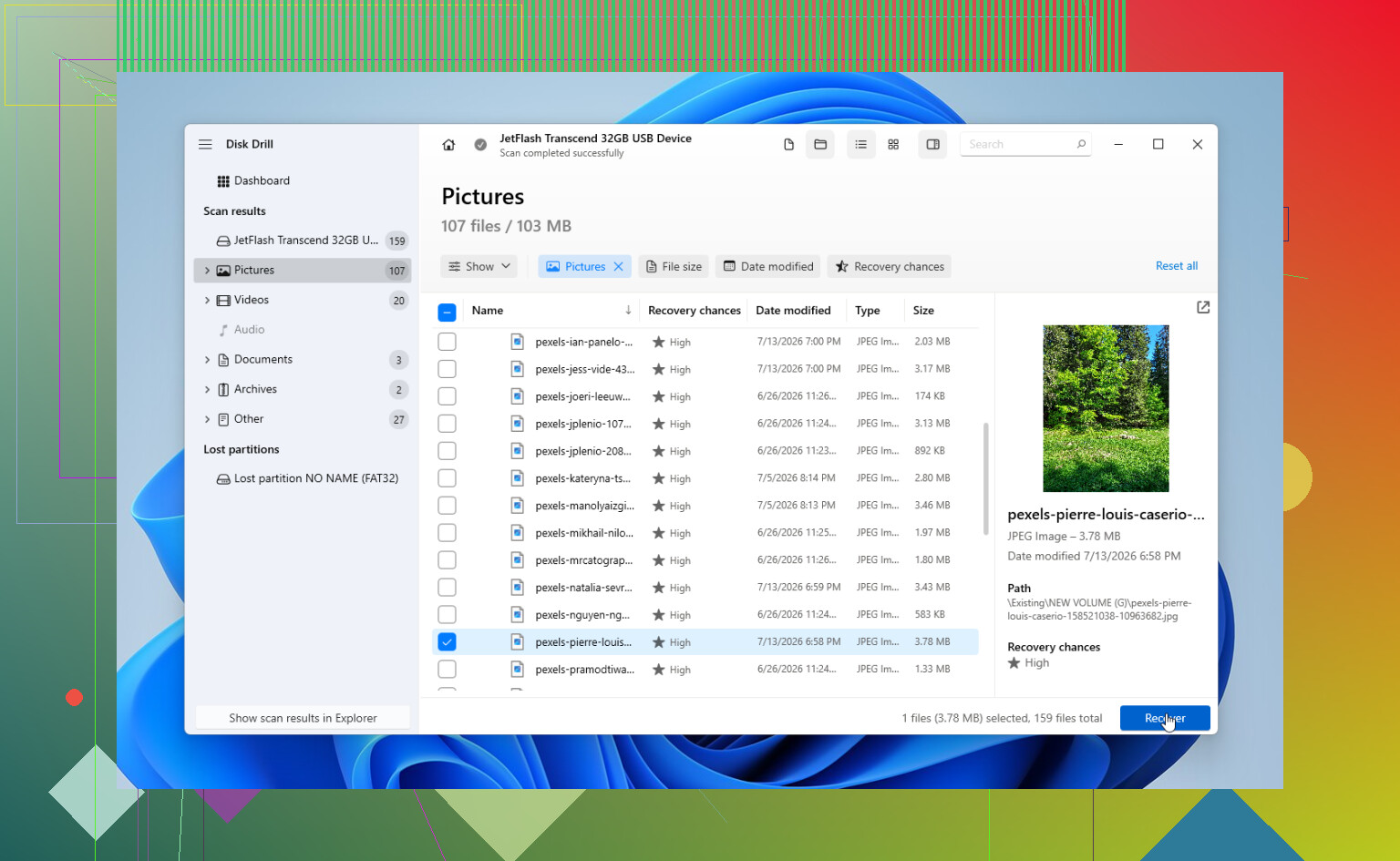
En stasjon som bare har et rotete filsystem er veldig forskjellig fra en stasjon som begynner å feile fysisk. Windows bruker den samme skremmende ordlyden “reparer denne stasjonen” for begge deler, og derfor er det et sjansespill å klikke på det med en gang. Hvis filene er viktige, bør du behandle stasjonen som skrivebeskyttet til du har kopiert eller gjenopprettet det du trenger.
Jeg er stort sett enig med @mikeappsreviewer, men med ett forbehold: hvis stasjonen fortsatt åpner seg og du kan se mappene dine, ville jeg kopiert det viktigste først før jeg kjører noen lang skanning. Ikke start med “alt”. Ta de uerstattelige mappene først, til en annen disk. Deretter kan du lage et bilde av stasjonen eller bruke gjenopprettingsprogramvare hvis vanlig kopiering mislykkes. En full skanning kan ta timevis, og en svak stasjon gir deg kanskje ikke ubegrenset med sjanser.
Reparasjonstrinnet kan vente. CHKDSK eller Windows “skann og reparer” kan rydde opp i filsystemet, men det kan også flytte skadede oppføringer til FOUND.000-mapper, gi nytt navn til gjenopprettede fragmenter, eller gjøre noen filer vanskeligere å sortere senere. Det er ikke laget for å bevare bildesamlingen din på den best mulige måten. Det er laget for å gjøre volumet konsistent igjen.
Så rekkefølgen jeg ville brukt er: slutt å skrive til stasjonen, kopier det som er synlig, gjenopprett det som ikke er synlig, og reparer eller formater først etter at filene er et annet sted. Hvis stasjonen kobler fra, klikker, fryser hele datamaskinen eller viser feil størrelse, slutt å prøve programvarefikser og vurder heller et gjenopprettingslaboratorium.
Det irriterende med «kopier filene først» er at Filutforsker kan henge i evigheter på én skadet fil og sløse bort den gjenværende gode tiden på disken. Jeg ville fortsatt gjenopprettet før reparasjon, men jeg ville unngått å dra over hele disken i én enorm kopiering. Start med mappene du bryr deg mest om, kopier dem til en annen disk, og hvis Windows fortsetter å fryse, bytt til et verktøy som kan hoppe over dårlige filer og fortsette i stedet for å prøve på nytt for alltid. Først etter at du har det viktige innholdet et trygt sted, ville jeg latt Windows reparere den. En reparasjon kan få disken til å monteres rent igjen, men den kan endre filsystemet, og det er ikke noe jeg ville tatt sjansen på når det gjelder den eneste kopien av dataene.
Ikke klikk på reparer først.
Den manglende fellen er hvor du lagrer de gjenopprettede filene. Uansett hvilket verktøy du bruker, må du ikke gjenopprette tilbake til den samme eksterne disken. Det kan overskrive katalogoppføringer eller fildata som gjenopprettingsprogramvaren ikke har lest ennå. Lagre alt på en annen disk med rikelig med ledig plass, selv om det betyr at du må kjøpe eller låne en annen disk først.
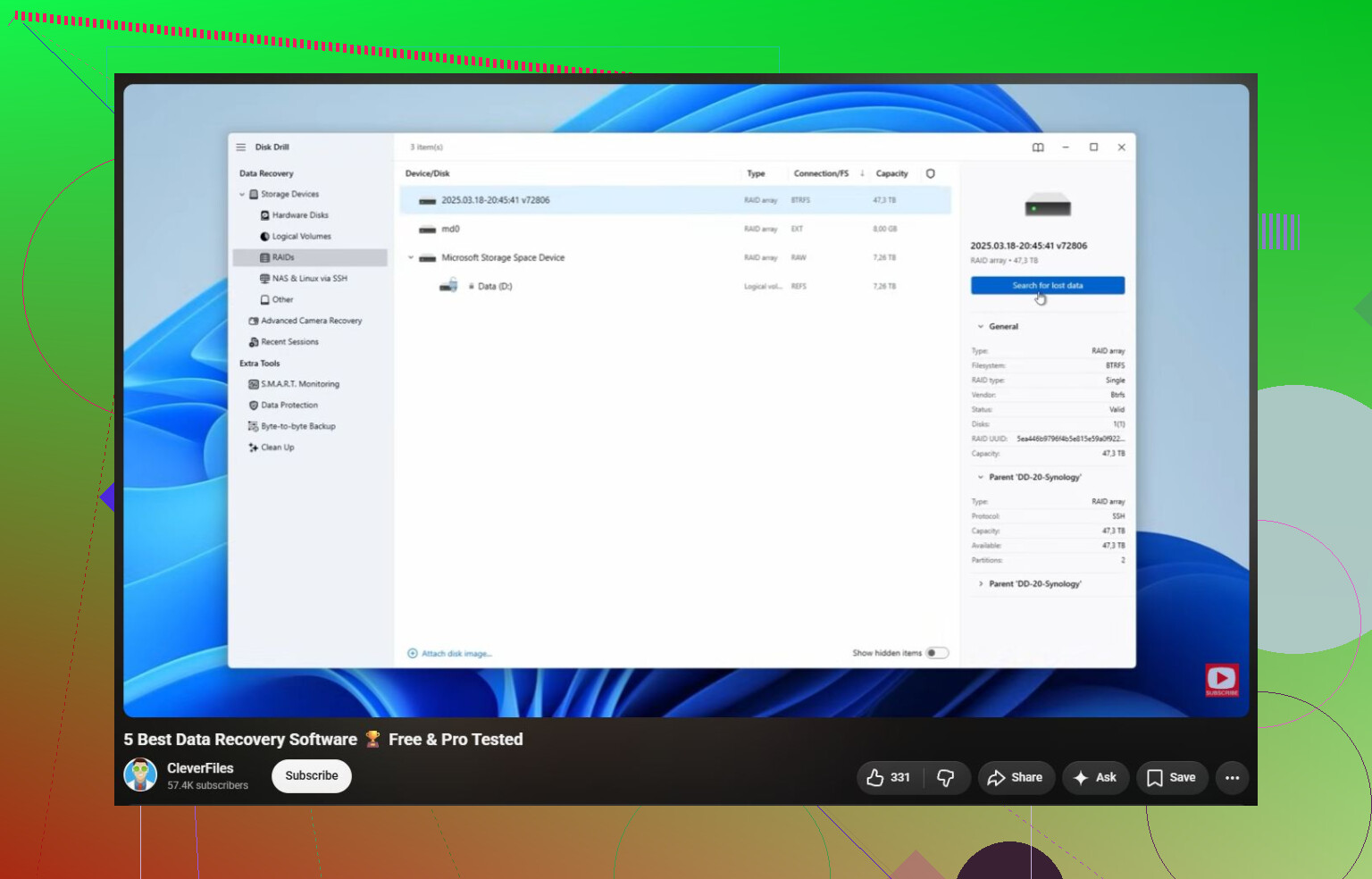
Jeg er enig i den generelle rekkefølgen folk foreslo: få dataene ut først, deretter fiks disken. Min lille justering er at hvis disken oppfører seg ustabilt, ville jeg ikke brukt mye tid på å åpne mapper, generere miniatyrbilder, sortere etter dato eller kjøre gjentatte skanninger bare for å se hva som finnes der. Det kan bruke både tid og lesinger. Enten kopierer du mappene du absolutt må ha med en gang, eller så lager du et image/en klon og jobber ut fra det. Disk Drill kan gjøre det på en mer brukervennlig måte, men en billigere løsning for erfarne brukere er en Linux live-USB med ddrescue. Mindre pen, mer knotete, men god til å hoppe over dårlige områder og komme tilbake til dem senere.
Etter at filene dine er på en annen disk, er Windows-reparasjon, CHKDSK, formatering, testing, alt dette greit å sette i gang med. Inntil da bør du behandle reparasjonsmeldingen som et oppryddingsteam som ikke vet hvilke filer som er verdifulle. Den kan gjøre disken brukbar igjen, men brukbar er ikke det samme som gjenopprettet.