Estoy intentando liberar espacio de almacenamiento en mi iPhone, y Twitter/X está ocupando mucho espacio. Antes de borrar la caché de la aplicación, quiero saber exactamente qué se elimina, como inicios de sesión guardados, borradores, imágenes, videos o ajustes de la aplicación, y si afecta a mi cuenta o a mis tuits.
Sí, ese tipo de cierres inesperados cansan muy rápido, especialmente cuando solo intentas desplazarte con normalidad y X decide congelarse o sacarte de la app. Una de las primeras cosas que vale la pena revisar es la caché de la app. Desde el cambio de Twitter a X, la configuración ya no es precisamente obvia, y la caché puede volverse bastante grande si nunca se ha borrado. Algunas personas han encontrado varios GB ahí sin hacer nada útil.
Empieza con la opción de caché dentro de la app antes de borrar nada. Es más rápido que reinstalar y por lo general es seguro.
Borrar la caché de X / Twitter desde dentro de la app:
- Abre X y toca tu icono de perfil en la esquina superior izquierda.
- Ve a Configuración y soporte, luego a Configuración y privacidad.
- Busca Accesibilidad, pantalla e idiomas.
- Toca Uso de datos y luego desplázate hacia abajo hasta Almacenamiento.
- Abre Almacenamiento multimedia, toca Borrar almacenamiento multimedia y confírmalo.
- Vuelve atrás, abre Almacenamiento web y luego elige Borrar almacenamiento de páginas web o Borrar todo el almacenamiento web.
Almacenamiento multimedia son solo las copias temporales de fotos, videos y GIF que la app guarda para que tu feed cargue más rápido. Borrarlo no elimina tus publicaciones, mensajes directos, seguidores, marcadores ni nada vinculado a tu cuenta. Esas cosas se almacenan en los servidores de X, no solo en tu teléfono.
Almacenamiento web es un poco diferente. Borrar almacenamiento de páginas web elimina las páginas en caché de los sitios que abriste dentro del navegador integrado de X. Borrar todo el almacenamiento web también elimina las cookies.
La parte del inicio de sesión importa. Si borras solo Almacenamiento multimedia o Almacenamiento de páginas web, deberías seguir con la sesión iniciada. Si tocas Borrar todo el almacenamiento web, puede borrar las cookies de sesión, así que prepárate para volver a iniciar sesión. No uses esa opción a menos que sepas tu contraseña o tengas listo tu método de acceso.
Si X sigue fallando después de eso, intenta hacerlo desde el almacenamiento del iPhone. Ve a Ajustes del iPhone > General > Almacenamiento del iPhone > X y usa Desinstalar app. Eso elimina la app en sí, pero conserva tus documentos locales y los datos de inicio de sesión. Luego reinstálala desde la App Store. Es una opción intermedia bastante buena cuando la app está fallando pero no quieres hacer un borrado completo y empezar desde cero.
Sin embargo, hay algo que conviene tener en cuenta: borrar la caché de X puede corregir fallos de la app, pero quizá no resuelva un problema de almacenamiento por mucho tiempo. Ya me pasó antes. Borraba un par de GB de Twitter, pensaba que lo había solucionado, y luego el aviso de Almacenamiento lleno volvía enseguida.
En la mayoría de los iPhone, el mayor problema de almacenamiento suele ser la fototeca. Fotos en alta resolución, videos en 4K, capturas de pantalla antiguas, tomas duplicadas, todo eso se acumula mucho más rápido que la caché de una sola app.
Ahí es donde una app de limpieza puede ser más útil. Empecé a usar Clever Cleaner para esa parte porque es gratis, no tiene anuncios y no oculta las funciones útiles detrás de una suscripción.
La pestaña Heavies es buena porque ordena tus archivos multimedia por tamaño, así que puedes ver de inmediato qué videos o fotos están ocupando más espacio. También muestra el tamaño exacto de cada captura de pantalla, lo cual resulta sorprendentemente útil. La pestaña Similars probablemente sea la parte más útil si haces varias fotos de lo mismo intentando conseguir la toma correcta. Agrupa los casi duplicados para que puedas quedarte con una y eliminar el resto sin tener que revisar todo manualmente.
La parte de privacidad también es importante. Procesa tus fotos localmente en el dispositivo en lugar de subirlas a otro sitio para analizarlas.
Así que yo lo vería de esta manera: borra la caché de X si la app va lenta o se cierra. Pero si tu verdadero problema es que tu iPhone se está quedando sin espacio, la fototeca probablemente sea donde más almacenamiento recuperarás. Limpiar la caché de X ayuda con la app. Algo como Clever Cleaner ayuda con el problema mayor de almacenamiento.
El inconveniente molesto es que es posible que el número en Almacenamiento del iPhone no baje justo después de borrarlo dentro de X. A veces iOS sigue mostrando durante un rato el tamaño anterior de Documentos y datos, o la app reconstruye parte de la caché en cuanto vuelves a desplazarte. Así que, si lo borras y solo recuperas una cantidad mínima, eso no siempre significa que lo hiciste mal.
En cuanto a lo que se elimina: borrar la caché multimedia elimina copias temporales locales de imágenes, videos, GIF, miniaturas y otros archivos multimedia del feed. No debería eliminar tus tuits/publicaciones, mensajes directos, marcadores, listas, seguidores ni la configuración de tu cuenta. Borrar el almacenamiento web afecta al pequeño navegador integrado en la app, por lo que las cookies y los datos de sitios de los enlaces que abriste dentro de X pueden desaparecer. Eso podría cerrar tu sesión en sitios web abiertos a través de X y, según la opción, posiblemente hacer que X te pida iniciar sesión de nuevo.
Lo más importante con lo que tendría cuidado es con eliminar la app en lugar de borrar la caché. Una eliminación completa tiene más probabilidades de borrar cosas que solo están guardadas localmente, especialmente borradores no enviados. Si tienes borradores que te importan, cópialos en otro lugar primero. Descargar la app es más seguro que eliminarla, pero si el objetivo es liberar el máximo espacio, eliminarla y reinstalarla normalmente libera más. Solo que es la opción más engorrosa.

La caché es desechable.
El único detalle es que la gente usa cache para referirse a tres cosas distintas, y X no elimina todas de la misma manera. Si borras el almacenamiento multimedia dentro de X, básicamente le estás diciendo que deseche las copias que hizo por comodidad: imágenes de la cronología, fragmentos de video, vistas previas de GIF, avatares, miniaturas y otras cosas que puede volver a descargar más tarde. El contenido real de tu cuenta no está guardado solo en tu iPhone, así que borrar eso no debería eliminar publicaciones, respuestas, me gusta, marcadores, mensajes directos, seguidores, listas ni a quién sigues.
Lo que sí puede hacer es que la app se sienta un poco como recién instalada durante un rato. Las imágenes pueden volver a cargarse. Los videos pueden volver a almacenarse en búfer. Los perfiles que abriste recientemente podrían tardar un segundo más en mostrarse. Eso es normal. No es daño, simplemente la app está reconstruyendo los archivos temporales que antes ya tenía listos.
La opción de almacenamiento web es donde yo iría con más cuidado. Eso es para los enlaces abiertos dentro del navegador integrado de X, no realmente para tu cronología de X. Si abriste sitios de noticias, páginas de compras, páginas de inicio de sesión, etc. a través de X, esas páginas pueden dejar cookies y archivos en caché. Borrar el almacenamiento de páginas elimina los archivos de páginas en caché. Borrar todo el almacenamiento web es más agresivo porque también puede eliminar cookies. Eso normalmente afecta más a los sitios web abiertos dentro de X que a tu propia cuenta de X, pero aun así yo no tocaría la opción todo a menos que sepas tu inicio de sesión de X y tengas disponible cualquier método de autenticación en dos pasos.
Un detalle que la gente olvida: borrar la caché de X no eliminará fotos ni videos que guardaste desde X en la app Fotos del iPhone. Una vez que algo está en tu carrete, ya no es caché de X. Forma parte de tu fototeca. Así que si guardaste un montón de memes, clips, capturas de pantalla o videos descargados, borrar X no tocará nada de eso y no liberará ese espacio. Tienes que eliminar esas cosas desde Fotos por separado y luego vaciar Eliminado recientemente si de verdad quieres recuperar el almacenamiento de inmediato.
Los borradores son la zona gris que yo trataría con cuidado. Borrar la caché multimedia o web no debería ser lo mismo que eliminar los datos de la app, pero los borradores suelen ser locales y específicos de la aplicación. Si tienes publicaciones a medio escribir en X que te importan, cópialas primero en Notas. Toma diez segundos y evita el resultado molesto más posible.
Así que el orden seguro sería:
- Copia cualquier borrador importante en otro lugar.
- Borra el almacenamiento multimedia.
- Borra el almacenamiento de páginas web si quieres.
- Evita borrar todo el almacenamiento web a menos que no te moleste volver a iniciar sesión en sitios web.
- Revisa Almacenamiento del iPhone más tarde, no de inmediato.
- Si X sigue ocupando mucho, descargar la app o eliminarla y reinstalarla pasa a ser la opción más fuerte.
Eliminar y reinstalar es el reinicio real. Eso borra más porque iOS elimina el contenedor local de la app, pero también es la opción con más probabilidades de borrar partes que solo existen de forma local. Descargar la app es más suave, pero puede que no recupere tanto porque iOS conserva documentos y datos.
Y estoy de acuerdo con el punto general de arriba de que X a menudo no es el principal culpable del almacenamiento. Si el iPhone tiene poco espacio, revisa también Fotos, los archivos adjuntos de Mensajes, podcasts o música descargados y mapas sin conexión. Una app de limpieza como Clever Cleaner puede ser útil para encontrar fotos grandes o similares, pero no limpiará por ti la caché interna de X. Es un problema distinto, una limpieza distinta.
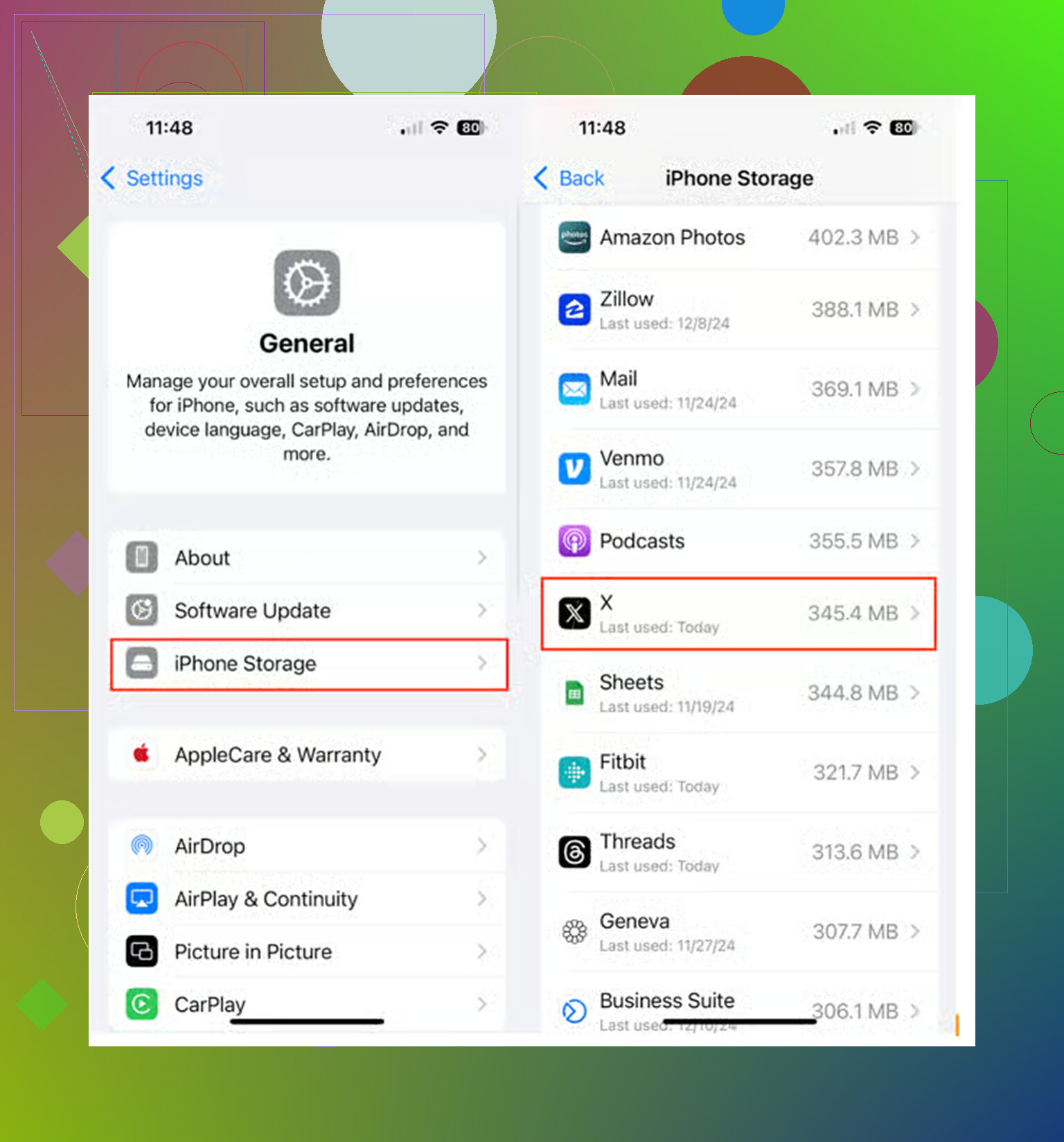
La pantalla de almacenamiento del iPhone agrupa el caché y los datos locales reales, así que la cifra alarmante que ves para X no es una lista de cosas que se eliminarán todas. Documentos y datos puede incluir caché, cookies del navegador integrado en la app, borradores, bases de datos locales, registros y cualquier otra cosa que la app guarde en su entorno aislado. Los propios botones de borrar caché de X solo afectan a una parte de todo eso.
Yo lo trataría así: borrar el almacenamiento multimedia es de bajo riesgo y principalmente elimina copias de cosas que ya viste, como imágenes, fragmentos de vídeo, GIF, miniaturas y fotos de perfil. Eso se vuelve a cargar después. Borrar el almacenamiento web tiene que ver con los sitios abiertos dentro de X, así que puede eliminar archivos de páginas y posiblemente cookies de esos sitios. No elimina tus publicaciones, me gusta, mensajes directos, seguidores, marcadores ni fotos guardadas en la app Fotos. Esas cosas van por separado.
Donde discrepo un poco con el consejo de descargar primero es en la recuperación de almacenamiento. Descargar la app es más seguro, pero a menudo deja intacta la parte exacta e inflada de Documentos y datos, que puede ser precisamente la que te molesta. Si quieres el reinicio más limpio, copia cualquier borrador, asegúrate de que puedes volver a iniciar sesión y luego elimina y reinstala X. Si solo quieres la limpieza menos arriesgada, borra primero el almacenamiento multimedia y mira qué informa Almacenamiento del iPhone después de reiniciar o tras un poco de tiempo.