Sto cercando di liberare spazio di archiviazione sul mio iPhone e Twitter/X occupa molto spazio. Prima di svuotare la cache dell’app, voglio sapere esattamente cosa viene eliminato, come accessi salvati, bozze, immagini, video o impostazioni dell’app, e se questo influisce sul mio account o sui tweet.
Sì, quel tipo di arresti anomali stanca in fretta, soprattutto quando stai solo cercando di scorrere normalmente e X decide di bloccarsi o buttarti fuori. Una cosa che vale la pena controllare per prima è la cache dell’app. Da quando Twitter è diventato X, le impostazioni non sono più così intuitive, e la cache può diventare davvero enorme se non viene mai svuotata. Alcune persone hanno trovato diversi GB lì fermi senza fare nulla di utile.
Inizia con l’opzione della cache dentro l’app prima di eliminare qualsiasi cosa. È più veloce che reinstallare e di solito è sicuro.
Cancellare la cache di X / Twitter dall’interno dell’app:
- Apri X e tocca la tua icona del profilo in alto a sinistra.
- Vai su Impostazioni e assistenza, poi su Impostazioni e privacy.
- Trova Accessibilità, schermo e lingue.
- Tocca Utilizzo dati, poi scorri verso il basso fino a Archiviazione.
- Apri Archiviazione media, tocca Cancella archiviazione media e conferma.
- Torna indietro, apri Archiviazione web, poi scegli Cancella archiviazione pagine web oppure Cancella tutta l’archiviazione web.
Archiviazione media sono semplicemente le copie temporanee di foto, video e GIF che l’app conserva per caricare il feed più velocemente. Cancellarla non elimina i tuoi post, i messaggi diretti, i follower, i segnalibri o qualsiasi cosa collegata al tuo account. Tutto questo è salvato sui server di X, non solo sul tuo telefono.
Archiviazione web è un po’ diversa. Cancella archiviazione pagine web rimuove le pagine memorizzate nella cache dei siti che hai aperto nel browser integrato di X. Cancella tutta l’archiviazione web rimuove anche i cookie.
La parte dell’accesso è importante. Se cancelli solo Archiviazione media o Archiviazione pagine web, dovresti rimanere connesso. Se tocchi Cancella tutta l’archiviazione web, potrebbero essere eliminati i cookie di sessione, quindi aspettati di dover accedere di nuovo. Non usare questa opzione a meno che tu non conosca la tua password o abbia il tuo metodo di accesso pronto.
Se X continua ad andare in crash anche dopo, prova invece a passare dall’archiviazione dell’iPhone. Vai su Impostazioni iPhone > Generali > Spazio iPhone > X e usa Disinstalla app. Questo rimuove l’app stessa, ma mantiene i documenti locali e i dati di accesso. Poi reinstallala dall’App Store. È una buona opzione intermedia quando l’app sembra danneggiata ma non vuoi fare una cancellazione completa e ricominciare da zero.
Una cosa da tenere presente, però: cancellare la cache di X può risolvere i problemi dell’app, ma potrebbe non risolvere a lungo un problema di archiviazione. Mi è già successo. Liberavo un paio di GB da Twitter, pensavo di aver risolto, e poi l’avviso “Spazio esaurito” tornava subito.
Per la maggior parte degli iPhone, il problema di spazio più grande è di solito la libreria foto. Immagini ad alta risoluzione, video in 4K, vecchi screenshot, scatti duplicati: tutto questo si accumula molto più velocemente della cache di una singola app.
È qui che un’app di pulizia può essere più utile. Ho iniziato a usare Clever Cleaner per questa parte perché è gratuita, non ha pubblicità e non nasconde le funzioni utili dietro un abbonamento.
La scheda Elementi pesanti è utile perché ordina i tuoi file multimediali per dimensione del file, così puoi vedere subito quali video o foto occupano più spazio. Mostra anche la dimensione esatta di ogni screenshot, cosa sorprendentemente utile. La scheda Simili è probabilmente la parte più utile se fai molte foto uguali cercando di ottenere lo scatto giusto. Raggruppa i quasi duplicati così puoi tenerne una e rimuovere il resto senza dover controllare tutto manualmente.
Anche l’aspetto della privacy è importante. Elabora le tue foto localmente sul dispositivo invece di caricarle altrove per l’analisi.
Quindi la vedrei così: cancella la cache di X se l’app rallenta o va in crash. Ma se il tuo vero problema è che il tuo iPhone non ha più spazio, probabilmente è nella libreria foto che recupererai più memoria. La pulizia della cache di X aiuta con l’app. Qualcosa come Clever Cleaner aiuta con il problema di spazio più grande.
La parte fastidiosa è che il numero in Archivio iPhone potrebbe non diminuire subito dopo averlo svuotato dentro X. A volte iOS continua a mostrare per un po’ la vecchia dimensione di Documenti e dati, oppure l’app ricostruisce parte della cache non appena ricominci a scorrere. Quindi, se la svuoti e recuperi solo una piccola quantità di spazio, non significa sempre che hai sbagliato.
Per quanto riguarda ciò che viene eliminato: svuotare la cache dei contenuti multimediali rimuove le copie temporanee locali di immagini, video, GIF, miniature e altri contenuti del feed. Non dovrebbe eliminare i tuoi tweet/post, messaggi diretti, segnalibri, liste, follower o impostazioni dell’account. Svuotare l’archiviazione web influisce sul piccolo browser interno dell’app, quindi i cookie e i dati dei siti dei link che hai aperto dentro X possono sparire. Questo potrebbe disconnetterti dai siti web aperti tramite X e, a seconda dell’opzione, potrebbe anche fare in modo che X ti chieda di accedere di nuovo.
La cosa più importante a cui farei attenzione è eliminare l’app invece di svuotare la cache. Un’eliminazione completa ha più probabilità di cancellare elementi solo locali, soprattutto le bozze non inviate. Se hai bozze a cui tieni, copiale prima da qualche parte. Rimuovere l’app mantenendo i dati è più sicuro che eliminarla, ma se l’obiettivo è liberare il massimo spazio, una cancellazione e reinstallazione di solito libera di più. È solo l’opzione più complicata.

La cache è eliminabile.
L unico problema è che le persone usano cache per indicare tre cose diverse, e X non le elimina tutte allo stesso modo. Se svuoti l archivio multimediale dentro X, in pratica gli stai dicendo di buttare via le copie che ha creato per comodità: immagini della timeline, parti di video, anteprime GIF, avatar, miniature e altra roba che può scaricare di nuovo più tardi. I contenuti reali del tuo account non si trovano solo sul tuo iPhone, quindi svuotare questo non dovrebbe rimuovere post, risposte, Mi piace, segnalibri, messaggi diretti, follower, liste o gli account che segui.
Quello che può fare è far sembrare l app un po come appena installata per un po. Le immagini potrebbero ricaricarsi. I video potrebbero tornare a fare buffering. I profili che hai aperto di recente potrebbero impiegare un secondo in più per comparire. È normale. Non è un danno, è solo l app che ricostruisce la roba temporanea che prima aveva pronta.
L opzione di archiviazione web è quella su cui andrei più piano. Riguarda i link aperti nel browser integrato di X, non davvero la tua timeline di X. Se hai aperto siti di notizie, pagine di shopping, pagine di accesso e così via tramite X, quelle pagine possono lasciare cookie e file memorizzati nella cache. Cancellare l archivio delle pagine rimuove i file di pagina memorizzati nella cache. Cancellare tutto l archivio web è più aggressivo perché può rimuovere anche i cookie. Di solito questo influisce più sui siti web aperti dentro X che sul tuo account X in sé, ma io eviterei comunque di toccare l opzione tutto a meno che tu non sappia il tuo accesso a X e che qualsiasi metodo 2FA sia disponibile.
Un dettaglio che le persone dimenticano: svuotare la cache di X non eliminerà foto o video che hai salvato da X nell app Foto di iPhone. Una volta che qualcosa è nel rullino, non è più cache di X. Fa parte della tua libreria fotografica. Quindi se hai salvato un sacco di meme, clip, screenshot o video scaricati, svuotare X non li toccherà e non libererà quello spazio. Devi eliminarli separatamente da Foto, poi svuotare Eliminati di recente se vuoi davvero recuperare subito lo spazio.
Le bozze sono la zona grigia che tratterei con cautela. Svuotare la cache multimediale o web non dovrebbe essere la stessa cosa che eliminare i dati dell app, ma le bozze spesso sono locali e specifiche dell app. Se hai post scritti a metà in X che contano, copiali prima in Note. Ci vogliono dieci secondi ed evita il risultato fastidioso peggiore possibile.
Quindi l ordine più sicuro sarebbe:
- Copia eventuali bozze importanti da qualche altra parte.
- Svuota l archivio multimediale.
- Svuota l archivio delle pagine web se vuoi.
- Evita svuota tutto l archivio web a meno che per te vada bene riaccedere ai siti web.
- Controlla Archivio iPhone più tardi, non subito.
- Se X è ancora enorme, scaricare l app o eliminarla e reinstallarla diventa l opzione più forte.
Eliminare e reinstallare è il vero ripristino. Questo cancella di più perché iOS rimuove il contenitore locale dell app, ma è anche l opzione con più probabilità di eliminare elementi solo locali. Scaricare l app è più delicato, ma potrebbe non recuperare altrettanto perché iOS conserva documenti e dati.
E concordo con il punto generale sopra che spesso X non è il principale colpevole dello spazio occupato. Se l iPhone ha poco spazio, controlla anche Foto, allegati di Messaggi, podcast o musica scaricati e mappe offline. Un app di pulizia come Clever Cleaner può essere utile per trovare foto grandi o simili, ma non pulirà per te la cache interna di X. Problema diverso, pulizia diversa.
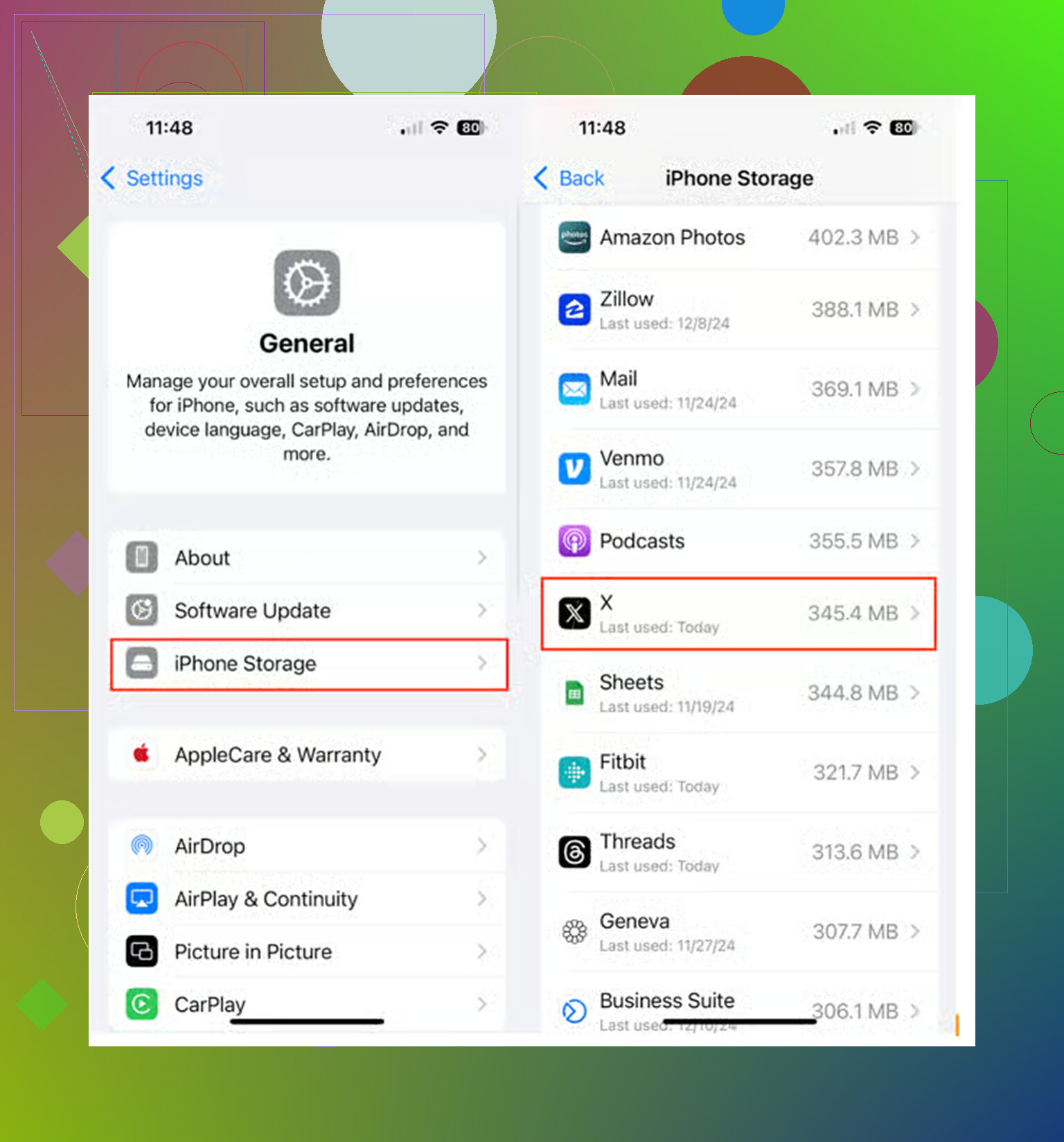
La schermata di archiviazione di iPhone raggruppa insieme cache e veri dati locali, quindi il numero preoccupante che vedi per X non è un elenco di cose che verranno tutte eliminate. Documenti e dati può includere cache, cookie del browser interno all app, bozze, database locali, log e qualsiasi altra cosa che l app conserva nel suo sandbox. I pulsanti di X per svuotare la cache intervengono solo su una parte di quel mucchio.
Io la considererei così: svuotare l archivio dei media è a basso rischio e rimuove soprattutto copie di contenuti che hai già visualizzato, come immagini, frammenti video, GIF, miniature e foto profilo. Questi elementi verranno ricaricati in seguito. Svuotare l archivio web riguarda i siti aperti dentro X, quindi può rimuovere file di pagina e forse cookie di quei siti. Non elimina i tuoi post, i mi piace, i messaggi diretti, i follower, i segnalibri o le foto salvate nell app Foto. Queste cose sono separate.
Dove sono leggermente in disaccordo con il consiglio di prima fai offload riguarda il recupero di spazio. L offload è più sicuro, ma spesso lascia dietro di sé proprio la parte gonfiata di Documenti e dati, che potrebbe essere quella che ti infastidisce. Se vuoi il ripristino più pulito, copia eventuali bozze, assicurati di poter accedere di nuovo, poi elimina e reinstalla X. Se invece vuoi solo la pulizia meno rischiosa, svuota prima l archivio dei media e guarda cosa segnala Archiviazione iPhone dopo un riavvio o dopo un po di tempo.