Canon kameramdaki önemli fotoğrafları yedeklemeden önce yanlışlıkla sildim ve onları geri almak için gerçekten yardıma ihtiyacım var. Hafıza kartı hâlâ kameranın içinde ve hiçbir şeyin üzerine yazmak istemediğim için yeni fotoğraf çekmedim. Silinen Canon kamera fotoğraflarını güvenli bir şekilde kurtarmanın en iyi yolu nedir?
Canon SD kartlarda bununla birden fazla kez karşılaştım ve ilk adım sıkıcı ama önemli. Kartı şimdi kullanmayı bırakın. Yeni çekilen her kare, hatta gelişigüzel bir test fotoğrafı bile, eski dosyaları geri getirme şansınızı azaltır.
Kurtarma için en iyi şansı istiyorsanız, önce bunu yapın ve şu sırayla yapın:
- Daha fazla fotoğraf çekmeyin. Tek bir yeni dosya bile eski verilerin üzerine yazmak için yeterlidir.
- Kameranın menülerinde rastgele çözümler denemeyin. Normal kamera kullanımı bile karta fazladan yazma riski taşır.
- Kartı formatlamayın. Bilgisayarınız bir format uyarısı gösterirse, iptal edin.
- SD kartı kameradan çıkarın. Yan tarafında küçük bir kilit anahtarı varsa, salt okunur konuma getirin ve bilgisayarda tarayana kadar öyle bırakın.
Silinen fotoğraflar neden bazen geri gelir
Canon kameralar kartta bir çöp klasörü tutmaz. Bir fotoğrafı sildiğinizde, kamera genelde fotoğraf verisini hemen silmek yerine o alanı boş olarak işaretler. Bu yüzden görüntü çoğu zaman bir süre daha orada kalır. Sorun, üzerine yeni veri yazıldığında başlar. Bir kez üzerine yazıldı mı, gerçekten gider.
Kurtarma araçlarıyla uğraşmadan önce hızlıca kontrol edeceğim bir şey, daha önce bağlıysa image.canon uygulaması olurdu. Bazen orada 30 güne kadar duran bir bulut kopyası bulunabiliyor. Orada hiçbir şey görünmüyorsa, kurtarma yazılımına geçin.
Bir bilgisayar ve USB SD kart okuyucu kullanın. Bunun için Canon gövdeyi USB kablosuyla bağlamayın. Kartı kendi başına bir aygıt gibi ele aldığımda daha iyi sonuçlar aldım.
Denemeye değer birkaç araç
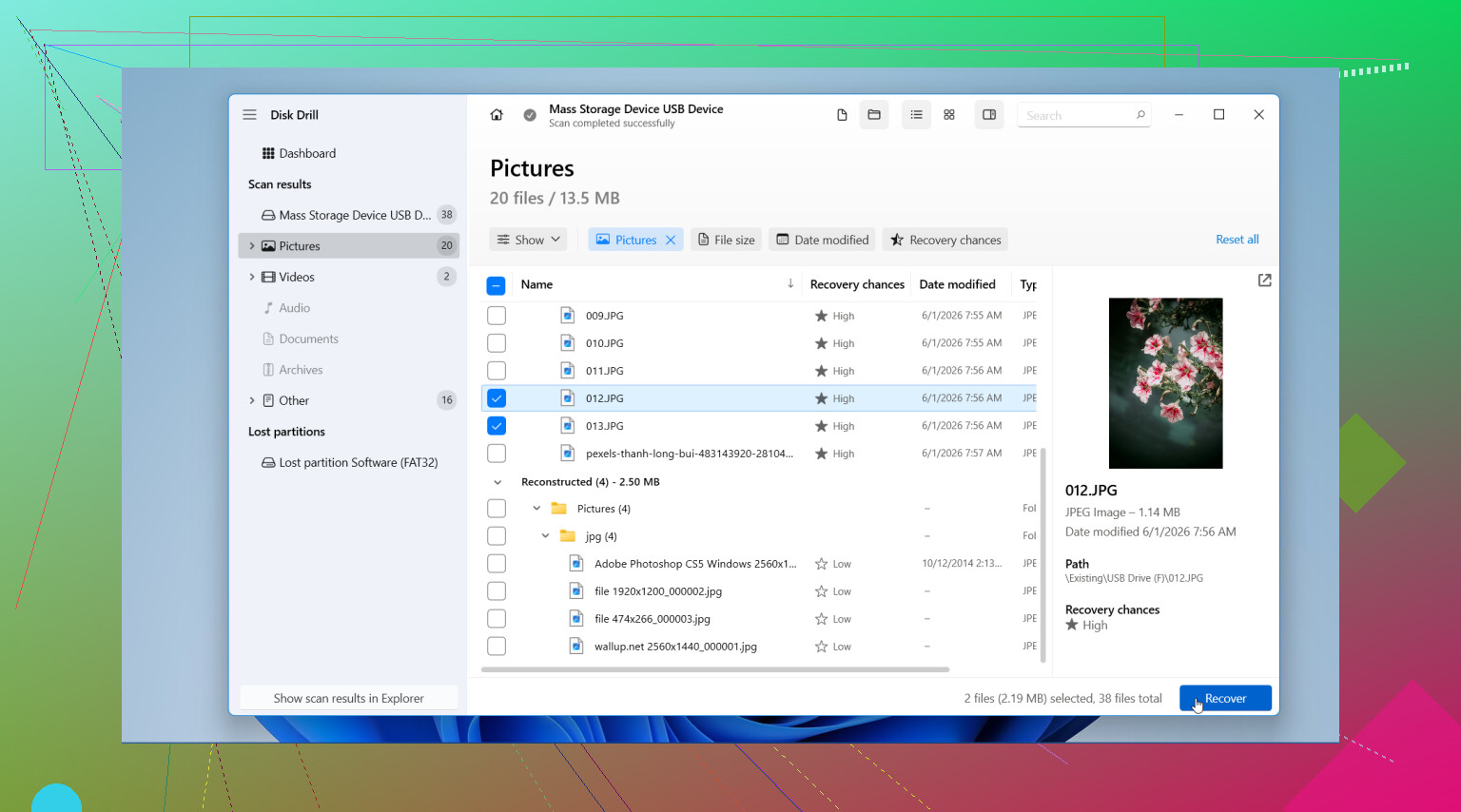
Ben olsam bununla başlardım. Düzeni temiz, sonuçları ayıklamak kolay ve SD kartlardan fotoğraf kurtarmada genelde iyi iş çıkarıyor. Ayrıca CR2 ve CR3 gibi Canon RAW dosyalarını da destekliyor; yalnızca JPEG çekmediyseniz bu önemli. Önizleme de iyi çalışıyor, böylece geri yüklemeden önce dosyaları kontrol edebilirsiniz. Windows’ta ilk 100 MB ücretsizdir, bu da hızlı bir deneme için yeterlidir.
- PhotoRec
Hiç para harcamak istemiyorsanız, bu sağlam bir seçenektir. Açık kaynaklıdır ve derin tarama yapar. Dezavantajı arayüzüdür. Metin penceresinde çalışır ve dosya adları genelde eski halleriyle geri gelmez. İşini yapar, ama eski usul hissettirir ve daha önce böyle araçlar kullanmadıysanız biraz affetmez olabilir.
Kurtarmayı ben nasıl yapardım
- Kurtarma uygulamasını SD karta değil, bilgisayarınızdaki sürücüye kurun.
- Kartı bir USB kart okuyucuya takın ve taramayı başlatın.
- Bekleyin. Büyük kartlar zaman alır ve bazı taramalar çok yavaş ilerler.
- Sonuçları görüntülerle filtreleyin ki gereksiz şeyleri ayıklamak zorunda kalmayın.
- Herhangi bir şeyi geri yüklemeden önce bulduklarını önizleyin.
- Kurtarılan dosyaları farklı bir sürücüye kaydedin. Aynı SD karta değil. Kurtarma çıktısını tekrar karta yazarsanız, kurtarmaya çalıştığınız şeyleri silme riski doğar.
Dikkatli davranırsanız, şansınız hâlâ fena değil. Umutsuz görünen kartların bile fotoğrafların çoğunu geri verdiğini gördüm. Önemli olanları kurtarıp yedeklerini aldıktan sonra, kartı tekrar kullanmadan önce kamerada formatlayın.
En önemli kısmı zaten yaptınız. Çekim yapmayı bıraktınız. Bu, şansınızı makul seviyede tutar.
Kart üzerine yeni yazmalardan kaçınma konusunda @mikeappsreviewer’a katılıyorum, ama önce bir şey eklemek isterim. Kurtarma işlemini çalıştırmadan önce fotoğrafların zaten bulunabileceği her yeri kontrol edin. Bilgisayar aktarımlarınıza, telefon galerisine, Adobe Lightroom önbelleğine, Google Photos, OneDrive, Dropbox ve eğer daha önce açtıysanız Canon image.canon’a bakın. İnsanların, zaten senkronlanmış olan fotoğraflar için bir kartı taramaya bir saat harcadığını gördüm.
Dosyalar yalnızca SD karttaysa, bir kart okuyucu kullanın ve kartı bilgisayarda tarayın. Ben Disk Drill ile başlardım çünkü CR2 ve CR3 dahil Canon fotoğraf formatlarını iyi destekliyor ve önizleme doğru dosyaları hızlıca bulmanıza yardımcı oluyor. Hızlı tarama bir şeyleri kaçırırsa, derin tarama çalıştırın. Silinen fotoğraflar sık sık orada ortaya çıkar.
Genelde verilen tavsiyeye biraz katılmadığım bir nokta var: peş peşe bir sürü farklı kurtarma uygulamasını denemek için çok uzun zaman harcamayın. Bazı araçlar sizi kartı onarmaya veya geçici veri yazmaya zorlar. Önce sağlam bir seçenek seçin, tarayın, bilgisayarınıza kurtarın, sonra gözden geçirin.
Birkaç pratik ipucu:
- Kurtarılanları masaüstünüze veya harici diske alın, asla tekrar SD karta değil.
- Sonuçları dosya türüne ve tarihe göre sıralayın.
- RAW dosyaları genelde daha büyüktür, bu yüzden sabırlı olun. 64GB’lık bir kart taraması çoğu zaman 20 ila 60 dakika sürer.
- Dosya adları yoksa, çekimleri tanımlamak için küçük resimleri ve çekim zamanlarını kullanın.
Ayrıca, SD karttan fotoğraf kurtarma hakkında şu kısa rehbere de göz atmaya değer:
silinen kamera fotoğrafları için kolay SD kart kurtarma ipuçları
Disk Drill önizlemeleri bulursa, şansınız oldukça iyi demektir. Hiçbir şey bulamazsa, kartla uğraşmayı bırakın ve başka bir şey yapmadan önce profesyonel bir kurtarma servisini araştırın.

Yeni fotoğraflar çekmediğiniz için, onları geri alma konusunda hâlâ gerçek bir şansınız var. Bu kısım, insanların düşündüğünden daha önemli.
@mikeappsreviewer ve @espritlibre’ye büyük ölçüde katılıyorum, ancak bir konuda biraz daha katı olurdum: Kart çıkarılana kadar kamerayı tamamen kullanmayı bırakırdım. Hatta bazı modellerde tekrar tekrar açmak bile küçük yazma işlemlerini tetikleyebilir. Paranoyakça mı? Belki. Ama silinen dosyaları kurtarma işi, temelde üzerine yazılmaya karşı verilen bir yarıştır.
Onların pek değinmediği birkaç ek şey daha deneyebilirsiniz:
-
Silmeden önce fotoğrafların kamera içinde korumaya alınıp alınmadığını kontrol edin
Bazı Canon gövdeleri, oynatma davranışında korumalı görüntüleri farklı şekilde ele alır. Gerçekten silindilerse bu genelde sizi kurtarmaz, ancak filtrelenmiş bir görünümden ya da yalnızca tek bir klasörden sildiyseniz, bilgisayarda kartın tüm klasör yapısına göz attığınızdan emin olun. Sadece farklı bir DCIM alt klasöründe olduğu için “kayıp” sanılan görüntüler gördüm. -
Önce SD kartın bir imajını alın
Fotoğraflar çok önemliyse, daha güvenli seçenek taramadan önce kartı bir imaj dosyasına klonlamaktır. Sonra kurtarmayı fiziksel karta değil, bu imaja karşı çalıştırın. Böylece kart tuhaf davranmaya başlarsa ya da bir araç hata yaparsa, elinizde hâlâ zaman içinde dondurulmuş özgün veri olur. Çoğu sıradan rehberin atladığı kısım budur. -
Mac veya PC’niz kartı “düzeltmeyi” teklif ederse, hayır deyin
Onarım araçları bazen dosya sistemini, daha sonra kurtarmayı zorlaştıracak kadar değiştirebilir. İnsanlar alışkanlıktan bunlara tıklıyor, sonra da neden sonuçların kötüleştiğini merak ediyor.
Yazılım konusunda, Disk Drill hâlâ mantıklı bir seçim çünkü Canon JPG, CR2 ve CR3 dosyalarını önizlemek ve başka bir sürücüye kurtarmak kolay. Dürüst olmak gerekirse, asıl zaman kazandıran özellik bu önizleme özelliği. Düzgün küçük resimler gösteriyorsa, şansınız genelde fena değildir.
Canon’a özel bellek kartı kurtarma tartışmaları hakkında daha fazla okumak isterseniz, okunmaya değer bir kaynak daha: Reddit’ten Canon kamera SD kart fotoğraf kurtarma tavsiyesi
Disk Drill ya da başka bir tarayıcı hiçbir şey bulamazsa, kartı uygulama üstüne uygulama ile zorlamaya devam etmeyin. İnsanların bazen benimsediği “her şeyi dene” yaklaşımına burada biraz katılmıyorum. Bu noktada profesyonel bir kurtarma hizmeti bir sonraki daha akıllıca adımdır. Evet, daha pahalıdır, ama fotoğraflar önemliyse düşünmeye değer.
@espritlibre, @viajeroceleste ve @mikeappsreviewer’ın söylediklerine ekleyeceğim bir nokta şu: yalnızca dizini silip silmediğinizi, kameranın artık gösteremediği görüntü verilerini silmediğinizi kontrol edin. Bazı Canon kartlarında klasör kayıtları bozulabiliyor ve kurtarma uygulamaları, kartın dizin ağacına güvenmek yerine dosya imzasına göre tarama yaptığınızda daha fazla dosya bulabiliyor.
Bu yüzden benim sıralamam biraz farklı olurdu:
- Kartı çıkarın ve çıkarılmış halde bırakın.
- Fotoğraflar çok önemliyse, önce SD kartın bire bir bayt kopyasını alın.
- Kurtarmayı kart üzerinde değil, bu imaj üzerinde çalıştırın.
- Hem silinmiş dosya taraması hem de RAW imza taraması yapabilen tek bir araç kullanın.
Disk Drill bunun için uygundur çünkü Canon JPG/CR2/CR3 dosyalarını iyi önizler.
Artıları:
- kullanımı kolay
- önizleme gerçekten faydalı
- RAW formatlarını iyi işler
- komut satırı araçlarına göre daha az zahmetli
Eksileri:
- bazı sistemlerde ücretsiz kurtarma sınırlıdır
- derin taramalar dağınık dosya adları/klasörler döndürebilir
- kartta ciddi dosya sistemi hasarı varsa her zaman en güçlü seçenek değildir
Yaygın tavsiyeye küçük bir itirazım var: etkinleştirdiğinizi bilmiyorsanız her senkronizasyon uygulamasını kontrol etmek için çok fazla zaman harcamazdım. Bu yakın zamanda olduysa, en yüksek olasılık hâlâ SD kartın kendisindedir.
Kurtarma kısmi dosyalar bulursa, yine de her şeyi kaydedin. JPEG’ler ilk bakışta bozuk görünseler bile bazen daha sonra onarılabilir.