バックアップを取る前にCanonカメラから重要な写真を誤って削除してしまい、どうしても復元したいです。メモリーカードはまだカメラの中にあり、上書きを避けたいので新しい写真は一切撮っていません。削除したCanonカメラの写真を安全に復元する最善の方法は何ですか?
Canon の SD カードでこれに何度か遭遇したことがありますが、最初の一手は地味でも重要です。今すぐそのカードの使用をやめてください。新しく 1 枚撮るたびに、たとえどうでもいいテスト写真でも、古いファイルを取り戻せる可能性が下がります。
復旧の可能性をできるだけ高めたいなら、まず次の順番で行ってください。
- これ以上写真を撮らない。新しいファイル 1 つだけでも古いデータを上書きするには十分です。
- カメラのメニューをあれこれ触って適当に直そうとしない。通常のカメラ操作でもカードへの追加書き込みが発生する危険があります。
- カードをフォーマットしない。パソコンにフォーマットのメッセージが出ても、キャンセルしてください。
- カメラから SD カードを取り出す。側面に小さなロックスイッチがあるなら、読み取り専用に切り替えて、そのままパソコンでスキャンするまで触らないでください。
削除した写真が戻ることがある理由
Canon のカメラはカード上にゴミ箱フォルダを保持していません。写真を削除すると、カメラは通常、その領域をすぐに写真データを消去するのではなく空き領域としてマークします。なので、画像データはしばらくの間そのまま残っていることがよくあります。問題になるのは、その上に新しいデータが書き込まれたときです。いったん上書きされると、本当に消えてしまいます。
復旧ツールをいじる前にひとつだけ確認したいのは、以前接続していたなら image.canon アプリです。30 日ほどクラウド上にコピーが残っていることがあります。そこに何もなければ、復旧ソフトに進んでください。
パソコンと USB の SD カードリーダーを使ってください。このために Canon 本体を USB ケーブルで接続しないでください。カードを独立したデバイスとして扱ったほうが、私は結果が良かったです。
試す価値のあるツールをいくつか
これは最初に試すものとしておすすめです。画面構成がわかりやすく、結果の絞り込みもしやすく、SD カードからの写真復旧でも良い結果が出やすいです。CR2 や CR3 のような Canon の RAW ファイルにも対応しているので、JPEG だけで撮っていなかった場合には重要です。プレビューも使いやすく、復元前にファイルを確認できます。Windows では最初の 100MB まで無料なので、手早く試すには十分です。
- PhotoRec
お金をかけたくないなら、これは堅実な選択です。オープンソースで、かなり深く掘ってくれます。欠点はインターフェースです。テキスト画面で動作し、ファイル名もたいてい元どおりには戻りません。機能はしますが、昔ながらという感じで、この手のツールに慣れていないと少し扱いづらいです。
私ならこうやって復旧します
- 復旧アプリは SD カードではなく、パソコンのドライブにインストールする。
- カードを USB カードリーダーに挿してスキャンを開始する。
- 待つ。大容量カードは時間がかかり、スキャンによってはかなり遅いです。
- 結果を画像に絞り込んで、不要なものまで仕分けしないようにする。
- 復元する前に、見つかったものをプレビューで確認する。
- 復旧したファイルは別のドライブに保存する。同じ SD カードには保存しない。復旧結果をカードに書き戻すと、助けようとしているデータを消してしまう危険があります。
慎重に進めれば、まだ十分に見込みはあります。見た目には絶望的なカードでも、写真の大半が戻ってきたことを私は見てきました。必要なものを復旧してバックアップを作ったあとで、再使用する前にカメラでカードをフォーマットしてください。
最も重要な部分はすでにできています。撮影を止めたことです。それで復旧の見込みはかなり保てます。
SDカードへの新しい書き込みを避けるべきという点では @mikeappsreviewer に賛成ですが、その前に1つ付け加えたいです。復旧を実行する前に、写真がすでに存在している可能性のある場所をすべて確認してください。パソコンへの取り込み、スマホのギャラリー、Adobe Lightroom のキャッシュ、Google フォト、OneDrive、Dropbox、そしてもし有効にしていたことがあれば Canon image.canon も確認しましょう。すでに同期されていた写真のために、カードを1時間スキャンしていた人を見たことがあります。
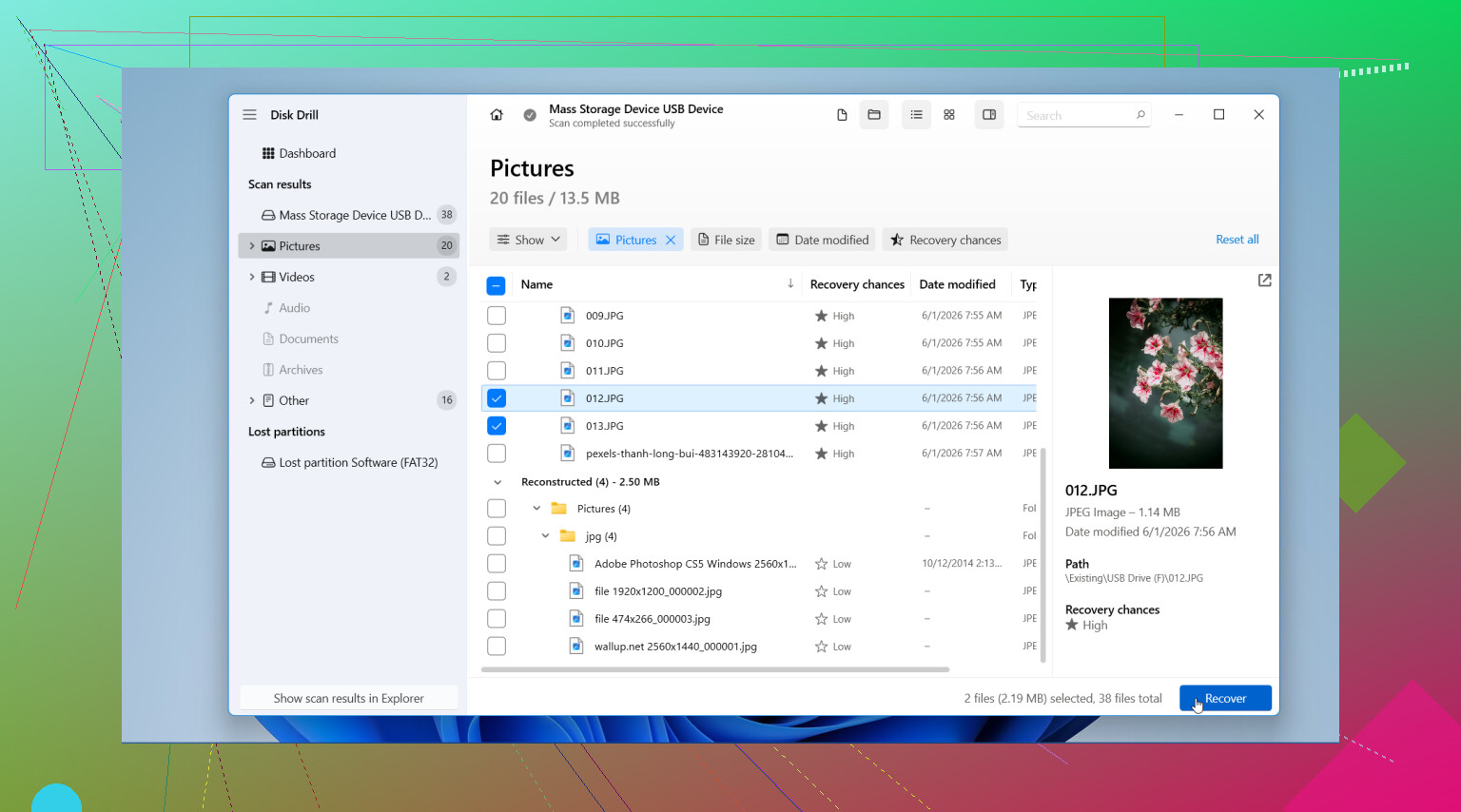
ファイルがSDカードにしかない場合は、カードリーダーを使ってパソコンでカードをスキャンしてください。まずは Disk Drill から始めるのがよいと思います。Canon の写真形式、CR2 や CR3 を含めてうまく扱えますし、プレビュー機能で目的のファイルをすばやく見つけられます。クイックスキャンで見つからない場合は、ディープスキャンを実行してください。削除した写真はそこに表示されることがよくあります。
よくあるアドバイスと少しだけ意見が違う点が1つあります。いろいろな復旧アプリを次々と長時間試しすぎないことです。中にはカードを「修復」したり、一時データを書き込ませようと促すツールもあります。まずは信頼できるものを1つ選び、スキャンし、パソコンに復元してから確認しましょう。
実用的なコツをいくつか挙げます:
- 復元先はデスクトップか外付けドライブにして、SDカードには絶対に戻さないでください。
- 結果はファイル形式と日付で並べ替えてください。
- RAWファイルは大きいことが多いので、時間がかかっても焦らないでください。64GBのカードのスキャンには通常20分から60分かかります。
- ファイル名が失われている場合は、サムネイルと撮影時刻を使って写真を特定してください。
また、SDカードの写真復旧に関するこの短いガイドも見る価値があります:
削除したカメラ写真のための簡単なSDカード復旧のコツ
Disk Drill でプレビューが見つかるなら、見込みはかなり高いです。何も見つからない場合は、カードをこれ以上いじるのをやめて、ほかのことをする前に専門の復旧業者を検討してください。

新しい写真を撮っていないのなら、まだ取り戻せる現実的な可能性は十分にあります。この点は、多くの人が思っている以上に重要です。
私は @mikeappsreviewer と @espritlibre におおむね同意しますが、1つだけもう少し厳しくしたい点があります。カードを取り出すまで、カメラの使用は完全にやめるべきです。機種によっては、電源を何度も入れるだけでも小さな書き込みが発生することがあります。心配しすぎ? たぶん。でも、削除ファイルの復元は基本的に上書きとの競争です。
彼らがあまり触れていなかった、追加で試せることをいくつか挙げます。
-
削除前に写真がカメラ内で保護されていたか確認する
一部のCanon機では、保護された画像の再生時の挙動が異なることがあります。本当に削除されていれば通常は救いにはなりませんが、フィルター表示中に削除した場合や1つのフォルダーだけを見ていた場合は、パソコンでカード全体の構造を確認してください。別のDCIMサブフォルダーに入っていただけで、画像が見つからないように見えたケースを私は見たことがあります。 -
まずSDカードのイメージを作成する
写真がとても重要なら、より安全なのはスキャン前にカードをイメージファイルとしてクローンすることです。その後、物理カードではなくイメージに対して復元を実行します。そうすれば、カードの調子がおかしくなったり、ツールが不安定な動作をしても、元のデータをその時点のまま保持できます。たいていの初心者向けガイドが省いているのはこの部分です。 -
MacやPCがカードの修復を提案してきても、いいえを選ぶ
修復ツールは、あとで復元しにくくなるほどファイルシステムを変更してしまうことがあります。多くの人は癖でそういう表示をクリックしてしまい、その後でなぜ結果が悪くなったのか不思議に思います。
ソフトウェアとしては、Disk Drill は依然として妥当な選択肢です。CanonのJPG、CR2、CR3ファイルを簡単にプレビューし、別のドライブに復元できるからです。正直、このプレビュー機能が大きな時間節約になります。きちんとしたサムネイルが表示されるなら、見込みは通常かなりあります。
Canon特有のメモリーカード復元について、もう1つ読む価値のあるものはこちらです。RedditのCanonカメラSDカード写真復元アドバイス
Disk Drill や別のスキャナーでまったく何も見つからなかったとしても、アプリを次々変えながらカードに負荷をかけ続けないでください。この点については、何でも試すべきという考え方に私は少し反対です。その段階では、次の一手としてはプロの復元サービスのほうが賢明です。費用は高くなりますが、写真が大切なら検討する価値があります。
@espritlibre、@viajeroceleste、@mikeappsreviewer の皆さんが言ったことに付け加えるとしたら、削除したのがインデックスだけで、カメラがまだ表示できない画像データ自体は消していないかを確認することです。Canon のカードではフォルダ記録が壊れていることがあり、カードのディレクトリツリーに頼るよりもファイルシグネチャでスキャンしたほうが、復旧アプリがより多く見つけられることがあります。
なので、私なら順番を少し変えます。
- カードを取り外して、そのまま戻さない。
- 写真が重要なら、まず SD カードの完全なバイト単位イメージを作成する。
- 復旧はカードではなく、そのイメージに対して実行する。
- 削除ファイルのスキャンと RAW シグネチャスキャンの両方ができるツールを1つ使う。
Disk Drill はその用途に向いています。Canon の JPG/CR2/CR3 のプレビューが良好だからです。
長所:
- 使いやすい
- プレビューが本当に役立つ
- RAW 形式の扱いがうまい
- コマンドラインツールより負担が少ない
短所:
- 一部のシステムでは無料復旧に制限がある
- ディープスキャンではファイル名やフォルダが乱雑になることがある
- カードに深刻なファイルシステム損傷がある場合は、常に最強の選択肢とは限らない
一般的な助言に少し異論があります。すべての同期アプリを一つひとつ確認するのに時間をかけすぎる必要はないと思います。有効にした覚えがある場合は別ですが。これが最近起きたことなら、可能性が最も高いのはやはり SD カード自体です。
復旧で一部しかないファイルが見つかっても、とにかく全部保存してください。JPEG は最初は壊れて見えても、あとで修復できることがあります。