Una cartella è improvvisamente scomparsa dal mio disco rigido esterno dopo che l’ho collegato al PC, e non riesco a trovarla da nessuna parte. Ho controllato i file nascosti, cercato nell’unità e riavviato il computer, ma la cartella mancante non si trova ancora. Ho bisogno di aiuto per capire se è stata eliminata, corrotta o se c’è un modo per recuperare i file.
La prima cosa che farei è smettere subito di usare l’unità. Niente copie su di essa, niente strumenti di riparazione, nessun tentativo di formattazione. Quando i file sembrano scomparsi, spesso i dati sono ancora presenti sul disco. Ciò che si danneggia per primo è la registrazione del file system di dove si trova tutto. Più scrivi sull’unità, più rischi di sovrascrivere ciò che stai cercando di salvare.
Inizia con i controlli noiosi
Escluderei le cose semplici prima di toccare il software di recupero:
- In Esplora file, attiva Elementi nascosti. Ho visto cartelle sparire perché erano state nascoste per sbaglio.
- Controlla lo spazio utilizzato sull'unità. Se le cartelle sembrano vuote ma l'unità mostra ancora la maggior parte dello spazio di archiviazione come occupato, è un buon segno che i tuoi file sono ancora lì.
- Sostituisci il cavo USB. Prova anche una porta diversa. I cavi difettosi fanno perdere ore.
- Se l'unità è stata collegata di recente a un altro PC, ricollegala al computer originale. Mi sono imbattuto in strani problemi di autorizzazioni e particolarità del sistema operativo facendo così.
Osserva l'unità: si tradisce da sola
Il modo in cui si comporta l'unità conta più di quanto si pensi.
Se si apre normalmente ma i file mancano, propenderei per un problema logico. Questi casi tendono a essere recuperabili più spesso.
Se Esplora file si blocca, l'unità si disconnette durante l'uso, il caricamento delle cartelle richiede un'eternità oppure i trasferimenti sono lentissimi, inizierei a pensare che l'hardware stia cedendo.
Se senti clic, rumori di sfregamento o segnali acustici, fermati. Sul serio. Riaccenderla ancora e ancora può peggiorare rapidamente una situazione già critica.
Recupera prima i file, sistema dopo
Se l’unità viene ancora rilevata e non hai un backup, io proverei il recupero prima di qualsiasi riparazione.
Disk Drill viene citato spesso e, da quello che ho visto, c’è un motivo. È spesso indicato tra le migliori opzioni per il recupero delle unità. Gestisce i file system più comuni, rileva molti tipi di file, offre anteprime prima del recupero e include alcuni strumenti utili quando l’unità si comporta in modo anomalo. C’è anche questa panoramica su YouTube che le persone continuano a condividere quando confrontano gli strumenti:
La parte che mi interesserebbe di più è la creazione di un’immagine del disco. Invece di stressare l’unità originale con scansioni ripetute, crei prima un’immagine completa. Una copia bit per bit dell’intero contenuto, inclusi i dati eliminati e le informazioni del file system. Se il disco è instabile, lavorare dall’immagine è più sicuro. Meno stress per l’hardware originale, meno possibilità di peggiorare la situazione.
Come procederei con Disk Drill
- Installa Disk Drill sull’unità interna o su un altro disco integro. Non installarlo sull’unità esterna danneggiata.
- Collega l’unità esterna e apri Disk Drill.
- Se l’unità sembra instabile, crea prima un immagine del disco. Esegui la scansione dell’immagine, non del disco fisico.
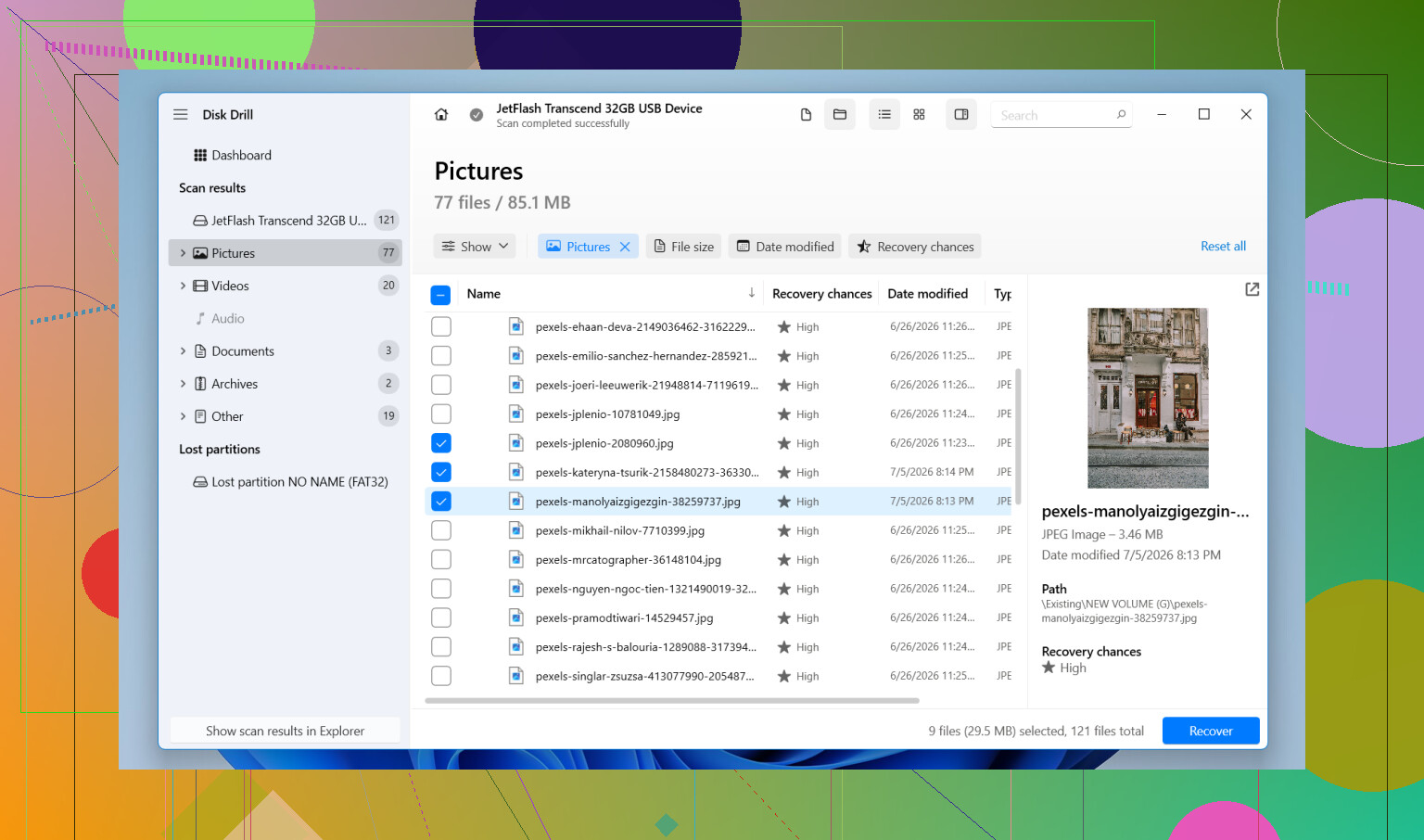
- Se l’unità sembra abbastanza stabile, selezionala e fai clic su Cerca i dati persi.
- Quando richiesto, scegli Scansione universale. Di solito è il miglior punto di partenza perché controlla file eliminati, voci del file system danneggiate, partizioni perse e firme di file conosciute in un’unica passata.
- Lascia completare la scansione. Le unità di grandi dimensioni richiedono un po’ di tempo. So che è allettante fermarsi prima, ma mi è capitato che altri file comparissero più tardi durante la scansione.
- Esamina i risultati, visualizza in anteprima ciò che conta e seleziona i file che vuoi recuperare.
- Fai clic su Recupera e salva tutto su un’altra unità. Non scrivere i file recuperati sullo stesso disco esterno. È così che le persone perdono la seconda metà di ciò che era ancora recuperabile.
Su Windows, Disk Drill ti offre anche fino a 100 MB gratuiti. Sono sufficienti per verificare se i file mancanti compaiono prima di spendere soldi.
Quando mi fermerei e lo affiderei a un laboratorio
Il software non risolve ogni caso.
Se l’unità non viene più rilevata, si disconnette durante le scansioni o inizia a fare rumori meccanici, smetterei di provarci a casa. Lo stesso vale se i dati sono abbastanza importanti da farti stare male se peggiorassi la situazione. Foto di famiglia, documenti dei clienti, file di ricerca, cose del genere. I laboratori di recupero dati hanno strumenti per l’hardware danneggiato. Il software no.
Cosa cambierei dopo aver recuperato i file
- Tieni almeno un'altra copia di tutto ciò che è importante.
- Espelli correttamente l'unità prima di scollegarla.
- Non scollegarla durante i trasferimenti di file.
- Controlla ogni tanto lo stato SMART se i tuoi strumenti lo supportano.
- Sostituisci l'unità se inizia a sparire da Windows, a mostrare settori danneggiati o a generare di nuovo errori del file system. Anche se per un po' sembra funzionare bene, dopo quello non mi fiderei.
Se si tratta solo di corruzione del file system, le tue probabilità sono molto migliori. In casi del genere, recuperare prima i dati e lasciare le riparazioni a dopo ti offre le migliori possibilità di riavere i tuoi file.
https://www.youtube.com/watch?v=uhWmNUgIJTw

Se la cartella è sparita subito dopo aver collegato l’unità a Windows, controllerei anche eventuali danni al file system, non solo l’eliminazione. @mikeappsreviewer si è concentrato prima sul recupero, scelta intelligente, ma aggiungerei un controllo in più prima di scansionare l’intera unità.
Apri il Prompt dei comandi come amministratore ed esegui chkdsk X: /scan, sostituendo X con la lettera della tua unità. Usa prima /scan, non /f. Legge il file system e segnala gli errori senza modificare nulla. Se mostra errori di indice o di voci di directory, la cartella scomparsa potrebbe ancora esistere ma Windows ne ha perso traccia.
Controlla anche l’unità in Gestione disco. A volte la partizione viene montata con una lettera diversa o risulta come RAW. Se indica RAW, smetti di fare tentativi e passa al recupero.
Un altro posto da controllare è il cestino sull’unità esterna. Alcune unità USB mantengono una cartella nascosta $RECYCLE.BIN. Se la cartella è stata rimossa per errore su un altro PC, potrebbe essere ancora lì.
Per il recupero, Disk Drill è una valida opzione, soprattutto se la cartella era importante e la ricerca non trova nulla. Prima usa l’anteprima, recupera su un altro disco e non riparare l’unità finché i tuoi file non sono al sicuro.
Per altri consigli sul recupero dati da hard disk esterni, vale la pena dare un’occhiata a questa discussione:
consigli sul recupero da hard disk esterno per file mancanti
Un’ultima cosa: controlla la lunghezza del percorso della cartella. Windows inciampa ancora su percorsi annidati molto lunghi a volte, e una cartella sembra sparita quando Esplora file si rifiuta di mostrarla correttamente. Strumenti come 7-Zip o Total Commander a volte mostrano file che Esplora file nasconde.
In realtà non passerei ancora a chkdsk /f o a qualsiasi procedura di riparazione, anche se @stellacadente ha ragione sul fatto che il danneggiamento del file system sia una possibilità concreta. I controlli in sola scansione vanno bene, ma una volta che Windows inizia a “sistemare” le cose, può trasformare un pasticcio recuperabile in un pasticcio dall’aspetto più ordinato ma con meno opzioni di recupero. L’ho già visto succedere. Fastidioso da morire.
Un paio di cose che controllerei e che non sono state davvero trattate:
- Problema di permessi/proprietà: la cartella potrebbe ancora esistere ma il tuo attuale account Windows non riesce a elencarla correttamente. Prova ad aprire l’unità da un altro account admin, oppure controlla la scheda Sicurezza nella radice dell’unità.
- Stranezza del punto di montaggio: a volte la cartella è visibile tramite riga di comando anche quando Esplora file si comporta in modo stupido. Esegui:
dir X:\ /a /s
oppure usa PowerShell:
Get-ChildItem X:\ -Force -Recurse
Se appare lì, il problema potrebbe essere Esplora file, non il disco. - Tipo di file system: se l’unità è exFAT ed è stata scollegata male anche solo una volta, le stranezze delle directory sono più comuni di quanto la gente ammetta.
Se i dati sono importanti, prima il recupero, poi le riparazioni. È qui che Disk Drill ha senso, soprattutto se Esplora file/ricerca non mostrano nulla ma lo spazio usato risulta ancora occupato. Sono d’accordo con @mikeappsreviewer su un punto in particolare: recupera su un’altra unità, non di nuovo su quella esterna. Elementare, ma la gente continua comunque a farlo.
Inoltre, se vuoi una solida guida al recupero dati da hard disk per unità esterne, vale la pena dare un’occhiata a questo:
guida al recupero da hard disk esterno che mostra davvero il processo
Se l’unità inizia a disconnettersi, a bloccare Esplora file o a fare rumori, smetti di armeggiarci. A quel punto non è più un problema del tipo “dov’è finita la mia cartella”, ma un problema del tipo “quanti dati riesco a salvare prima che questo affare muoia”.
Un aspetto che aggiungerei a quanto hanno già trattato @stellacadente, @yozora e @mikeappsreviewer: controlla se la cartella è stata trasformata in un collegamento o junction invece di essere effettivamente scomparsa.
Apri il Prompt dei comandi ed esegui:
attrib X:\* /s /d
dir X:\ /al /s
Se malware, strumenti di sincronizzazione o un errore hanno cambiato gli attributi della cartella in sistema/nascosta, oppure l hanno sostituita con un collegamento, Esplora file può farla sembrare sparita anche quando non lo è. dir /al elenca in modo specifico junction e collegamenti simbolici.
Controlla anche Copie shadow del volume / Cronologia file se questa unità è mai stata inclusa in processi di backup. Fai clic con il tasto destro sulla cartella principale o sull unità, poi cerca Versioni precedenti. Non sono del tutto d accordo con l idea di andare subito al recupero se Windows legge ancora normalmente l unità, perché a volte la cartella è ancora presente nelle istantanee e puoi ripristinarla subito senza una scansione approfondita.
Se questo non funziona, allora sì, uno strumento come Disk Drill è una scelta ragionevole.
Pro di Disk Drill
- facile da usare
- anteprima prima del recupero
- può trovare cartelle eliminate e perse
- l opzione di creazione immagine è utile
Contro
- il recupero gratuito su Windows è molto limitato
- le scansioni profonde possono restituire risultati disordinati con nomi file persi
- non è la mia prima scelta se l unità ha gravi problemi fisici
Quindi il mio ordine sarebbe: verifica collegamenti/attributi, controlla Versioni precedenti, poi recupera con Disk Drill solo su un altro disco. Se l unità inizia a rallentare o a disconnettersi, smetti di fare test e clonala prima.