Ma clé USB a soudainement cessé de se monter sur mon Mac, et je reçois sans cesse le message d’erreur com.apple.diskmanagement.disenter error 49153 lorsque j’essaie de l’ouvrir. J’ai besoin d’aide pour déterminer s’il s’agit d’un problème de macOS, d’une corruption du système de fichiers ou d’un problème avec la clé USB elle-même, car j’ai des fichiers importants dessus.
J’ai rencontré ce problème avec un SSD externe sur mon Mac. Utilitaire de disque voyait le disque, Finder non, et l’erreur était liée à « com.apple.DiskManagement.disenter ». Ce que j’ai appris était simple. macOS savait que le disque était là, mais n’arrivait pas à monter le système de fichiers.
Les causes habituelles étaient assez banales. Mauvaise déconnexion. Corruption du système de fichiers. Mauvais format pour votre configuration. Parfois, macOS lance une réparation en arrière-plan puis s’y bloque, ce qui empêche le disque d’apparaître normalement.
Ce que je ferais d’abord
J’irais des vérifications à faible risque vers la récupération de fichiers. Pas l’inverse.
1. Arrêter un processus fsck bloqué
Ça m’est arrivé une fois sur un gros disque exFAT. macOS a remarqué que le disque semblait corrompu et a lancé fsck en arrière-plan. La réparation ne s’est jamais terminée, donc le volume est resté là comme une brique.
Ouvrez le Terminal et exécutez :
sudo pkill -f fsck
Entrez votre mot de passe. Vous ne verrez pas les caractères pendant la saisie. Le mien aussi semblait figé, mais il prenait bien la saisie.
Si le disque se monte juste après ça, ne perdez pas de temps à le manipuler. Copiez d’abord vos fichiers importants. Je veux dire d’abord. Considérez le disque comme s’il risquait de retomber en panne dans dix minutes.
2. Vérifiez l’arborescence complète de l’appareil dans Utilitaire de disque
Utilitaire de disque masque une partie de la structure à moins que vous ne lui demandiez de ne pas le faire. Ouvrez-le, cliquez sur Présentation, puis sur Afficher tous les appareils.
Vous devriez voir quelque chose de plus proche de la structure réelle :
- le disque physique
- un conteneur, s’il en existe un
- le volume que vous essayiez de monter
Exécutez Premiers secours dans l’ordre de haut en bas. Commencez par le disque physique. Ensuite le conteneur. Puis le volume.
Je ne m’arrêterais pas après un seul échec. J’ai déjà vu un deuxième passage corriger des problèmes de répertoire que le premier n’avait pas détectés. Pas toujours, mais cela vaut quand même la peine d’essayer avant de passer à la suite.
3. Réinitialiser la session utilisateur
Cela ressemble en partie à un problème de session macOS plutôt qu’à un simple dommage du disque. Il m’est déjà arrivé que l’Utilitaire de disque se comporte bizarrement, puis que le lecteur se monte après une déconnexion et une reconnexion.
Si vous voulez un test plus propre, passez à un autre compte utilisateur sur le même Mac et essayez de le monter là-bas. Si cela fonctionne dans l’autre compte, votre profil principal transporte peut-être de mauvaises préférences, des autorisations étranges ou des déchets en cache.
4. Désactivez Time Machine pendant un moment
Si ce disque a déjà été utilisé avec Time Machine, je commencerais par le mettre en pause. Allez dans Réglages Système et désactivez les sauvegardes automatiques, puis réessayez avec le disque.
J’ai vu un cas où macOS continuait à traiter le disque comme une destination de sauvegarde et ne le laissait pas tranquille. Désactiver Time Machine a interrompu la boucle.
5. Arrêtez de réparer si Premiers secours continue d échouer
C est le moment où je me suis déjà montré têtu et où j ai aggravé la situation. Si Premiers secours continue d afficher des erreurs et que le volume refuse toujours de se monter, j arrêterais d essayer de forcer les réparations.
Lorsque le système de fichiers est endommagé, des tentatives de réparation répétées ou des écritures sur le même disque peuvent rendre la récupération plus difficile. Si les fichiers sont importants, changez d objectif. Ne réparez pas encore le disque. Récupérez d abord les données.
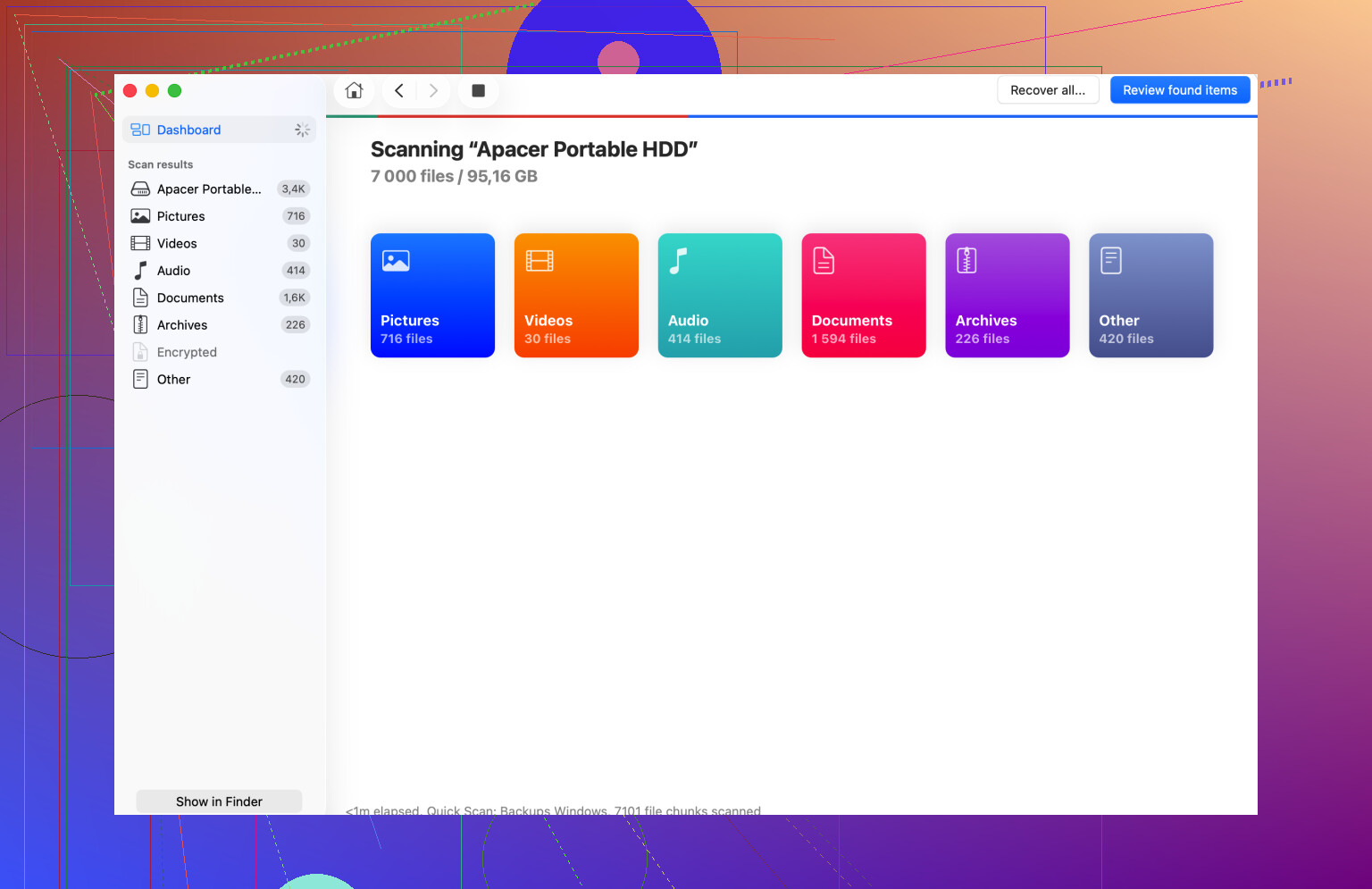
Une application de récupération est souvent l étape suivante. Disk Drill est une option. Elle lit les données brutes du disque même lorsque Finder ne peut pas monter le volume et, dans certains cas, elle récupère des fichiers ou suffisamment de structure de dossiers pour trier ce qu il reste.
Enregistrez les fichiers récupérés sur un autre disque. Pas sur celui qui est endommagé. Je sais que cela paraît évident, mais les gens le font quand ils sont fatigués.
6. Effacer et reformater une fois les données en sécurité
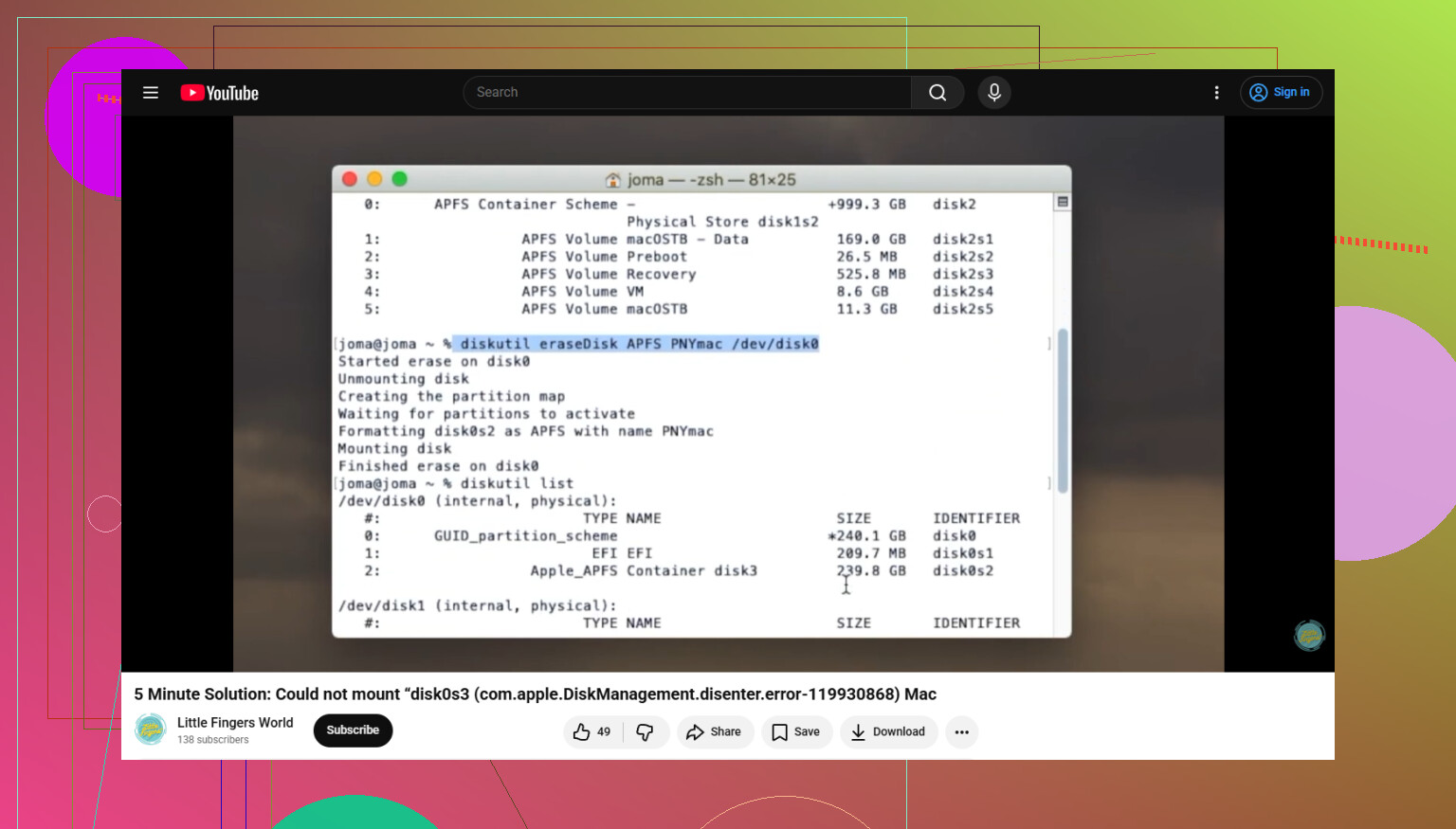
Une fois vos fichiers récupérés, effacez le disque dans Utilitaire de disque. Sélectionnez le lecteur physique, pas seulement le volume, puis utilisez Effacer.
Le choix du format dépend de l’usage prévu pour le disque :
- APFS pour une utilisation récente uniquement sur Mac
- Mac OS étendu journalisé pour les anciens flux de travail Mac
- exFAT si vous avez besoin de Mac et Windows sur le même disque
J’ai eu moins de problèmes bizarres avec exFAT lorsque le formatage était fait sur macOS plutôt que sur une télévision, un appareil photo ou un PC Windows quelconque.
La version courte
Si votre disque apparaît dans Utilitaire de disque mais ne veut pas se monter, j’essaierais dans cet ordre :
- Arrêter un processus
fsckbloqué - Afficher tous les appareils et exécuter Premiers secours de haut en bas
- Vous déconnecter, vous reconnecter, ou tester un autre compte utilisateur
- Désactiver temporairement Time Machine
- Passer en mode de récupération si les réparations continuent d’échouer
- Effacer et reformater seulement une fois les fichiers en sécurité
La seule règle que j’ai arrêté d’ignorer, c’est celle-ci : récupérer d’abord, reformater ensuite.
Et oui, éjectez vos disques externes avant de les débrancher. J’avais l’habitude de me presser. Voilà ce que ça m’a valu.
49153 signifie généralement que macOS voit le périphérique USB, mais bloque lorsqu’il essaie de monter le volume. Je le diviserais en 3 catégories : matériel, table de partition ou système de fichiers.
Je suis d’accord avec une partie de ce que @mikeappsreviewer a dit, mais je vérifierais le matériel avant les questions de session utilisateur. Un câble défectueux, un hub USB faible ou un port sale provoquent énormément de ces échecs de montage. Branchez le disque directement sur le Mac. Sans hub. Essayez un autre port. S’il s’agit d’un disque de bureau, utilisez son propre bloc d’alimentation.
Ensuite, regardez dans Terminal, pas dans Finder.
Exécutez :
diskutil list
Si le disque apparaît, notez l’identifiant, par exemple disk4. Ensuite, exécutez :
diskutil info /dev/disk4
Recherchez :
Schéma de table de partition
Personnalité du système de fichiers
Média en lecture seule
Statut S.M.A.R.T., si pris en charge
Si la table de partition est endommagée, Premiers secours ne réparera souvent pas grand-chose. J’ai vu des disques apparaître comme espace vide ou avec un type de partition générique étrange après un mauvais débranchement. Dans ces cas-là, une récupération de données a plus de sens que d’autres tentatives de réparation.
Ensuite, vérifiez le journal système pendant que vous le branchez :
log stream --predicate 'process == ‘diskarbitrationd’ --info
Cela en dit souvent plus que le message d’erreur contextuel. Si vous voyez “système de fichiers non pris en charge”, le format du disque est en cause. Si vous voyez des erreurs d’E/S, pensez à un matériel défaillant.
Si les fichiers sont importants, Disk Drill est une bonne étape suivante. C’est utile lorsqu’un lecteur USB ne se monte pas sur Mac et affiche l’erreur com.apple.diskmanagement.disenter 49153. Analysez le disque, récupérez vers un autre disque, puis effacez ensuite celui qui pose problème.
Si vous finissez par l’effacer dans Terminal, ce guide est clair :
formater un disque problématique dans Terminal sur Mac
Encore une chose. Testez l’USB sur un autre Mac ou sur un PC Windows. Si les deux échouent, le problème vient de votre disque, pas de macOS.
49153 est l une de ces erreurs Mac agaçantes qui ne vous disent presque rien d utile. Je séparerais en fait un point de ce que @mikeappsreviewer et @cazadordeestrellas ont couvert : avant de supposer une corruption, vérifiez si le volume ne se monte pas simplement pas automatiquement à cause de métadonnées de montage obsolètes.
Dans le Terminal, essayez :
diskutil list
Trouvez l identifiant du volume USB, puis essayez un montage manuel :
diskutil mountDisk /dev/diskX
ou s il a une tranche de volume spécifique :
diskutil mount /dev/diskXs1
Si le montage manuel fonctionne, le disque lui-même est peut-être globalement en bon état et c est Finder ou Disk Arbitration qui se comporte bêtement.
Cela vaut aussi la peine de vérifier :
mount
Si le disque est déjà monté de façon invisible ou en mode lecture seule, il peut sembler mort dans Finder alors qu il ne l est pas vraiment. Parfois, il apparaît sous /Volumes avec un nom dupliqué étrange. Ouvrez /Volumes dans Finder ou exécutez :
ls /Volumes
Autre possibilité : si l USB était chiffré auparavant, macOS peut échouer avec une erreur disenter générique lorsque le processus de déverrouillage se bloque. Vérifiez si Utilitaire de disque l affiche comme verrouillé, et non comme endommagé.
Je ne suis pas tout à fait d accord avec l idée de faire trop de tentatives de réparation si le disque clique, se déconnecte ou met une éternité à être détecté. À ce stade, arrêtez. Ce n est pas un problème logiciel, c est un problème matériel.
Si les données sont importantes, Disk Drill a du sens parce qu il peut analyser un disque qui ne se monte pas et récupérer les fichiers vers un autre disque avant que vous n effaciez quoi que ce soit. Après la récupération, reformatez et testez à nouveau l USB sur le Mac.
Pour une procédure plus claire, ce guide sur la correction des erreurs disenter de Mac DiskManagement sur les clés USB est assez facile à suivre.
Si le montage manuel échoue immédiatement, publiez la sortie de :
diskutil info /dev/diskX
```<div><img src='https://www.embedgooglemap.net/community/uploads/default/original/Com.apple.diskmanagement.disenter-Error-49153-On-USB-Drive-3296-2.png' alt='Erreur 49153 de Com.apple.diskmanagement.disenter sur un lecteur USB' width=' height='></div>J’ajouterais une vérification que les autres n’ont abordée qu’indirectement : écarter un mauvais transfert GPT/APFS.
Si diskutil list affiche bien l’USB physique, mais que le conteneur APFS ou la taille de la partition semble incorrect, essayez :
diskutil verifyDisk /dev/diskX
gpt -r show /dev/diskX
Cela vous indique si la table de partition GUID elle-même est malformée. Je ne suis pas tout à fait d’accord avec l’idée de faire trop de réglages de session avant cela, car 49153 est souvent plus bas niveau qu’un simple comportement étrange du Finder.
Vérifiez aussi si le disque présente des problèmes de chipset du pont. Certains boîtiers USB SATA apparaissent dans macOS mais échouent au montage à cause d’un micrologiciel de contrôleur instable. Si vous le pouvez, retirez le SSD/HDD du boîtier et testez-le dans un autre adaptateur.
Autre piste : le mode sans échec. Démarrer macOS en mode sans échec désactive certaines extensions tierces et certains éléments d’ouverture de session. Si l’USB se monte dans ce mode, le disque est peut-être en bon état et quelque chose dans le démarrage normal interfère.
Si les fichiers sont importants, clonez d’abord si possible, puis récupérez depuis le clone. C’est plus sûr que des analyses directes répétées sur un disque défaillant. Si le clonage n’est pas pratique, Disk Drill est une option raisonnable pour un USB qui ne se monte pas.
Avantages de Disk Drill
- peut analyser des disques qui refusent de se monter
- bon aperçu et processus de récupération simple
- utile avant le reformatage
Inconvénients de Disk Drill
- le succès de la récupération dépend de l’état réel du disque
- les analyses approfondies peuvent prendre beaucoup de temps
- les meilleurs résultats nécessitent généralement un autre disque pour les fichiers récupérés
Donc mon ordre serait : vérifier GPT, tester le boîtier ou l’adaptateur, essayer le mode sans échec, puis passer à la récupération. @cazadordeestrellas, @ombrasilente et @mikeappsreviewer ont déjà bien couvert les chemins standard de montage et de réparation, donc j’utiliserais ceci comme branche suivante, pas comme première répétition.