Mi unidad USB dejó de montarse de repente en mi Mac, y sigo recibiendo el mensaje de error com.apple.diskmanagement.disenter 49153 cuando intento abrirla. Necesito ayuda para averiguar si se trata de un problema de macOS, de corrupción del sistema de archivos o de un problema con la propia unidad USB porque tengo archivos importantes en ella.
Me encontré con esto con un SSD externo en mi Mac. Utilidad de Discos veía la unidad, Finder no, y el error estaba relacionado con “com.apple.DiskManagement.disenter”. Lo que aprendí fue simple. macOS sabía que el disco estaba ahí, pero falló al montar el sistema de archivos.
Las causas habituales eran bastante aburridas. Desconexión incorrecta. Corrupción en el sistema de archivos. Formato incorrecto para tu configuración. A veces macOS inicia una reparación en segundo plano y luego se queda atascado ahí, lo que impide que el disco aparezca con normalidad.
Lo que yo haría primero
Iría desde las comprobaciones de bajo riesgo hasta la recuperación de archivos. No al revés.
1. Detén un proceso fsck atascado
Esto me pasó una vez con una unidad exFAT grande. macOS notó que el disco parecía estar sucio e inició fsck en segundo plano. La reparación nunca terminó, así que el volumen se quedó ahí como un ladrillo.
Abre Terminal y ejecuta:
sudo pkill -f fsck
Introduce tu contraseña. No verás caracteres mientras escribes. La mía también parecía congelada, pero estaba recibiendo la entrada.
Si la unidad se monta justo después de esto, no te quedes perdiendo el tiempo tocándola. Copia primero tus cosas importantes. Primero, en serio. Trata el disco como si pudiera fallar otra vez en diez minutos.
2. Comprueba el árbol completo del dispositivo en Utilidad de Discos
Utilidad de Discos oculta parte de la estructura a menos que le indiques que no lo haga. Ábrela, haz clic en Visualización y luego en Mostrar todos los dispositivos.
Deberías ver algo más parecido a la estructura real:
- la unidad física
- un contenedor, si existe
- el volumen que intentabas montar
Ejecuta Primeros Auxilios en orden de arriba hacia abajo. Empieza con el disco físico. Luego el contenedor. Después el volumen.
No lo dejaría tras un solo intento fallido. He visto que una segunda ejecución soluciona problemas de directorio que la primera pasada no detectó. No siempre, pero sigue mereciendo la pena intentarlo antes de continuar.
3. Restablece la sesión del usuario
Parte de esto parece más un problema de sesión de macOS que un daño puro del disco. He visto que Utilidad de Discos se comporta de forma extraña, y luego la unidad se monta después de cerrar sesión y volver a iniciarla.
Si quieres una prueba más limpia, cambia a otra cuenta de usuario en la misma Mac e intenta montarla allí. Si funciona en la otra cuenta, es posible que tu perfil principal tenga preferencias dañadas, problemas extraños de permisos o basura almacenada en caché.
4. Desactiva Time Machine por un momento
Si este disco se usó alguna vez con Time Machine, yo pausaría eso primero. Ve a Configuración del Sistema y desactiva las copias de seguridad automáticas, luego vuelve a probar la unidad.
Vi un caso en el que macOS seguía tratando el disco como un destino de copia de seguridad y no lo dejaba en paz. Desactivar Time Machine rompió ese bucle.
5. Deja de reparar si Primeros Auxilios sigue fallando
Esta es la parte en la que una vez me puse terco y empeoré las cosas. Si Primeros Auxilios sigue mostrando errores y el volumen aún no se monta, yo dejaría de intentar forzar las reparaciones.
Cuando el sistema de archivos está dañado, los intentos repetidos de reparación o las escrituras en el mismo disco pueden dificultar la recuperación. Si los archivos importan, cambia de objetivo. No arregles el disco todavía. Saca los datos.
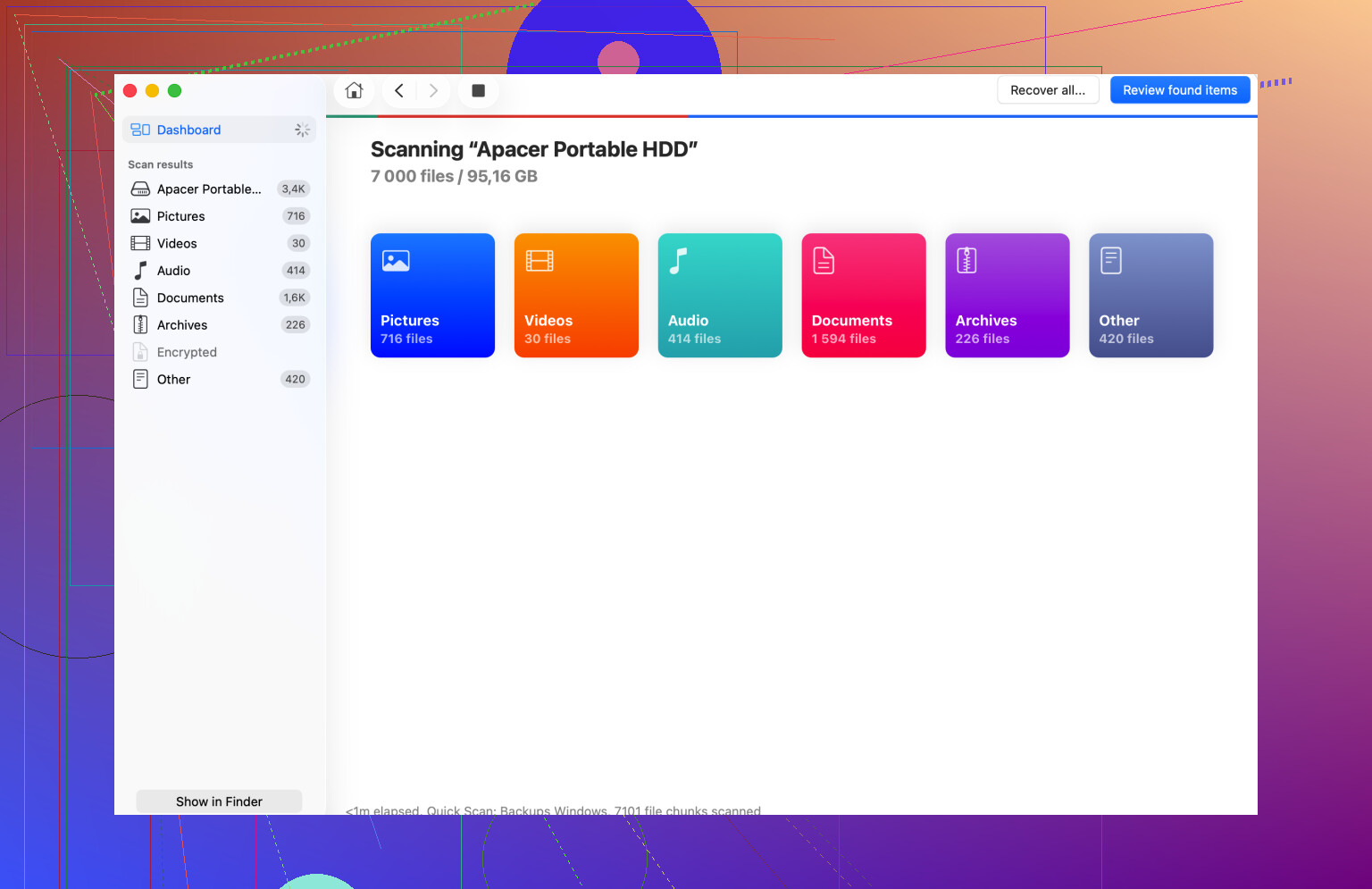
Una aplicación de recuperación suele ser el siguiente paso. Disk Drill es una opción. Lee los datos sin procesar del disco incluso cuando Finder no monta el volumen, y en algunos casos recupera archivos o suficiente estructura de carpetas como para revisar lo que queda.
Guarda los archivos recuperados en una unidad diferente. No en la dañada. Sé que suena obvio, pero la gente lo hace cuando está cansada.
6. Borrar y reformatear después de que los datos estén seguros
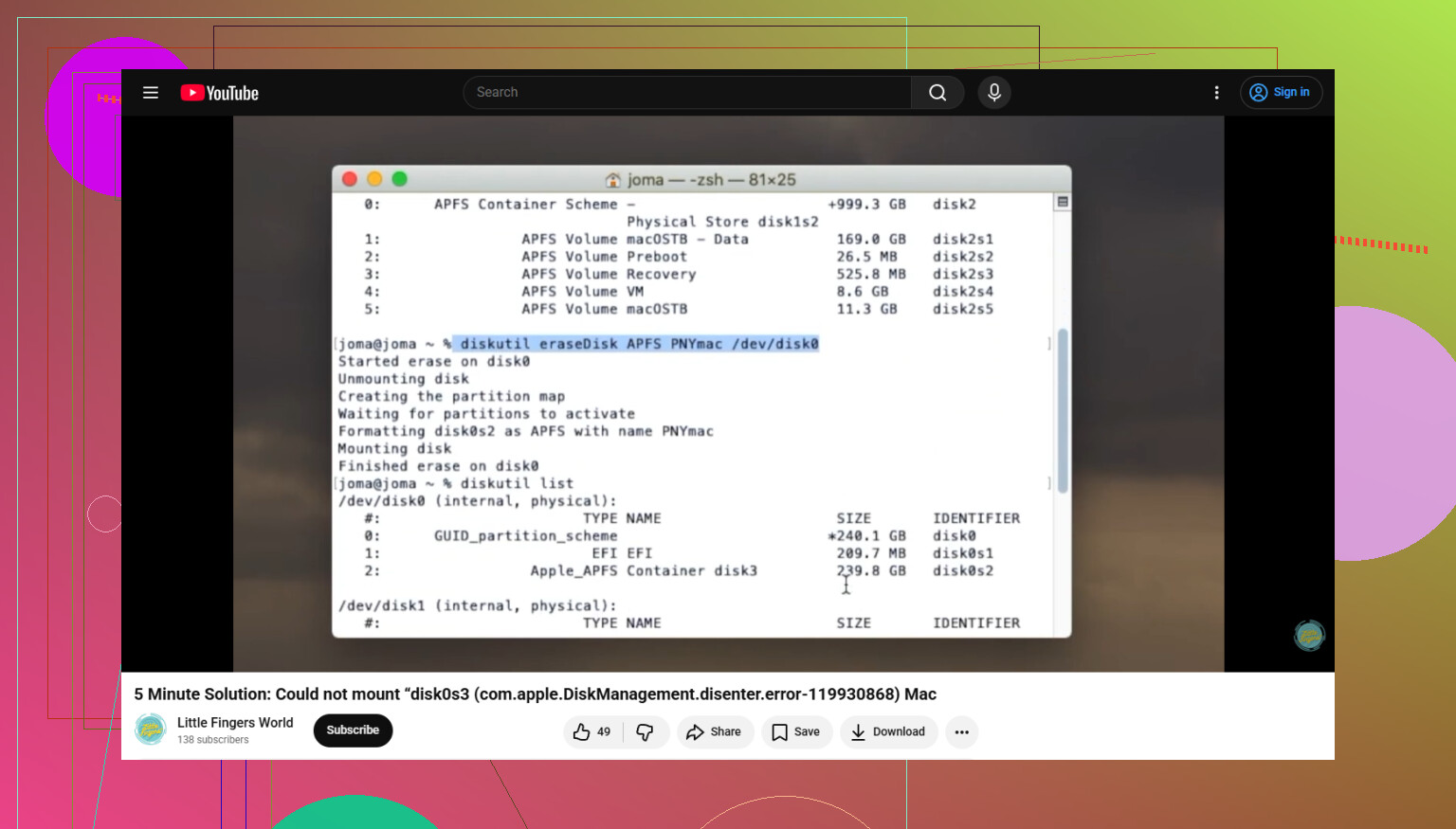
Una vez que hayas sacado tus archivos, borra el disco en Utilidad de Discos. Selecciona la unidad física, no solo el volumen, y usa Borrar.
La elección del formato depende de dónde se usará la unidad:
- APFS para uso solo en Mac más nuevas
- Mac OS Extended Journaled para flujos de trabajo con Mac más antiguas
- exFAT si necesitas Mac y Windows en la misma unidad
He tenido menos problemas raros con exFAT cuando el formato se hizo en macOS en lugar de en algún televisor, cámara o PC con Windows cualquiera.
La versión corta
Si tu disco aparece en Utilidad de Discos pero no se monta, yo probaría este orden:
- Mata un proceso
fsckatascado - Muestra todos los dispositivos y ejecuta Primeros Auxilios de arriba hacia abajo
- Cierra sesión, vuelve a iniciarla o prueba con otra cuenta de usuario
- Desactiva Time Machine temporalmente
- Pasa al modo de recuperación si las reparaciones siguen fallando
- Borra y reformatea solo después de que los archivos estén seguros
La única regla que dejé de ignorar fue esta. Recupera primero. Reformatea después.
Y sí, expulsa tus unidades externas antes de desconectarlas. Yo antes lo hacía con prisa. Esto fue lo que me gané por eso.
49153 normalmente significa que macOS ve el dispositivo USB, pero falla cuando intenta montar el volumen. Yo lo dividiría en 3 categorías: hardware, mapa de particiones o sistema de archivos.
Estoy de acuerdo con parte de lo que dijo @mikeappsreviewer, pero yo revisaría el hardware antes que lo relacionado con la sesión de usuario. Un cable defectuoso, un hub USB débil o un puerto sucio causan muchísimos de estos fallos de montaje. Conecta la unidad directamente al Mac. Sin hub. Prueba otro puerto. Si es una unidad de escritorio, usa su propia fuente de alimentación.
Luego mira en Terminal, no en Finder.
Ejecuta:
diskutil list
Si la unidad aparece, anota el identificador, como disk4. Luego ejecuta:
diskutil info /dev/disk4
Busca:
Esquema del mapa de particiones
Personalidad del sistema de archivos
Medio de solo lectura
Estado S.M.A.R.T., si es compatible
Si el mapa de particiones está dañado, Primeros Auxilios a menudo no podrá arreglar mucho. He visto unidades aparecer como espacio vacío o con un tipo de partición genérico extraño después de una desconexión incorrecta. En esos casos, primero tiene más sentido recuperar los datos que seguir intentando más reparaciones.
Después, revisa el registro del sistema mientras lo conectas:
log stream --predicate 'process == ‘diskarbitrationd’ --info
Esto a menudo te dice más que el error emergente. Si ves unsupported filesystem, el problema es el formato del disco. Si ves errores de E/S, piensa en hardware defectuoso.
Si los archivos importan, Disk Drill es un siguiente paso sólido. Es útil cuando una unidad USB no se monta en Mac y muestra el error com.apple.diskmanagement.disenter 49153. Escanea el disco, recupera en una unidad diferente y luego borra la problemática.
Si terminas borrándola en Terminal, esta guía es clara:
formatear una unidad con problemas en Terminal en Mac
Una cosa más. Prueba el USB en otro Mac o en una PC con Windows. Si falla en ambos, el problema es tu unidad, no macOS.
49153 es uno de esos molestos errores de Mac que casi no te dicen nada útil. En realidad separaría una cosa de lo que cubrieron @mikeappsreviewer y @cazadordeestrellas: antes de asumir que hay corrupción, comprueba si el volumen simplemente no se está montando automáticamente por metadatos de montaje obsoletos.
En Terminal, prueba:
diskutil list
Encuentra el identificador del volumen USB y luego intenta un montaje manual:
diskutil mountDisk /dev/diskX
o si tiene una partición de volumen específica:
diskutil mount /dev/diskXs1
Si el montaje manual funciona, es posible que el disco en sí esté mayormente bien y que Finder o Disk Arbitration sea lo que está actuando de forma torpe.
También vale la pena comprobar:
mount
Si la unidad ya está montada de forma invisible o en modo de solo lectura, puede parecer muerta en Finder cuando en realidad no lo está. A veces aparece en /Volumes con un nombre duplicado extraño. Abre /Volumes en Finder o ejecuta:
ls /Volumes
Otro ángulo: si el USB estaba cifrado antes, macOS puede fallar con un error disenter genérico cuando se rompe el proceso de desbloqueo. Comprueba si Utilidad de Discos lo muestra como bloqueado, no roto.
No estoy muy de acuerdo con hacer demasiadas pasadas de reparación si la unidad hace clic, se desconecta o tarda una eternidad en detectarse. En ese punto, detente. Ese no es un problema de software, es un problema de hardware.
Si los datos importan, Disk Drill tiene sentido porque puede escanear una unidad que no se monta y recuperar archivos en otro disco antes de que borres nada. Después de la recuperación, reformatea y vuelve a probar el USB en la Mac.
Para una guía más clara, esta guía sobre cómo solucionar errores disenter de Mac DiskManagement en unidades USB es bastante fácil de seguir.
Si el montaje manual falla al instante, publica la salida de:
diskutil info /dev/diskX
```<div><img src='https://www.embedgooglemap.net/community/uploads/default/original/Com.apple.diskmanagement.disenter-Error-49153-On-USB-Drive-3296-2.png' alt='Error 49153 de Com.apple.diskmanagement.disenter en unidad USB' width=' height='></div>Yo añadiría una comprobación que los demás solo tocaron de forma indirecta: descartar una mala transferencia GPT/APFS.
Si diskutil list muestra bien el USB físico, pero el contenedor APFS o el tamaño de la partición parecen incorrectos, prueba:
diskutil verifyDisk /dev/diskX
gpt -r show /dev/diskX
Eso te dice si la propia tabla de particiones GUID está malformada. No estoy del todo de acuerdo con hacer demasiados ajustes de sesión antes de esto, porque 49153 suele estar en un nivel más bajo que una rareza de Finder.
Comprueba también si la unidad está teniendo problemas con el chipset puente. Algunas carcasas USB SATA aparecen en macOS pero no logran montarse debido a un firmware de controlador inestable. Si puedes, saca el SSD/HDD de la carcasa y pruébalo en otro adaptador.
Otro enfoque: el Modo Seguro. Arrancar macOS en Modo Seguro desactiva algunas extensiones de terceros y elementos de inicio de sesión. Si el USB se monta allí, el disco puede estar bien y algo en el arranque normal está interfiriendo.
Si los archivos importan, clona primero si es posible y luego recupera desde la clonación. Eso es más seguro que hacer escaneos directos repetidos sobre un disco que está fallando. Si clonar no es práctico, Disk Drill es razonable para un USB que no se monta.
Ventajas de Disk Drill
- puede escanear unidades que se niegan a montarse
- buena vista previa y flujo de recuperación sencillo
- útil antes de reformatear
Desventajas de Disk Drill
- el éxito de la recuperación depende del estado real del disco
- los escaneos profundos pueden tardar mucho tiempo
- los mejores resultados suelen requerir otra unidad para los archivos recuperados
Así que mi orden sería: verificar GPT, probar la carcasa/adaptador, intentar Modo Seguro y luego recuperación. @cazadordeestrellas, @ombrasilente y @mikeappsreviewer ya cubrieron bien las rutas estándar de montaje y reparación, así que usaría esto como la siguiente rama, no como la primera repetición.