La mia unità USB ha improvvisamente smesso di montarsi sul mio Mac e continuo a ricevere il messaggio di errore com.apple.diskmanagement.disenter error 49153 quando provo ad aprirla. Ho bisogno di aiuto per capire se si tratta di un problema di macOS, di una corruzione del file system o di un problema dell’unità USB stessa, perché ci sono file importanti sopra.
Mi sono imbattuto in questo problema con un SSD esterno sul mio Mac. Utility Disco vedeva l’unità, Finder no, e l’errore era collegato a “com.apple.DiskManagement.disenter”. Quello che ho imparato era semplice. macOS sapeva che il disco era presente, ma non riusciva a montare il file system.
Le cause più comuni erano piuttosto banali. Disconnessione errata. Corruzione del file system. Formato sbagliato per la tua configurazione. A volte macOS avvia una riparazione in background e poi si blocca lì, impedendo così al disco di comparire normalmente.
Cosa farei per prima cosa
Procederei dai controlli a basso rischio al recupero dei file. Non il contrario.
1. Interrompi un processo fsck bloccato
Mi è successo una volta con un grande disco exFAT. macOS ha notato che il disco sembrava sporco e ha avviato fsck in background. La riparazione non finiva mai, quindi il volume è rimasto lì come un mattone.
Apri Terminale ed esegui:
sudo pkill -f fsck
Inserisci la password. Non vedrai alcun carattere mentre digiti. Anche il mio sembrava bloccato, ma stava comunque ricevendo input.
Se il disco si monta subito dopo, non perdere tempo a smanettarci. Copia prima i tuoi dati importanti. Prima di tutto. Tratta il disco come se potesse bloccarsi di nuovo tra dieci minuti.
2. Controlla l'intera struttura del dispositivo in Utility Disco
Utility Disco nasconde parte della struttura a meno che non le dici di non farlo. Aprila, fai clic su Vista, poi su Mostra tutti i dispositivi.
Dovresti vedere qualcosa di più vicino alla struttura reale:
- l'unità fisica
- un contenitore, se esiste
- il volume che stavi cercando di montare
Esegui SOS in ordine dall'alto verso il basso. Inizia dal disco fisico. Poi il contenitore. Poi il volume.
Non mi fermerei dopo un primo tentativo fallito. Mi è capitato di vedere una seconda esecuzione risolvere problemi della directory che il primo tentativo non aveva rilevato. Non sempre, ma vale comunque la pena provare prima di andare avanti.
3. Reimposta la sessione utente
Parte di questo sembra più un problema della sessione di macOS che un vero danno al disco. Mi è capitato che Utility Disco si comportasse in modo strano, poi l’unità si montasse dopo aver effettuato il logout e il nuovo accesso.
Se vuoi una prova più pulita, passa a un altro account utente sullo stesso Mac e prova a montarla lì. Se funziona nell’altro account, il tuo profilo principale potrebbe avere preferenze danneggiate, strani problemi di autorizzazioni o qualche cache corrotta.
4. Disattiva Time Machine per un po
Se questo disco è mai stato usato con Time Machine, prima metterei in pausa quello. Vai in Impostazioni di Sistema e disattiva i backup automatici, poi prova di nuovo l'unità.
Ho visto un caso in cui macOS continuava a trattare il disco come una destinazione di backup e non lo lasciava in pace. Disattivare Time Machine ha interrotto il ciclo.
5. Smetti di riparare se Utility Disco continua a fallire
Questa è la parte in cui una volta mi sono impuntato e ho peggiorato le cose. Se Utility Disco continua a restituire errori e il volume ancora non si monta, smetterei di provare a forzare le riparazioni.
Quando il file system è danneggiato, tentativi di riparazione ripetuti o scritture sullo stesso disco possono rendere il recupero più difficile. Se i file sono importanti, cambia obiettivo. Non riparare ancora il disco. Recupera prima i dati.
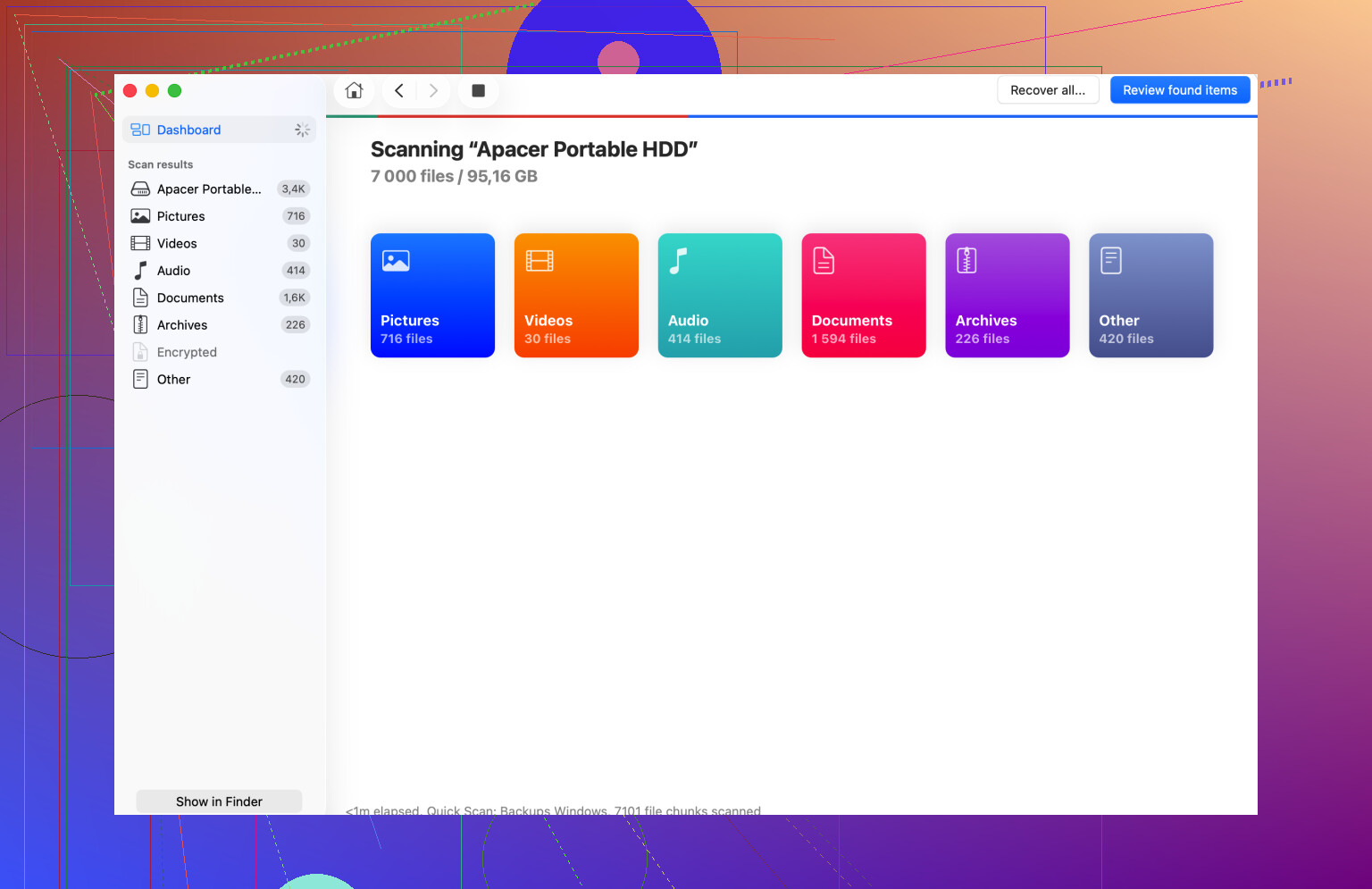
Spesso il passo successivo è un'app di recupero. Disk Drill è un'opzione. Legge i dati grezzi del disco anche quando Finder non monta il volume e, in alcuni casi, recupera i file o abbastanza struttura delle cartelle da permetterti di capire cosa è rimasto.
Salva i file recuperati su un'unità diversa. Non su quella danneggiata. Lo so che sembra ovvio, ma le persone lo fanno quando sono stanche.
6. Cancella e riformatta dopo che i dati sono al sicuro
Una volta che i tuoi file sono stati copiati altrove, cancella il disco in Utility Disco. Seleziona l’unità fisica, non solo il volume, e usa Cancella.
La scelta del formato dipende da dove verrà usata l’unità:
- APFS per l’uso solo su Mac più recenti
- Mac OS Extended Journaled per flussi di lavoro su Mac meno recenti
- exFAT se ti serve Mac e Windows sulla stessa unità
Ho avuto meno strani problemi con exFAT quando la formattazione veniva eseguita su macOS invece che su una TV, una fotocamera o un PC Windows qualsiasi.
La versione breve
Se il tuo disco appare in Utility Disco ma non si monta, proverei in questo ordine:
- Termina un processo
fsckbloccato - Mostra tutti i dispositivi ed esegui SOS dall’alto verso il basso
- Disconnettiti, accedi di nuovo oppure prova con un altro account utente
- Disattiva temporaneamente Time Machine
- Passa a Recovery se le riparazioni continuano a non riuscire
- Cancella e riformatta solo dopo che i file sono al sicuro
L’unica regola che ho smesso di ignorare è questa. Prima recupera. Poi riformatta.
E sì, espelli le unità esterne prima di scollegarle. Io facevo sempre di fretta. Questo è stato il risultato.
49153 di solito significa che macOS vede il dispositivo USB, ma si blocca quando prova a montare il volume. Lo dividerei in 3 categorie: hardware, mappa delle partizioni o file system.
Sono d’accordo con parte di ciò che ha detto @mikeappsreviewer, ma controllerei l’hardware prima degli aspetti legati alla sessione utente. Un cavo difettoso, un hub USB debole o una porta sporca causano moltissimi di questi errori di montaggio. Collega l’unità direttamente al Mac. Senza hub. Prova una porta diversa. Se è un’unità desktop, usa il suo alimentatore dedicato.
Poi controlla nel Terminale, non nel Finder.
Esegui:
diskutil list
Se l’unità appare, annota l’identificatore, ad esempio disk4. Poi esegui:
diskutil info /dev/disk4
Cerca:
Schema mappa partizioni
Personalità file system
Supporto in sola lettura
Stato S.M.A.R.T., se supportato
Se la mappa delle partizioni è danneggiata, spesso Utility Disco non risolverà molto. Mi è capitato di vedere unità apparire come spazio vuoto o con un tipo di partizione generico e strano dopo una rimozione non corretta. In questi casi, il recupero dati ha più senso come primo passo rispetto a ulteriori tentativi di riparazione.
Poi controlla il log di sistema mentre la colleghi:
log stream --predicate 'process == ‘diskarbitrationd’ --info
Questo spesso dice più dell’errore popup. Se vedi unsupported filesystem, il problema è il formato del disco. Se vedi errori I/O, pensa a un guasto hardware.
Se i file sono importanti, Disk Drill è un ottimo passo successivo. È utile quando un’unità USB non si monta su Mac e genera l’errore com.apple.diskmanagement.disenter 49153. Scansiona il disco, recupera su un’altra unità, poi inizializza quella problematica in seguito.
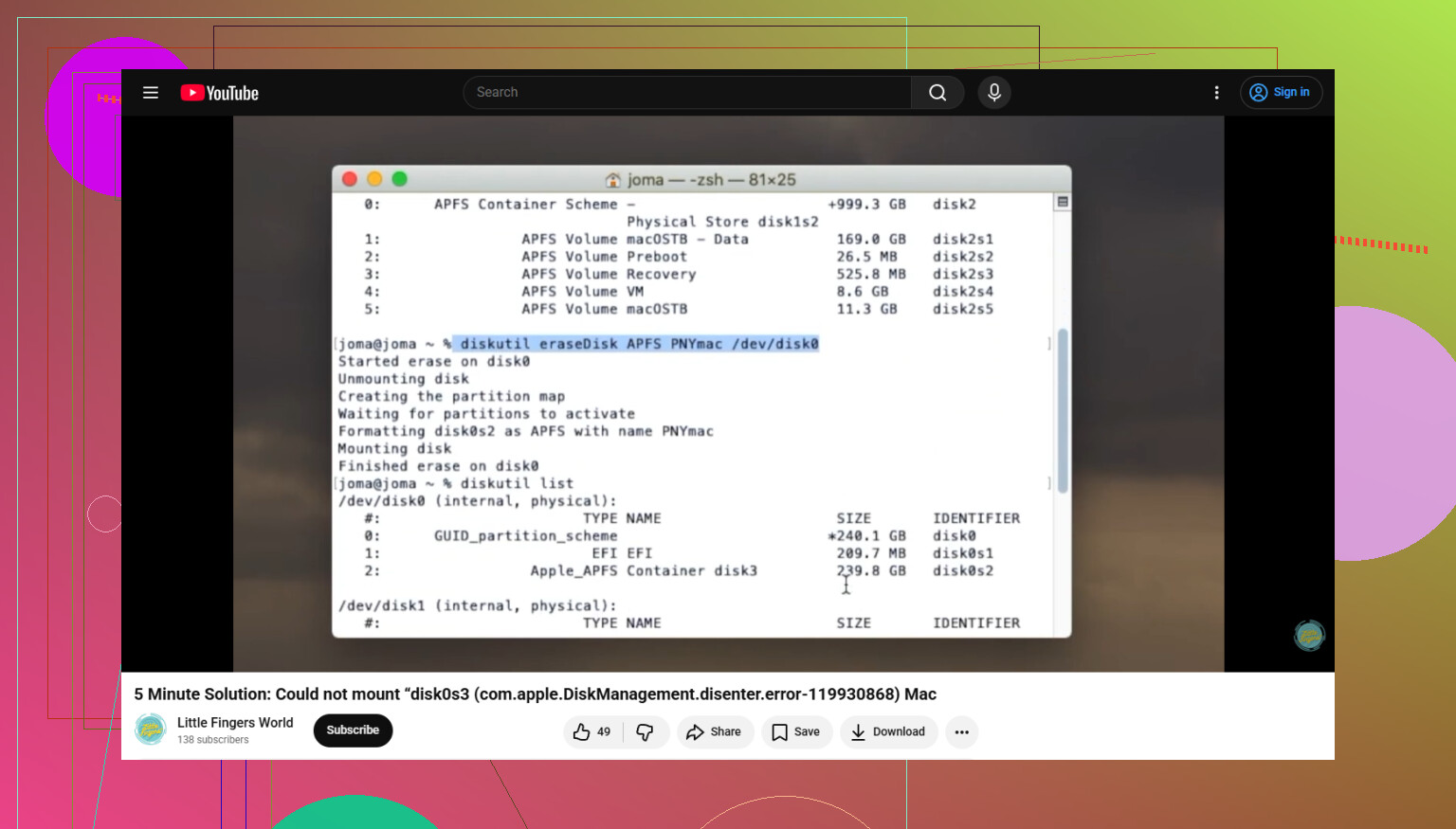
Se finisci per inizializzarla nel Terminale, questa guida è chiara:
formattare un’unità problematica nel Terminale su Mac
Un’ultima cosa. Prova la USB su un altro Mac o su un PC Windows. Se fallisce su entrambi, il problema è l’unità, non macOS.
49153 è uno di quegli irritanti errori Mac che non ti dicono quasi nulla di utile. In realtà separerei un aspetto da quanto hanno trattato @mikeappsreviewer e @cazadordeestrellas: prima di presumere una corruzione, controlla se il volume semplicemente non viene montato automaticamente a causa di metadati di montaggio obsoleti.
Nel Terminale, prova:
diskutil list
Trova l identificatore del volume USB, poi prova un montaggio manuale:
diskutil mountDisk /dev/diskX
oppure, se ha una slice di volume specifica:
diskutil mount /dev/diskXs1
Se il montaggio manuale funziona, il disco stesso potrebbe essere per lo più a posto e ciò che si comporta in modo stupido è Finder o Disk Arbitration.
Vale anche la pena controllare:
mount
Se l unità è già montata in modo invisibile o in modalità sola lettura, può sembrare morta in Finder quando in realtà non lo è. A volte finisce sotto /Volumes con uno strano nome duplicato. Apri /Volumes nel Finder oppure esegui:
ls /Volumes
Un altra possibilità: se l USB era crittografata in precedenza, macOS potrebbe fallire con un generico errore disenter quando il processo di sblocco si interrompe. Controlla se Utility Disco la mostra come bloccata, non danneggiata.
Non sono del tutto d accordo con il fare troppi tentativi di riparazione se l unità fa clic, si disconnette o impiega un eternità a essere rilevata. A quel punto, fermati. Non è una giornata da software, è una giornata da hardware.
Se i dati sono importanti, Disk Drill ha senso perché può analizzare un unità che non si monta e recuperare i file su un altro disco prima che tu cancelli qualsiasi cosa. Dopo il recupero, riformatta e ritesta l USB sul Mac.
Per una procedura più chiara, questa guida su come risolvere gli errori disenter di Mac DiskManagement sulle unità USB è piuttosto facile da seguire.
Se il montaggio manuale fallisce immediatamente, pubblica l output di:
diskutil info /dev/diskX
```<div><img src='https://www.embedgooglemap.net/community/uploads/default/original/Com.apple.diskmanagement.disenter-Error-49153-On-USB-Drive-3296-2.png' alt='Errore 49153 di Com.apple.diskmanagement.disenter su unità USB' width=' height='></div>Aggiungerei un controllo che gli altri hanno toccato solo indirettamente: escludere un cattivo handoff GPT/APFS.
Se diskutil list mostra bene l USB fisico, ma il container APFS o la dimensione della partizione sembrano errati, prova:
diskutil verifyDisk /dev/diskX
gpt -r show /dev/diskX
Questo ti dice se la tabella delle partizioni GUID stessa è malformata. Non sono del tutto d accordo con l idea di fare troppe modifiche alla sessione prima di questo, perché 49153 è spesso più a basso livello di una stranezza del Finder.
Controlla anche se l unità sta presentando problemi del chipset bridge. Alcuni enclosure USB SATA vengono visualizzati in macOS ma non riescono a montarsi a causa di un firmware del controller instabile. Se puoi, rimuovi l SSD/HDD dall enclosure e testalo con un altro adattatore.
Un altro approccio: la Modalità Sicura. Avviare macOS in Modalità Sicura disabilita alcune estensioni di terze parti e gli elementi di login. Se l USB si monta lì, il disco potrebbe essere a posto e qualcosa nell avvio normale sta interferendo.
Se i file sono importanti, clona prima se possibile, poi recupera dalla clonazione. È più sicuro che eseguire scansioni dirette ripetute su un disco che si sta guastando. Se la clonazione non è pratica, Disk Drill è una scelta ragionevole per un USB che non si monta.
Pro di Disk Drill
- può analizzare unità che si rifiutano di montarsi
- buona anteprima e flusso di recupero semplice
- utile prima della riformattazione
Contro di Disk Drill
- il successo del recupero dipende dallo stato reale del disco
- le scansioni profonde possono richiedere molto tempo
- i migliori risultati di solito richiedono un altra unità per i file recuperati
Quindi il mio ordine sarebbe: verificare GPT, testare enclosure/adattatore, provare la Modalità Sicura, poi il recupero. @cazadordeestrellas, @ombrasilente e @mikeappsreviewer hanno già coperto bene i percorsi standard di montaggio e riparazione, quindi userei questo come ramo successivo, non come prima ripetizione.