Mijn USB-stick is plotseling gestopt met koppelen op mijn Mac, en ik blijf de foutmelding com.apple.diskmanagement.disenter error 49153 krijgen wanneer ik hem probeer te openen. Ik heb hulp nodig om uit te zoeken of dit een macOS-probleem is, beschadiging van het bestandssysteem, of een probleem met de USB-stick zelf, omdat ik er belangrijke bestanden op heb staan.
Ik kwam dit tegen met een externe SSD op mijn Mac. Schijfhulpprogramma zag de schijf, Finder niet, en de fout was gekoppeld aan com.apple.DiskManagement.disenter. Wat ik leerde was simpel. macOS wist dat de schijf er was, maar kon het bestandssysteem niet koppelen.
De gebruikelijke oorzaken waren vrij saai. Verkeerd losgekoppeld. Corruptie in het bestandssysteem. Verkeerd formaat voor jouw configuratie. Soms start macOS een reparatie op de achtergrond en loopt die vervolgens vast, waardoor de schijf niet normaal verschijnt.
Wat ik eerst zou doen
Ik zou beginnen met controles met weinig risico en daarna pas overgaan op bestandsherstel. Niet andersom.
1. Stop een vastgelopen fsck-proces
Dit is me ooit overkomen met een grote exFAT-schijf. macOS merkte dat de schijf er niet schoon uitzag en startte fsck op de achtergrond. De reparatie werd nooit voltooid, waardoor het volume daar lag als een baksteen.
Open Terminal en voer uit:
sudo pkill -f fsck
Voer je wachtwoord in. Je ziet geen tekens tijdens het typen. Bij mij leek het ook vastgelopen, maar het nam wel invoer aan.
Als de schijf hierna meteen wordt aangekoppeld, blijf er dan niet mee rommelen. Kopieer eerst je belangrijke bestanden eraf. Ik bedoel: eerst. Behandel de schijf alsof die over tien minuten weer kan uitvallen.
2. Controleer de volledige apparaatstructuur in Schijfhulpprogramma
Schijfhulpprogramma verbergt een deel van de indeling, tenzij je aangeeft dat het dat niet moet doen. Open het, klik op Weergave en daarna op Toon alle apparaten.
Je zou iets moeten zien dat meer lijkt op de werkelijke structuur:
- de fysieke schijf
- een container, als die bestaat
- het volume dat je probeerde te koppelen
Voer EHBO uit in volgorde van boven naar beneden. Begin met de fysieke schijf. Daarna de container. Daarna het volume.
Ik zou niet stoppen na één mislukte poging. Ik heb gezien dat een tweede uitvoering mapproblemen oploste die de eerste poging miste. Niet altijd, maar het is nog steeds het proberen waard voordat je verdergaat.
3. De gebruikerssessie resetten
Een deel hiervan voelt meer als een macOS-sessieprobleem dan als pure schijfschade. Ik heb Schijfhulpprogramma weleens vreemd zien doen, waarna de schijf werd gekoppeld nadat ik had uitgelogd en weer ingelogd.
Als je een schonere test wilt, schakel dan over naar een andere gebruikersaccount op dezelfde Mac en probeer hem daar te koppelen. Als het in de andere account werkt, heeft je hoofdprofiel mogelijk last van slechte voorkeuren, vreemde machtigingen of wat gecachte rommel.
4. Schakel Time Machine even uit
Als deze schijf ooit met Time Machine is gebruikt, zou ik dat eerst pauzeren. Ga naar Systeeminstellingen en schakel automatische back-ups uit, probeer daarna de schijf opnieuw.
Ik zag een geval waarin macOS de schijf bleef behandelen als een back-updoel en hem niet met rust liet. Door Time Machine uit te schakelen werd die lus doorbroken.
5. Stop met repareren als EHBO blijft falen
Dit is het deel waarin ik ooit koppig werd en de situatie erger maakte. Als EHBO fouten blijft geven en het volume nog steeds niet wil koppelen, zou ik stoppen met het forceren van reparaties.
Wanneer het bestandssysteem beschadigd is, kunnen herhaalde reparatiepogingen of schrijfacties naar dezelfde schijf herstel moeilijker maken. Als de bestanden belangrijk zijn, verander dan van doel. Repareer de schijf nog niet. Haal eerst de gegevens eruit.
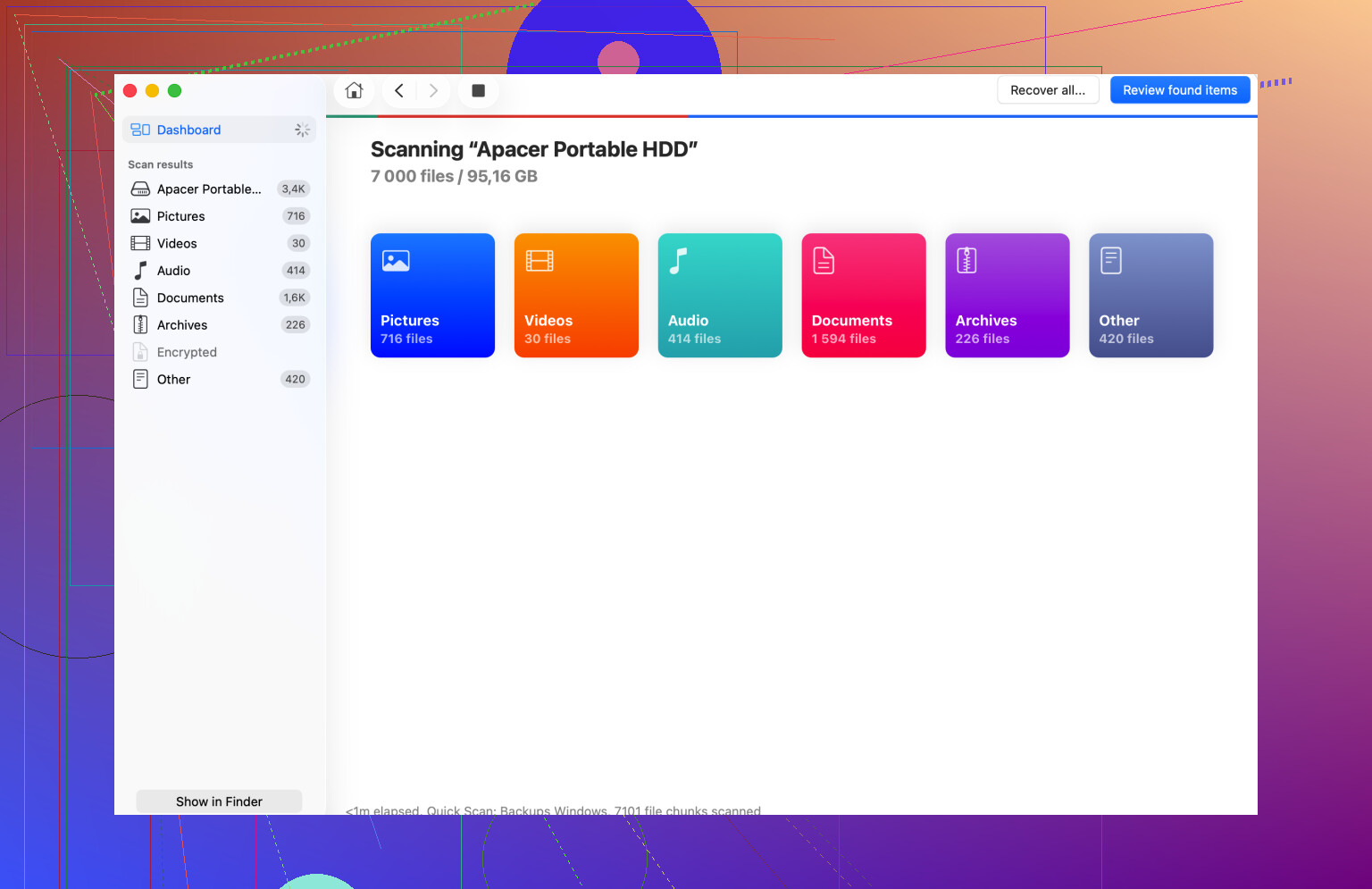
Een herstelapp is vaak de volgende stap. Disk Drill is één optie. Het leest de ruwe schijfgegevens zelfs wanneer Finder het volume niet wil koppelen, en in sommige gevallen haalt het bestanden terug of genoeg mapstructuur om uit te zoeken wat er nog over is.
Sla herstelde bestanden op een andere schijf op. Niet op de kapotte. Ik weet dat dat vanzelfsprekend klinkt, maar mensen doen het toch als ze moe zijn.
6. Wis en formatteer opnieuw nadat de gegevens veilig zijn
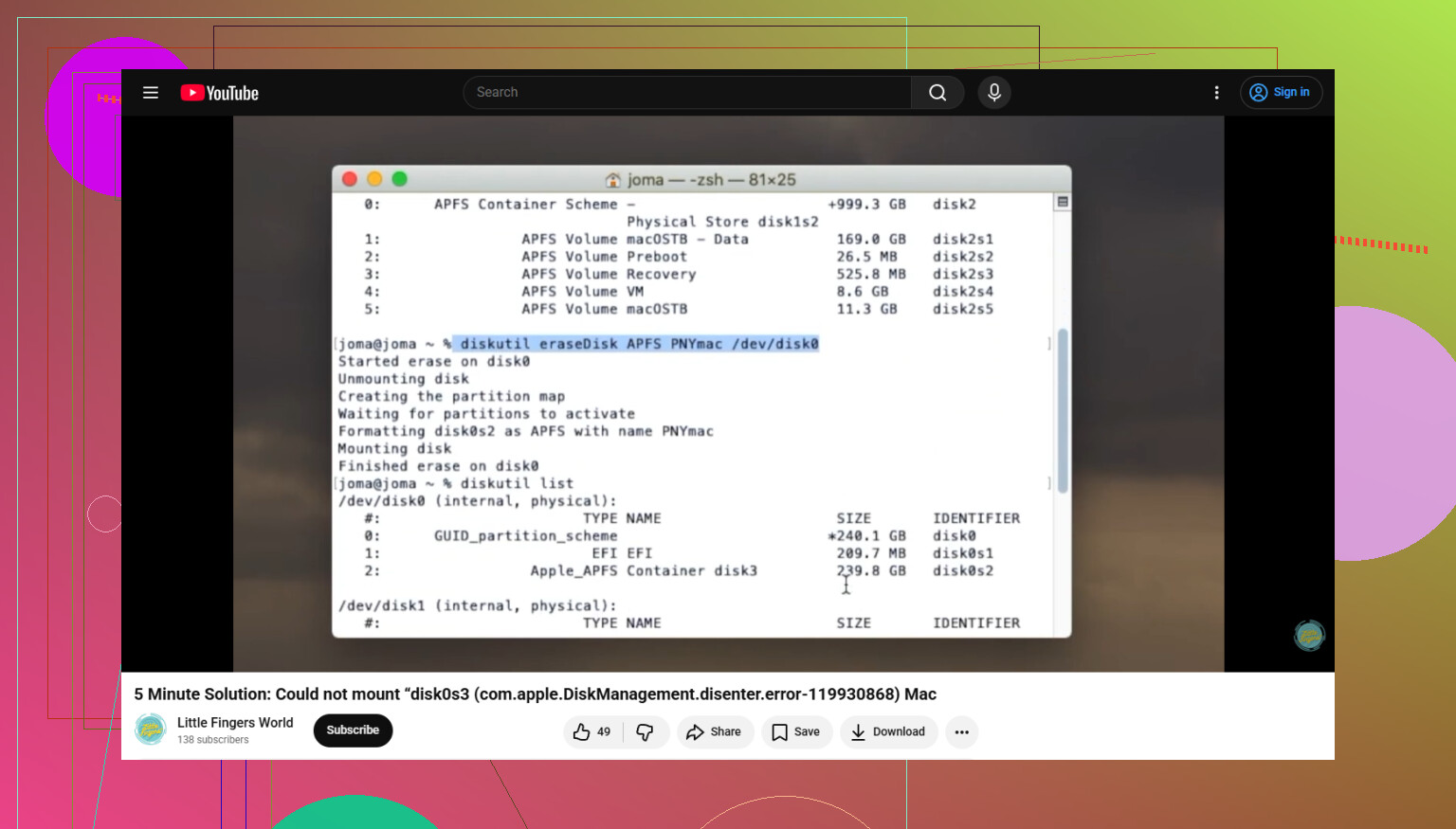
Zodra je bestanden eraf zijn, wis je de schijf in Schijfhulpprogramma. Selecteer de fysieke schijf, niet alleen het volume, en gebruik Wis.
De keuze van het formaat hangt af van waar de schijf gebruikt zal worden:
- APFS voor nieuwer gebruik met alleen Mac
- Mac OS Extended Journaled voor oudere Mac-workflows
- exFAT als je Mac en Windows op dezelfde schijf nodig hebt
Ik heb minder vreemde exFAT-problemen gehad wanneer het formatteren op macOS werd gedaan in plaats van op een willekeurige tv, camera of Windows-pc.
De korte versie
Als je schijf wordt weergegeven in Schijfhulpprogramma maar niet wil koppelen, zou ik deze volgorde proberen:
- Stop een vastgelopen
fsck-proces - Toon alle apparaten en voer EHBO van boven naar beneden uit
- Log uit, log opnieuw in of test een andere gebruikersaccount
- Schakel Time Machine tijdelijk uit
- Ga naar herstel als reparaties blijven mislukken
- Wis en formatteer pas opnieuw nadat de bestanden veilig zijn
De enige regel die ik niet langer negeerde, was deze. Herstel eerst. Opnieuw formatteren daarna.
En ja, werp je externe schijven uit voordat je ze loskoppelt. Ik had altijd haast. Dit is wat me dat opleverde.
49153 betekent meestal dat macOS het USB-apparaat ziet, maar vastloopt wanneer het probeert het volume te koppelen. Ik zou het in 3 categorieën opdelen: hardware, partitietabel of bestandssysteem.
Ik ben het eens met een deel van wat @mikeappsreviewer zei, maar ik zou hardware eerder controleren dan zaken rond de gebruikerssessie. Een slechte kabel, zwakke USB-hub of vuile poort veroorzaakt heel veel van deze koppelingsfouten. Sluit de schijf rechtstreeks aan op de Mac. Geen hub. Probeer een andere poort. Als het een desktopschijf is, gebruik dan de eigen voedingsadapter.
Kijk daarna in Terminal, niet in Finder.
Voer uit:
diskutil list
Als de schijf verschijnt, noteer dan de identifier, zoals disk4. Voer daarna uit:
diskutil info /dev/disk4
Zoek naar:
Partition Map Scheme
File System Personality
Read-Only Media
S.M.A.R.T.-status, indien ondersteund
Als de partitietabel beschadigd is, zal EHBO vaak niet veel oplossen. Ik heb schijven gezien die verschenen als lege ruimte of met een vreemd generiek partitietype na een foutieve ontkoppeling. In die gevallen is gegevensherstel eerst logischer dan nog meer reparatiepogingen.
Controleer daarna het systeemlog tijdens het aansluiten:
log stream --predicate 'process == ‘diskarbitrationd’ --info
Dit vertelt je vaak meer dan de pop-upfout. Als je unsupported filesystem ziet, is het schijfformaat het probleem. Als je I/O-fouten ziet, denk dan aan falende hardware.
Als de bestanden belangrijk zijn, is Disk Drill een goede volgende stap. Het is nuttig wanneer een USB-schijf niet kan worden gekoppeld op Mac en de fout com.apple.diskmanagement.disenter error 49153 geeft. Scan de schijf, herstel naar een andere schijf en wis daarna de probleemschijf.
Als je hem uiteindelijk wist in Terminal, is deze handleiding duidelijk:
een probleemschijf formatteren in Terminal op Mac
Nog één ding. Test de USB op een andere Mac of een Windows-pc. Als beide mislukken, is je schijf het probleem, niet macOS.
49153 is een van die vervelende Mac-fouten die je bijna niets nuttigs vertellen. Ik zou eigenlijk één ding scheiden van wat @mikeappsreviewer en @cazadordeestrellas behandelden: voordat je uitgaat van corruptie, controleer of het volume misschien gewoon niet automatisch wordt aangekoppeld vanwege verouderde aankoppelmetadata.
Probeer in Terminal:
diskutil list
Zoek de USB-volume-identificatie en probeer dan een handmatige aankoppeling:
diskutil mountDisk /dev/diskX
of als het een specifieke volumeslice heeft:
diskutil mount /dev/diskXs1
Als handmatig aankoppelen werkt, is de schijf zelf mogelijk grotendeels in orde en zijn Finder of Disk Arbitration degene die zich dom gedragen.
Ook de moeite waard om te controleren:
mount
Als de schijf al onzichtbaar of in alleen-lezenmodus is aangekoppeld, kan hij er in Finder dood uitzien terwijl dat eigenlijk niet zo is. Soms komt hij onder /Volumes terecht met een vreemde dubbele naam. Open /Volumes in Finder of voer uit:
ls /Volumes
Een andere invalshoek: als de USB eerder versleuteld was, kan macOS mislukken met een algemene disenter-fout wanneer het ontgrendelingsproces stukloopt. Controleer of Schijfhulpprogramma hem als vergrendeld toont, niet als kapot.
Ik ben het er niet helemaal mee eens om te veel reparatiepogingen te doen als de schijf klikt, de verbinding verbreekt of eeuwig nodig heeft om te worden gedetecteerd. Stop dan. Dat is geen softwaredag, dat is een hardwaredag.
Als de gegevens belangrijk zijn, is Disk Drill logisch omdat het een schijf kan scannen die niet wil aankoppelen en bestanden naar een andere schijf kan herstellen voordat je iets wist. Na herstel formatteer je de USB opnieuw en test je hem opnieuw op de Mac.
Voor een duidelijkere handleiding is deze gids over het oplossen van Mac DiskManagement disenter-fouten op USB-schijven vrij makkelijk te volgen.
Als handmatig aankoppelen direct mislukt, plaats dan de uitvoer van:
diskutil info /dev/diskX
```<div><img src='https://www.embedgooglemap.net/community/uploads/default/original/Com.apple.diskmanagement.disenter-Error-49153-On-USB-Drive-3296-2.png' alt='Com.apple.diskmanagement.disenter-fout 49153 op USB-schijf' width=' height='></div>Ik zou één controle toevoegen die de anderen alleen indirect hebben aangestipt: sluit een slechte GPT/APFS-overdracht uit.
Als diskutil list de fysieke USB prima toont, maar de APFS-container of partitiegrootte er verkeerd uitziet, probeer dan:
diskutil verifyDisk /dev/diskX
gpt -r show /dev/diskX
Dat vertelt je of de GUID-partitietabel zelf misvormd is. Ik ben het er enigszins mee oneens om hiervoor te veel aan de sessie te sleutelen, omdat 49153 vaak een lager liggend probleem is dan vreemde Finder-verschijnselen.
Controleer ook of de schijf bridge-chipsetproblemen veroorzaakt. Sommige USB-SATA-behuizingen verschijnen in macOS maar kunnen niet koppelen door instabiele controllerfirmware. Als het kan, haal de SSD/HDD uit de behuizing en test deze in een andere adapter.
Een andere invalshoek: Veilige modus. Opstarten in macOS Veilige modus schakelt sommige extensies en inlogonderdelen van derden uit. Als de USB daar wel koppelt, is de schijf mogelijk in orde en stoort iets tijdens een normale opstart.
Als de bestanden belangrijk zijn, maak dan indien mogelijk eerst een kloon en herstel daarna vanaf de kloon. Dat is veiliger dan herhaalde directe scans op een falende schijf. Als klonen niet praktisch is, is Disk Drill een redelijke keuze voor een USB die niet koppelt.
Voordelen van Disk Drill
- kan schijven scannen die weigeren te koppelen
- goede voorbeeldweergave en eenvoudig herstelproces
- nuttig vóór herformatteren
Nadelen van Disk Drill
- herstelsucces hangt af van de werkelijke staat van de schijf
- diepe scans kunnen erg lang duren
- de beste resultaten vereisen meestal een andere schijf voor herstelde bestanden
Dus mijn volgorde zou zijn: controleer GPT, test behuizing/adapter, probeer Veilige modus en dan herstel. @cazadordeestrellas, @ombrasilente en @mikeappsreviewer hebben de standaard paden voor koppelen en repareren al goed behandeld, dus ik zou dit als de volgende tak gebruiken, niet als eerste herhaling.