Lo spazio di archiviazione del mio iPhone è quasi pieno, ma non riesco a capire dove siano questi file o come eliminarli. Ho controllato l’app File e le impostazioni di archiviazione, e ancora non riesco a trovare cosa stia occupando così tanto spazio. Ho bisogno di aiuto per individuare i file nascosti ed eliminarli in sicurezza così da poter liberare spazio di archiviazione.
Mi sono imbattuto nello stesso pasticcio quando sono passato dai computer. Su un PC, lo spazio di archiviazione sembra visibile. Su un iPhone, le cose si nascondono negli angoli e quando elimini qualcosa a volte sembra sparita mentre il numero dello spazio di archiviazione si muove a malapena. Fastidioso, sì.
La prima cosa che controllerei è Eliminati di recente. Su iPhone, eliminare spesso significa spostarlo da parte per 30 giorni. Non significa liberare subito spazio. Quindi se i file sembrano tornare, o il tuo spazio di archiviazione resta pieno, di solito il motivo è questo.
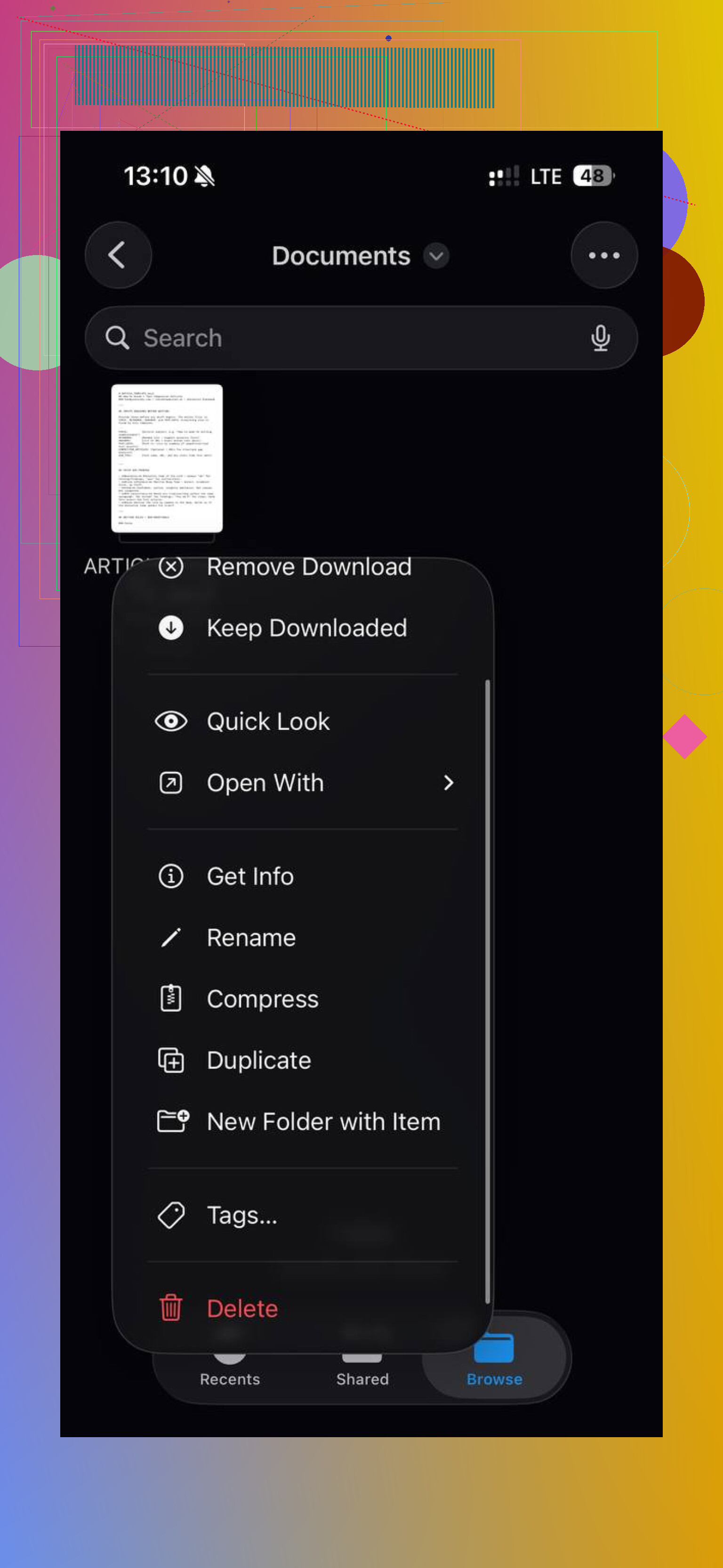
Per i file, apri l’app File. Tocca Sfoglia. Trova Eliminati di recente sotto Posizioni. Tocca i tre puntini, poi Elimina tutto. La stessa idea vale in Foto. Finché non svuoti quell’area di conservazione, quegli elementi restano ancora sul telefono e continuano a occupare spazio.
Se stai cercando di capire cosa sta consumando spazio di archiviazione, non iniziare da File. Inizia da qui:
Impostazioni > Generali > Spazio iPhone
Daglielo qualche secondo per caricarsi. Questa pagina è più utile di quanto la gente pensi. Io ci ho trovato vecchi download di podcast, allegati enormi dei messaggi e spazzatura del browser ancora lì molto tempo dopo che me ne ero dimenticato. Potresti anche vedere opzioni come Scarica app, che rimuove l’app ma conserva i suoi dati, oppure Controlla allegati di grandi dimensioni, che aiuta quando qualche video casuale di anni fa è ancora in giro.
Per la cartella Download, torna nell’app File. Tocca Sfoglia. Cerca Download. Se manca, apri prima Sul mio iPhone. Per rimuovere un elemento, tienilo premuto, poi tocca Elimina. Per cancellarne molti in una volta, tocca i tre puntini, scegli Seleziona, contrassegna ciò che vuoi, poi tocca l’icona del cestino. Più veloce. Meno dolore.
Per me, il vero divoratore di spazio non erano i documenti. Erano foto e video. Screenshot, scatti duplicati, clip enormi che avevo dimenticato di tagliare, tutto quanto. Passare in rassegna tutto questo a mano è diventato noioso in fretta.
Alla fine ho usato questo:

Quello che mi ha aiutato è stato il modo in cui raggruppava le cose. La sezione Heavies metteva i file multimediali più grandi in cima, così ho visto subito quali file video stavano distruggendo il mio spazio. Anche la sezione Similars è stata utile, dato che le librerie di iPhone si riempiono di foto quasi identiche. Tieni uno scatto buono, butta il resto, fatto.
Lo strumento di scorrimento mese per mese ha reso tutto meno pesante. Non stavo fissando diecimila elementi in un unico muro di miniature. Mostrava anche chiaramente le dimensioni dei file, il che è stato mortificante. Avevo decisamente troppi screenshot di ricevute e conferme d’ordine. Roba stupida, ma si accumula.
Un’altra cosa. Se usi iCloud, fai attenzione con Elimina. Se la sincronizzazione è attiva, eliminare dal telefono elimina anche da iCloud. Se il tuo obiettivo è solo liberare spazio sul telefono, usa invece Rimuovi download. Così il file resta in iCloud ma la copia locale viene rimossa dal dispositivo.
Quindi la versione breve:
Svuota Eliminati di recente.
Controlla Impostazioni > Generali > Spazio iPhone.
Pulisci Download in File.
Guarda bene foto e video.
Usa Rimuovi download per gli elementi di iCloud che vuoi ancora conservare.
Una volta fatto questo, il numero dello spazio di archiviazione è finalmente sceso e il telefono ha smesso di sembrare intasato.
Se File e Spazio su iPhone sembrano entrambi “a posto”, lo spazio mancante spesso è nei dati delle app, non nei file sparsi. Inizierei da lì, non da File. Non sono del tutto d’accordo con @mikeappsreviewer su un punto: Foto è una causa comune, ma app come Messaggi, WhatsApp, TikTok, Spotify, Netflix e Safari spesso nascondono gigabyte di cache inutili.
Prova questo.
-
Controlla le dimensioni dell’app rispetto ai dati dell’app.
Vai su Impostazioni, Generali, Spazio su iPhone.
Tocca le app più grandi.
Se un’app è di 300 MB ma Documenti e dati è di 8 GB, hai trovato la responsabile. -
Elimina e reinstalla le app troppo pesanti.
Scarica app mantiene i dati inutili. L’eliminazione completa li rimuove.
Funziona bene per app social, app di podcast, app di streaming e browser.
Ho visto Safari da solo occupare da 1 a 2 GB nei dati dei siti. -
Cancella i dati di Safari.
Impostazioni, Safari, Cancella cronologia e dati dei siti web.
Se usi Chrome, cancella i dati anche dentro Chrome. -
Controlla lo spazio usato da Messaggi.
Impostazioni, Generali, Spazio su iPhone, Messaggi.
Guarda Foto, Video, GIF, Adesivi, Conversazioni principali.
I vecchi allegati dei messaggi occupano spazio in fretta. -
Rimuovi i download offline dentro le app.
Spotify, Netflix, YouTube, Prime Video, Podcast.
Quei file non sempre compaiono chiaramente in File, per questo la cosa crea confusione. -
Anche l’app Mail.
I grandi allegati in Mail restano nella cache. Rimuovere e riaggiungere l’account email a volte libera spazio.
Se il tuo problema principale è il disordine nelle foto, Clever Cleaner merita un’occhiata. Aiuta a ordinare duplicati, video grandi e screenshot inutili più velocemente che farlo a mano.
Inoltre, questa guida copre quattro modi semplici per eliminare file su iPhone e trovare spazio di archiviazione nascosto:
modi migliori per eliminare file nascosti e liberare spazio su iPhone
Un riavvio dopo la pulizia aiuta la barra dello spazio di archiviazione ad aggiornarsi. iOS è lento nel segnalare lo spazio liberato a volte.
Se File e Archiviazione iPhone sembrano entrambe normali, io controllerei le cose che iOS nasconde malissimo: i residui di sistema.
Un paio di cose che aggiungerei a quanto detto da @mikeappsreviewer e @espritlibre:
- Memo Vocali può diventare enorme senza dare nell’occhio se hai mai registrato riunioni lunghe, lezioni, ecc.
- GarageBand, iMovie, CapCut, Lightroom e app simili salvano i file di progetto internamente, non in normali cartelle di File
- L’app Libri scarica PDF/epub e a volte è facile dimenticarsene
- Podcast può conservare gli episodi già riprodotti più a lungo di quanto pensi
- I file di aggiornamento di iOS a volte restano lì dopo un aggiornamento fallito o in attesa
Controlla questi punti:
- Impostazioni > Generali > Spazio iPhone > verifica se iOS suggerisce un file di aggiornamento vicino alla parte superiore o nell’elenco
- Apri Memo Vocali e ordina per registrazioni più lunghe
- Apri le app di modifica una per una e cerca vecchi progetti/esportazioni
- App Libri > Libreria > contenuti scaricati
- Impostazioni > Accessibilità > Contenuto parlato o Voci se hai scaricato voci extra di Siri/accessibilità
Non sono molto d’accordo con l’idea che eliminare/reinstallare le app debba essere la prima mossa. Funziona, certo, ma è un metodo un po’ brutale e può essere una seccatura se l’app ha dati solo locali.
Inoltre, se Dati di sistema è l’enorme blocco misterioso, a volte l’unica vera soluzione è:
- riavviare
- aggiornare iOS
- sincronizzare le cose importanti
- poi fare backup e ripristino se resta assurdamente alto
Per il caos delle foto in particolare, Clever Cleaner è davvero utile perché mostra video grandi, duplicati e spazzatura di screenshot più velocemente di quanto faccia Apple. Di solito è da lì che nasce la sensazione dei file nascosti.
Inoltre, questa discussione tratta lo stesso problema dell’eliminazione dei file su iPhone in modo abbastanza chiaro: come eliminare i file nascosti dall’app File di iPhone e liberare spazio di archiviazione
A volte lo spazio mancante non dipende affatto dai file. Sono cache delle app, download non riusciti, vecchi dati di progetto o Dati di sistema gonfiati. Super fastidioso, ma di solito è questo il trucco.
Controllerei una cosa su cui nessuno degli altri si è davvero concentrato: incongruenze tra download e spazio di archiviazione di Apple Music dovute alle librerie sincronizzate. @espritlibre e @sterrenkijker hanno ragione sul fatto che i dati nascosti delle app siano comuni, e @mikeappsreviewer ha ragione su Eliminati di recente, ma non darei per scontato che il problema siano sempre cache o foto.
Alcuni punti meno ovvi:
-
Impostazioni > Musica > Musica scaricata
Album o playlist scaricati possono occupare moltissimo spazio ed essere facili da non notare. -
Impostazioni > Fotocamera > Registra video
Se registri in 4K/60, i nuovi clip riempiono lo spazio molto rapidamente. Non è una soluzione di pulizia, ma interrompe il ciclo. -
Impostazioni > Foto > Rivedi i tuoi video personali
A volte Apple mostra meglio qui i clip enormi rispetto alla griglia della libreria. -
App File + app cloud di terze parti
Dropbox, Google Drive, OneDrive possono mantenere copie offline in locale anche quando la vista dell’app File sembra vuota. Apri direttamente quelle app e controlla i file offline. -
Download duplicati da Safari
In Safari, il gestore download può lasciare archivi compressi più la cartella estratta, quindi stai memorizzando la stessa cosa due volte.
Se il problema è il disordine dei contenuti multimediali, Clever Cleaner è utile per trovare rapidamente video pesanti, duplicati e screenshot.
Pro: scansione rapida, più semplice dell’ordinamento manuale, valido per la pulizia visiva.
Contro: meno utile per cache delle app/Dati di sistema, e devi comunque controllare prima di eliminare qualcosa di importante.
La mia regola è: se lo spazio di archiviazione sembra un mistero, di solito è una di queste tre cose: contenuti multimediali locali, download offline dentro le app oppure file cloud memorizzati nella cache per l’uso offline. I file nascosti spesso non sono affatto nascosti, sono solo archiviati in posti che Apple etichetta male.