Lo spazio di archiviazione del mio iPhone si sta riempiendo rapidamente e mi sono reso conto che gran parte potrebbe dipendere da foto, video e altri contenuti multimediali scaricati e salvati da diverse app. Sto cercando di capire il modo migliore per esaminare i contenuti multimediali scaricati su iPhone e, allo stesso tempo, ripulire i file duplicati o simili senza eliminare nulla di importante. Ho bisogno di aiuto per trovare il modo più semplice e sicuro per farlo.
Salterei prima di fare tutto questo a mano in Foto. Richiede un’eternità, e lo strumento duplicati integrato di iPhone rileva solo le corrispondenze esatte in Foto. Si perde molta spazzatura scaricata dalle app, screenshot, immagini ridimensionate e clip quasi identiche.
Quello che ha funzionato per me è stato dividere la pulizia in 2 gruppi.
-
Controlla dove si trovano i download.
Verifica l’app File, la cartella Download, Sul mio iPhone e le cartelle delle app come Telegram, WhatsApp, Safari, Chrome, CapCut, bozze di Instagram e allegati di Messaggi. Molto spazio di archiviazione si nasconde lì, non in Foto. -
Pulisci i contenuti multimediali simili con un’app.
È qui che Clever Cleaner mi ha aiutato più degli strumenti predefiniti di iPhone. Raggruppa foto simili, duplicati, video grandi e screenshot più velocemente che cercando manualmente. Devi comunque controllare prima di eliminare, quindi sembra più sicuro. Non sono d’accordo con chi dice di usare solo le opzioni integrate di Apple. Vanno bene, ma sono troppo limitate per i contenuti multimediali scaricati e misti.
Controlla anche Impostazioni, Generali, Spazio iPhone. Guarda l’elenco delle app. Se Foto dice 20 GB ma Telegram dice 8 GB, il tuo problema non è solo il disordine nel rullino.
Se vuoi una guida visiva, questo video passo passo per pulire i contenuti multimediali su iPhone è più facile da seguire che rovistare nei menu alla cieca.
Piccolo consiglio. Ordina prima i video per dimensione. Eliminare 10 clip grandi libera più spazio che rimuovere 500 meme lol.
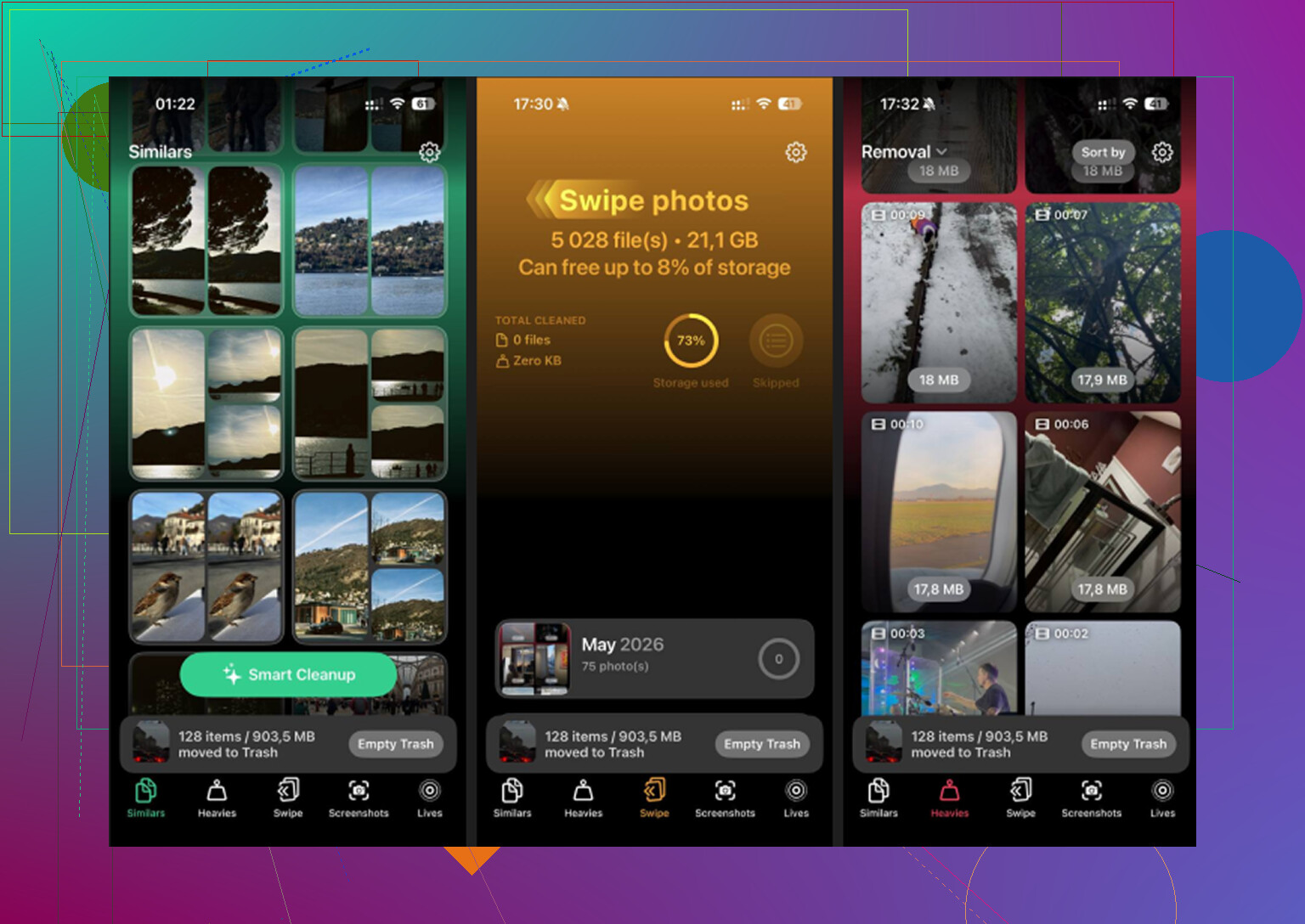
Farei una cosa in modo un po’ diverso da @kakeru. Non iniziare subito eliminando roba dentro app a caso, perché alcune app tengono insieme riferimenti cloud, cache e copie locali, e la situazione si incasina molto in fretta.
Il mio primo passaggio migliore:
- Impostazioni > Generali > Spazio iPhone
- Aspetta che si carichino la barra dei colori e il dettaglio delle app
- Apri prima quelle che occupano più spazio
- Controlla se lo spazio è in Documenti e dati vs Foto vs Messaggi
Questo ti dice che tipo di roba inutile hai davanti prima di andare a cercare alla cieca.
Per i contenuti multimediali scaricati in particolare, controllerei queste aree separatamente:
- App Foto: cerca screenshot, registrazioni schermo, video, selfie, ricevute, meme, ecc.
- Messaggi: allegati pesanti nelle vecchie conversazioni
- App File: Download, Sul mio iPhone, iCloud Drive se hai salvato copie locali
- App di streaming/modifica/social: spesso accumulano clip esportate e file temporanei
Il rilevamento dei duplicati di Apple va bene, ma onestamente è piuttosto limitato. Rileva i duplicati esatti, non il problema della “stessa foto salvata 4 volte in dimensioni leggermente diverse”. È qui che qualcosa come Clever Cleaner è davvero utile, soprattutto se vuoi controllare foto simili e video pesanti in un colpo solo senza diventare strabico.
Inoltre, prima di eliminare i dati di un’app, controlla se l’app ha una propria opzione per “svuotare la cache”. Anche scaricare l’app e reinstallarla può liberare una quantità sorprendente di spazio.
Se vuoi una panoramica più dettagliata dell’app, questa recensione dettagliata di Clever Cleaner per pulire foto duplicate e contenuti multimediali merita una rapida lettura.
Consiglio principale: elimina in questo ordine:
- video enormi
- allegati scaricati
- foto duplicate/simili
- screenshot
Di solito così recuperi spazio più velocemente.
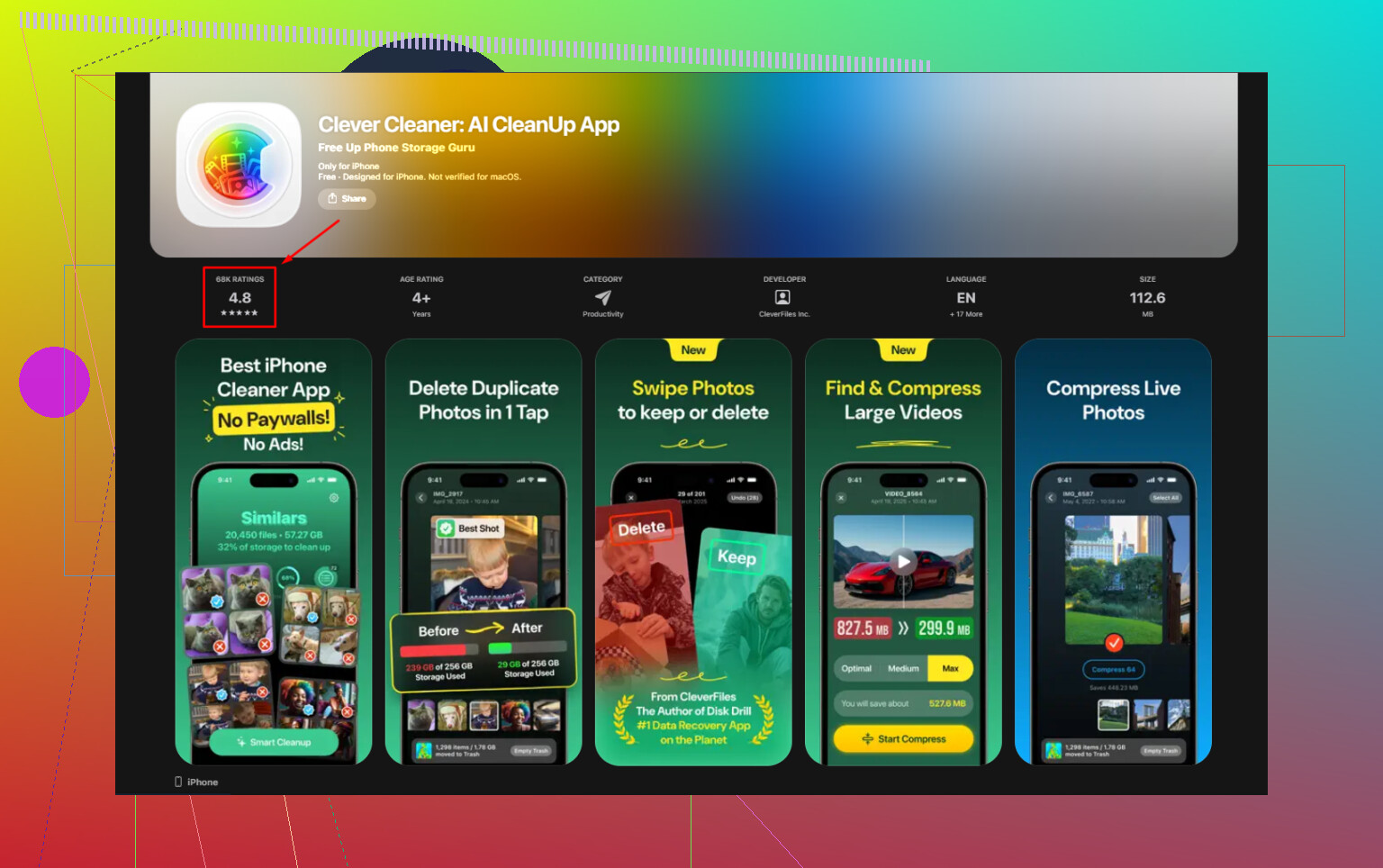
Sono leggermente d’accordo con @nachtschatten su questo punto: prima di eliminare in massa, capisci cosa sta effettivamente occupando spazio. Ma non sono del tutto d’accordo con l’approccio incentrato su “inizia da Archiviazione iPhone e scendi” se il tuo obiettivo è specificamente rivedere i contenuti multimediali scaricati. Quella schermata è ottima per la diagnosi, non per vedere davvero quali file vale la pena conservare.
Quello che farei diversamente:
- Usa gli album in Foto che le persone spesso dimenticano:
- Salvati di recente
- Importazioni
- Registrazioni schermo
- Cinematici, Live Photos, Sequenze
- In File, passa alla vista Elenco e ordina per dimensione. È molto più veloce che rovistare nelle cartelle una per una.
- Controlla direttamente il gestore download di Safari. Molti PDF, ZIP e video restano lì molto tempo dopo che te ne sei dimenticato.
- In Messaggi, cerca per tipo di allegato all’interno di una conversazione invece di scorrere i thread all’infinito.
Per quanto riguarda gli strumenti di pulizia, @kakeru e @nachtschatten e @ hanno ragione nel dire che il rilevamento dei duplicati di Apple è limitato. Clever Cleaner è utile se vuoi un unico passaggio per scatti simili, contenuti multimediali duplicati e ingombro da video pesanti.
Pro di Clever Cleaner:
- rileva i quasi duplicati meglio di Foto
- revisione visiva più semplice
- ottimo per screenshot e video di grandi dimensioni
Contro:
- richiede comunque una valutazione manuale
- il raggruppamento di foto simili può essere troppo aggressivo
- da solo non risolve il gonfiore della cache delle app
La mia regola: prima archiviare, poi eliminare. Se un clip conta anche solo un po’, spostalo nel cloud storage o in un backup esterno prima di fare pulizia. I maggiori guadagni di spazio di archiviazione di solito arrivano da video dimenticati, non da foto.