La memoria del mio iPhone è quasi piena perché ho foto salvate da diversi anni, e cancellarle una per una richiede un’eternità. Sto cercando il modo più rapido e sicuro per eliminare in blocco le foto dell’iPhone per anno o intervallo di date senza rimuovere accidentalmente nulla che voglio conservare.
Se il tuo iPhone continua a lamentarsi dello spazio di archiviazione, Foto è di solito il primo posto che vale la pena controllare. Pensavo di aver già ripulito il mio, poi ho trovato più di 18.000 immagini lì dentro. Non c'era alcuna possibilità che le esaminassi tutte un tocco alla volta, quindi ho finito per usare alcuni metodi diversi a seconda del tipo di spazzatura che stavo cercando di rimuovere.
L'approccio più veloce dipende da cosa stai eliminando. Un piccolo gruppo va bene in Apple Foto. Gli screenshot sono più facili da gestire tramite gli album. Le librerie enormi sono molto meno dolorose con un'app di pulizia o un computer.
Usa l’app Foto per lavori di pulizia più piccoli
Se devi eliminare solo qualche centinaio di foto, oppure magari svuotare le immagini di un viaggio, evento o raffica casuale, la normale app Foto funziona abbastanza bene.
- Apri Foto.
- Tocca Seleziona nell’angolo in alto a destra.
- Trascina il dito sulle righe di foto invece di toccarle una per una.
- Se hai una libreria grande, apri prima la vista Mesi con un gesto di allargamento, così puoi selezionare gruppi più grandi più velocemente.
- Tocca l’icona del cestino quando hai finito di selezionare.
Questo ti dà il massimo controllo, perché decidi esattamente cosa eliminare. Lo svantaggio è che diventa piuttosto fastidioso abbastanza in fretta quando hai a che fare con migliaia di foto.
Elimina interi tipi di media quando Apple li ha già ordinati
Per elementi come screenshot, registrazioni dello schermo e raffiche, non perdere tempo a scavare nell’intero rullino fotografico. Foto separa già gran parte di questi contenuti in categorie.
- Apri l’app Foto.
- Vai alla scheda Raccolte.
- Scorri verso il basso fino a Tipi di media.
- Apri Screenshot, Raffiche, Registrazioni dello schermo o un’altra categoria.
- Tocca Seleziona, poi Seleziona tutto.
- Elimina gli elementi.
Questo è uno dei pochi punti in cui Apple ti offre davvero l’opzione Seleziona tutto, quindi è molto più rapido che trascinare manualmente attraverso tutto.
Usa Clever Cleaner se la tua libreria è enorme
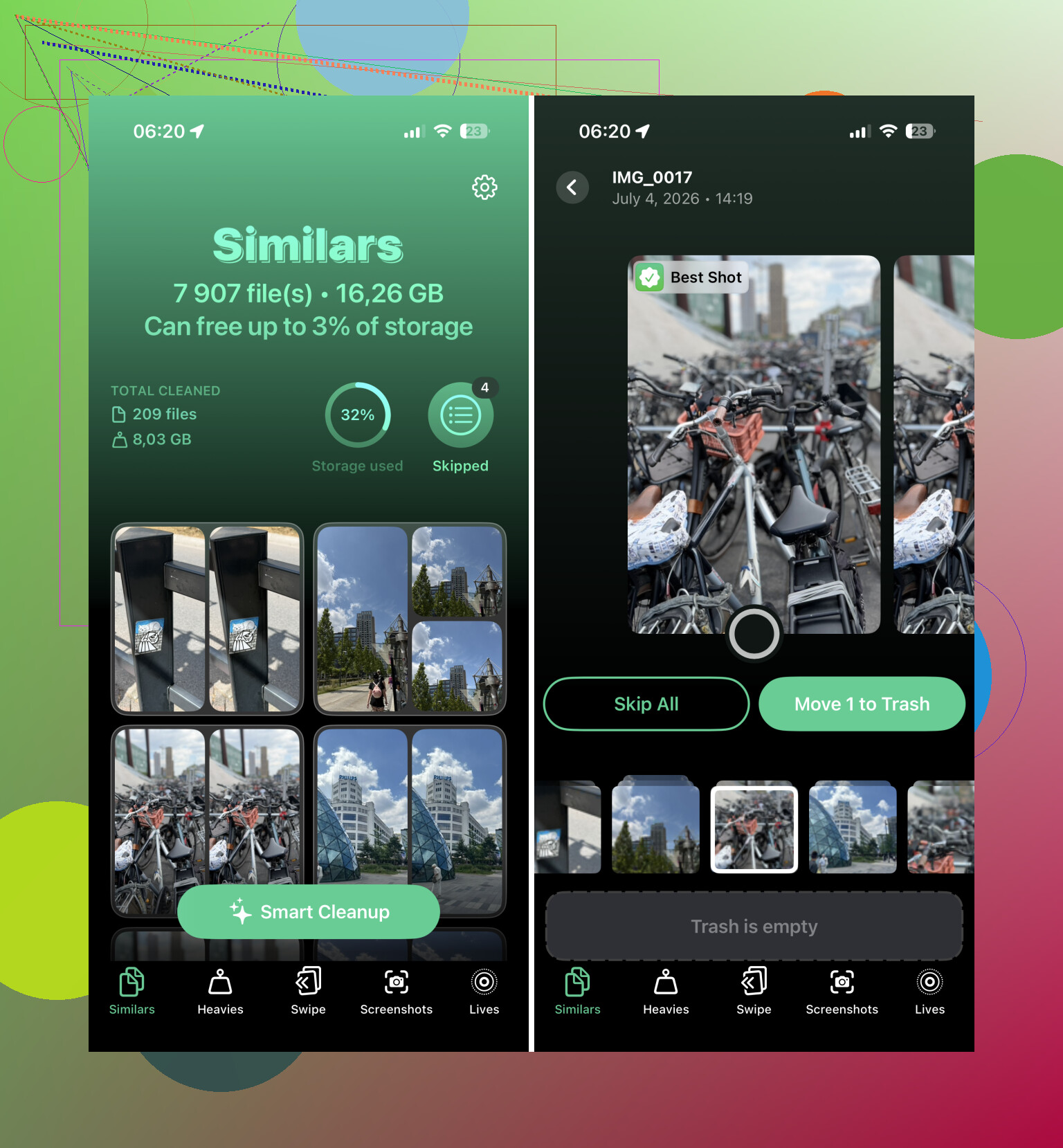
Per una libreria fotografica davvero grande, questo è stato il maggior risparmio di tempo per me. Clever Cleaner organizza le tue foto in gruppi facili da ripulire invece di costringerti a cercare da solo in tutta la libreria.
- Installa Clever Cleaner e aprilo.
- Controlla la sezione Simili, dove raggruppa le foto quasi identiche e suggerisce lo scatto migliore da tenere.
- Scorri via i duplicati o gli scatti simili che non vuoi.
- Usa la sezione Screenshot se vuoi eliminare in blocco gli screenshot.
- Dai un’occhiata a Live Photos se vuoi trasformarle in normali foto statiche per risparmiare spazio.
- Controlla Heavies per i video di grandi dimensioni, poiché eliminare un solo video grande può liberare più spazio che rimuovere un sacco di foto normali.
Di solito sono scettico sulle app per la pulizia perché molte sono piene di pubblicità o spingono gli abbonamenti, ma questa è gratuita e ha gestito una libreria grande meglio di quanto mi aspettassi.
Usa un computer per eliminare in massa
Quando si parla di diverse migliaia di foto, un computer è semplicemente più comodo. Tastiera e mouse sono migliori che trascinare il dito sullo schermo di un telefono.
- Vai su iCloud.com dal tuo computer se usi Foto di iCloud.
- Accedi.
- Usa Maiusc-clic per selezionare grandi gruppi di foto.
- Elimina ciò che non vuoi più.
- Attendi che le modifiche si sincronizzino di nuovo con il tuo iPhone.
Questo è particolarmente utile se sai già di voler rimuovere ampie parti della tua libreria.
Ripristina alle impostazioni di fabbrica solo se vuoi eliminare tutto
Se davvero non ti servono più foto, file, app o qualsiasi altra cosa sul telefono, un ripristino alle impostazioni di fabbrica è il modo più veloce per cancellare tutto.
- Fai un backup di tutto ciò che potresti voler recuperare in seguito.
- Apri Impostazioni > Generali > Trasferisci o inizializza iPhone.
- Tocca Inizializza contenuto e impostazioni.
- Segui le istruzioni per cancellare il dispositivo.
Non lo farei se sul telefono è rimasto qualcosa di importante. Ma se lo stai vendendo, regalando o vuoi semplicemente ripartire completamente da zero, in questo modo cancellerai tutto molto più rapidamente che eliminando le foto manualmente.
Eliminare le foto archiviate solo sul telefono è molto diverso dall’eliminare le foto quando Foto di iCloud è attivato. Se Foto di iCloud è abilitato, eliminare un anno dall’iPhone di solito significa eliminarlo da iCloud e da qualsiasi altro dispositivo Apple che usa la stessa libreria. Va bene se è quello che vuoi, ma è una brutta sorpresa se stavi solo cercando di liberare spazio sul telefono.
Per eliminare per anno o intervallo di date, userei prima un computer, non il telefono. Controlla Foto di iCloud in un browser o l’app Foto su un Mac, ordina per data, fai clic sulla prima foto dell’intervallo, poi Maiusc-clic sull’ultima, quindi elimina. È molto più facile verificare con attenzione tutto il 2019 su uno schermo più grande che trascinare il pollice in giro per dieci minuti. Prima di farlo, esporta o scarica tutto ciò che potresti volere in seguito. Un backup separato è importante perché Eliminati di recente non è un backup.
L’altra cosa che la gente dimentica è che lo spazio potrebbe non tornare subito. Dopo aver eliminato, apri Eliminati di recente e svuotalo anche lì se ti serve spazio adesso. App di pulizia come Clever Cleaner possono essere utili per duplicati, schermate e video enormi, ma non userei nessuna app come sostituto di un vero backup prima di cancellare anni interi. Per una grande eliminazione per intervallo di date, computer più backup è più lento da preparare ma più sicuro.

Il lato negativo subdolo dell’eliminazione dalla vista Anni o Mesi è che potrebbe non mostrare tutto di quell’anno. L’app Foto di Apple può nascondere il disordine visivo in quelle viste, come screenshot, ricevute, scatti simili e altre cose noiose, quindi non è il posto migliore per fare una vera pulizia tipo elimina tutto il 2018. Usala per trovare l’anno, non come prova finale che quell’anno sia vuoto. Apple dice specificamente che le viste Anni e Mesi sono curate e che ti serve la vista completa se vuoi vedere ogni foto e video. (support.apple.com)
Per farlo direttamente su iPhone, userei Cerca invece dello scorrimento infinito. Apri Foto, tocca Cerca e digita l’anno, come 2017, oppure un intervallo più preciso come Agosto 2017. La ricerca di Apple supporta date come mese o anno, quindi di solito è più veloce che cercare di arrivare manualmente al punto giusto nell’intera libreria. (support.apple.com)
Poi apri i risultati, tocca Seleziona e trascina sulle righe per prendere blocchi grandi. Non è comunque comodo come su desktop, ma è meglio che toccare ogni singola foto. Lo farei a blocchi invece di provare a selezionare cinque anni in una volta, perché l’app Foto può diventare fastidiosa se alzi il dito per sbaglio o selezioni il gruppo sbagliato.
Il mio ordine indicativo sarebbe:
- Cerca un anno, ad esempio
2016. - Passa alla vista che mostra tutti i risultati se Foto offre prima un riepilogo.
- Seleziona un blocco gestibile.
- Eliminalo.
- Ripeti per il blocco successivo o per l’anno successivo.
- Controlla Eliminati di recente dopo.
La parte di Eliminati di recente è importante se il tuo obiettivo è liberare spazio oggi. Le foto e i video eliminati normalmente restano lì per 30 giorni prima di essere rimossi definitivamente, e puoi recuperarli durante quel periodo a meno che tu non li cancelli manualmente. (support.apple.com)
Sono d’accordo con @voyageurdubois sull’avviso relativo a iCloud, ma lo direi in modo ancora più diretto: se Foto di iCloud è attivo, non stai solo rimuovendo da questo iPhone. Stai eliminando dalla libreria di Foto di iCloud, il che significa che l’eliminazione si sincronizza con gli altri dispositivi che usano lo stesso Account Apple. È ottimo se vuoi che le foto spariscano ovunque, terribile se pensavi di stare solo liberando spazio locale. (support.apple.com)
Se vuoi solo fare in modo che il telefono smetta di essere pieno, controlla prima Impostazioni > Foto. Se Foto di iCloud è attivo, Ottimizza spazio iPhone potrebbe essere una scelta migliore che eliminare anni interi. Mantiene versioni più piccole sul telefono e le versioni complete in iCloud. Questo non aiuta se anche il tuo spazio iCloud è pieno, ma è l’opzione più sicura se tieni ancora alle foto.
Clever Cleaner e app simili sono migliori per il disordine, come duplicati, screenshot e video enormi. Non userei un’app di pulizia come strumento principale per elimina ogni foto dal 2020 al 2022, perché la pulizia per intervallo di date richiede più i tuoi occhi che un algoritmo. Però può essere utile dopo il grosso passaggio di eliminazione, soprattutto per i video, dato che pochi clip lunghi possono occupare più spazio di centinaia di foto normali.
Per il metodo sicuro più veloce, il mio voto resta: computer per intervalli di anni molto ampi, Cerca su iPhone per blocchi più piccoli di anno o mese, e svuotare Eliminati di recente solo quando sei sicuro. I cinque minuti in più per controllare costano meno che accorgersi che una libreria sincronizzata ha cancellato l’unica copia.