La memoria del mio iPhone è quasi piena perché l’app Foto è piena di duplicati creati dalla sincronizzazione con iCloud, da AirDrop e da vecchi backup. Sto cercando il modo più semplice e sicuro per trovare ed eliminare le foto duplicate sul mio iPhone senza perdere immagini importanti. Qualsiasi consiglio passo passo o strumento consigliato sarebbe davvero utile.
Versione breve per liberare spazio in fretta senza cancellare nulla di importante.
-
Usa prima la cartella integrata “Duplicati”
- Apri Foto
- Vai su Album
- Scorri fino a “Utility”
- Tocca “Duplicati”
- Tocca “Unisci” accanto a ogni coppia oppure “Seleziona” > seleziona più elementi > “Unisci”
iOS mantiene il file di qualità più alta e unisce i metadati come preferiti e album. È il passo iniziale più sicuro. Controlla questa cartella almeno una volta: spesso elimina centinaia o migliaia di doppioni.
-
Ordina per dimensione ed elimina i file grossi inutili
- In Foto, vai su “Libreria”
- Tocca i tre puntini ••• in alto a destra
- Filtra per “Video”
- Ordina per “Meno recenti” (se disponibile) oppure scorri verso i contenuti più vecchi
- Elimina vecchie registrazioni schermo, clip lunghe, video scaricati da WhatsApp/Telegram
I video consumano spazio velocemente. Cancellare 10 clip inutili può liberare più spazio di 500 foto.
-
Svuota “Eliminati di recente”
- Album > scorri fino a “Utility”
- Apri “Eliminati di recente”
- Tocca “Seleziona” > “Elimina tutto”
Finché non lo fai, lo spazio resta occupato per 30 giorni.
-
Disattiva le sincronizzazioni inutili che creano nuovi doppioni
- Se usi Foto di iCloud
Impostazioni > Il tuo nome > iCloud > Foto > Foto di iCloud ATTIVO
Scegli “Ottimizza spazio iPhone”, non “Scarica e conserva originali” se hai poco spazio. - Disattiva vecchi salvataggi automatici di Google Foto / OneDrive
Se queste app caricano e poi riscaricano i file, ti ritrovi copie spazzatura.
Inoltre smetti di accettare via AirDrop meme e file inutili da tutti e conservarli: si accumulano.
- Se usi Foto di iCloud
-
Usa un’app per i duplicati “simili ma non identici”
La funzione integrata “Duplicati” trova solo corrispondenze uguali o molto vicine. Non rileva:- Foto a raffica
- 10 selfie con minuscole differenze
- Più modifiche della stessa immagine
- Versioni leggermente ritagliate o con filtri diversi
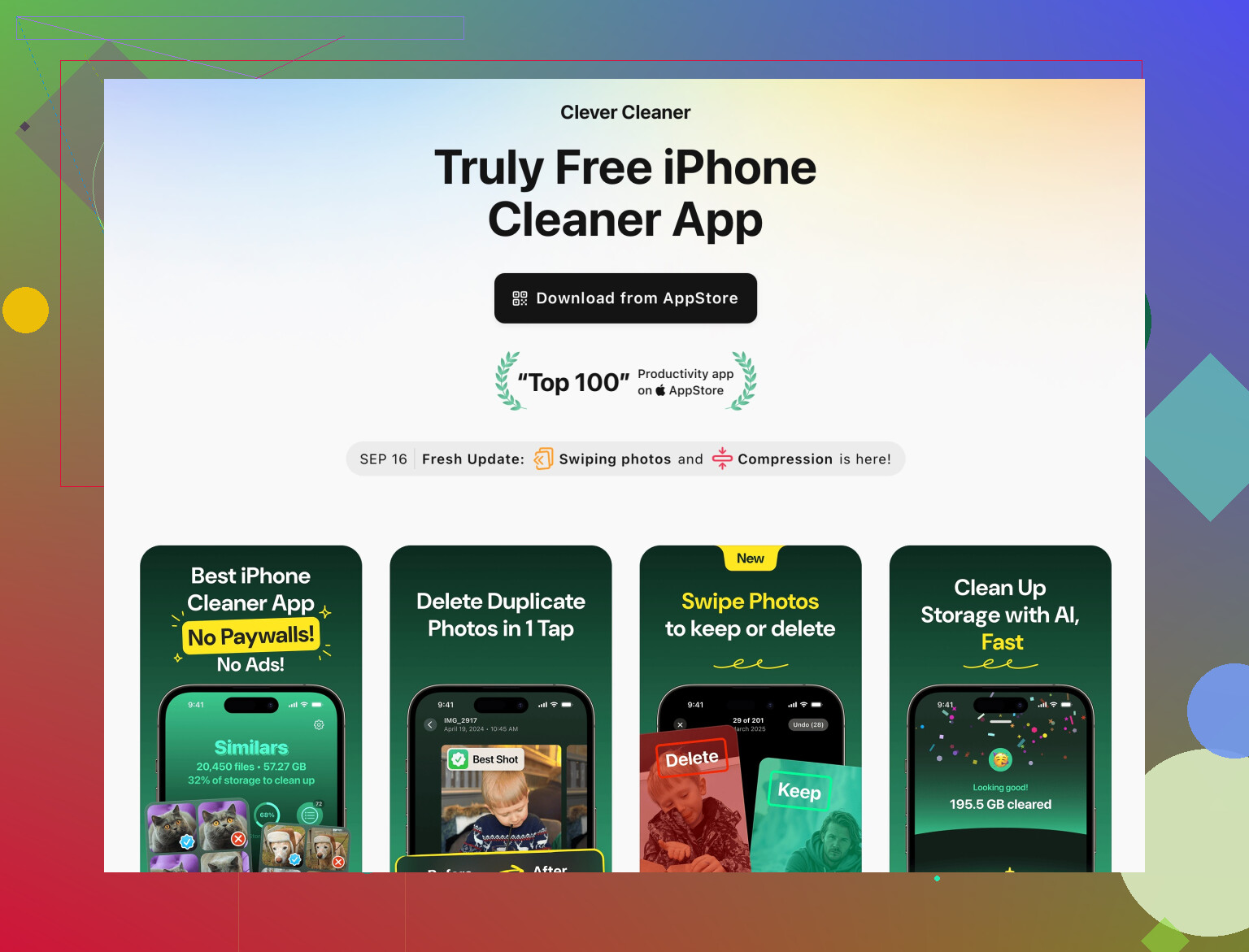
Per questo, un’app dedicata ai duplicati è utile. Un’opzione valida è Clever Cleaner App.
Analizza le foto dell’iPhone, raggruppa le immagini quasi identiche e ti permette di tenere rapidamente gli scatti migliori ed eliminare le altre.Devi comunque rivedere e confermare tu, quindi non sparisce nulla da solo.
Inoltre elimina altre cose inutili come:- Foto sfocate
- Screenshot
- Contatti inutilizzati
- File di grandi dimensioni dimenticati
Se vuoi provarla, qui trovi il link ufficiale sull’App Store:
Pulisci foto duplicate e simili con Clever Cleaner su iPhoneSuggerimento: prima di usare qualsiasi app di pulizia, vai su Impostazioni > Il tuo nome > iCloud > Backup iCloud > Esegui backup adesso. Così, se sbagli qualcosa, puoi recuperare.
-
Altri trucchi veloci
- Svuota anche gli album “Nascosti” ed “Eliminati di recente”.
- Rimuovi i vecchi media di WhatsApp da WhatsApp > Impostazioni > Spazio e dati > Gestisci spazio.
- Scarica (offload) le app inutilizzate in Impostazioni > Generali > Spazio iPhone > Disinstalla app inutilizzate.
- Elimina i vecchi video scaricati da Netflix/Prime nelle rispettive app.
Se segui questo ordine
Prima la cartella “Duplicati” in Foto
Poi i video pesanti
Poi un’app di pulizia come Clever Cleaner App
Recuperi molto spazio, con poco rischio e senza perdere troppo tempo.
@sternenwanderer ha già coperto bene quasi tutte le funzioni “integrate”, quindi evito di ripetere il balletto Album Duplicati e Eliminati di recente. Ecco alcune cose diverse che mi hanno davvero aiutato quando il mio iPhone urlava per mancanza di spazio.
1. Impedisci ai duplicati di tornare
Se non sistemi la fonte, continuerai a giocare a whack‑a‑mole.
a) iCloud + import tramite cavo = caos istantaneo
Se hai mai collegato l’iPhone a un Mac/PC e importato foto mentre Foto di iCloud era attivo, è probabile che vecchie foto siano state risincronizzate sul telefono.
- Sul computer, apri la cartella / libreria Foto e controlla se hai un sacco di vecchie foto dell’iPhone salvate lì.
- Se le hai riaggiunte tramite Finder o iTunes in passato, valuta di disattivare quella sincronizzazione:
- Collega l’iPhone al Mac
- Finder > clicca sul tuo iPhone > scheda Foto
- Deseleziona “Sincronizza foto sul dispositivo”
- Applica
Così eviti che il computer rimetta sul telefono le stesse foto che iCloud sta cercando di gestire.
b) Salvataggio automatico WhatsApp / Messenger / Telegram
Queste app riempiono silenziosamente Foto con copie di cose che hai già visto una volta:
- In WhatsApp: Impostazioni > Chat > disattiva “Salva nel Rullino foto”
- In Telegram: Impostazioni > Dati e archivio > disattiva “Salva nella galleria”
- In Messaggi: se ti tempestano di meme, almeno evita di toccare “Salva” a meno che tu non lo voglia davvero
Già solo questo ha impedito al mio rullino di trasformarsi in una discarica.
2. Usa i filtri di ricerca in Foto per eliminare in massa certi rifiuti
L’album Duplicati è utile, ma non trova gli scatti “uguali ma leggermente diversi” che sono quelli che intasano davvero.
In Foto, usa Cerca in basso:
- Scrivi “Screenshot”
Vedrai una sezione Schermate. Scorri, tocca “Seleziona”, seleziona grandi gruppi, elimina. - Scrivi “WhatsApp” o nomi di app che inseriscono il loro tag nei nomi file (ne vedrai alcune raggruppate).
- Cerca per date in cui sai di esserti scatenato (vacanze, matrimoni). Poi:
- Tocca i “•••” in alto (se visibili)
- Filtra solo foto o solo video
- Elimina senza pietà i 18 tramonti quasi identici e tienine 1 o 2.
È più veloce che scorrere cronologicamente tutto.
3. Evita gli “album smart” su Mac se non sei sicurissimo
Alcuni consigliano di sincronizzare col Mac, usare album smart per trovare duplicati e poi risincronizzare. Onestamente, a meno che tu non sappia davvero come funzionano sincronizzazione di Foto e album smart, è un buon modo per cancellare per sbaglio originali o re‑introdurre doppioni. Eviterei proprio quel flusso di lavoro se vuoi la strada “più sicura e semplice”.
4. Usa un vero cleaner per le foto “simili”, non solo per i duplicati esatti
Qui mi trovo un po’ in disaccordo con l’uso esclusivo dei Duplicati di Apple: non trova le cose che ti fanno davvero perdere tempo a fare pulizia:
- Raffiche di selfie con cambi minimi di espressione
- 5 versioni della stessa foto con modifiche leggermente diverse
- Scatti di gruppo quasi identici
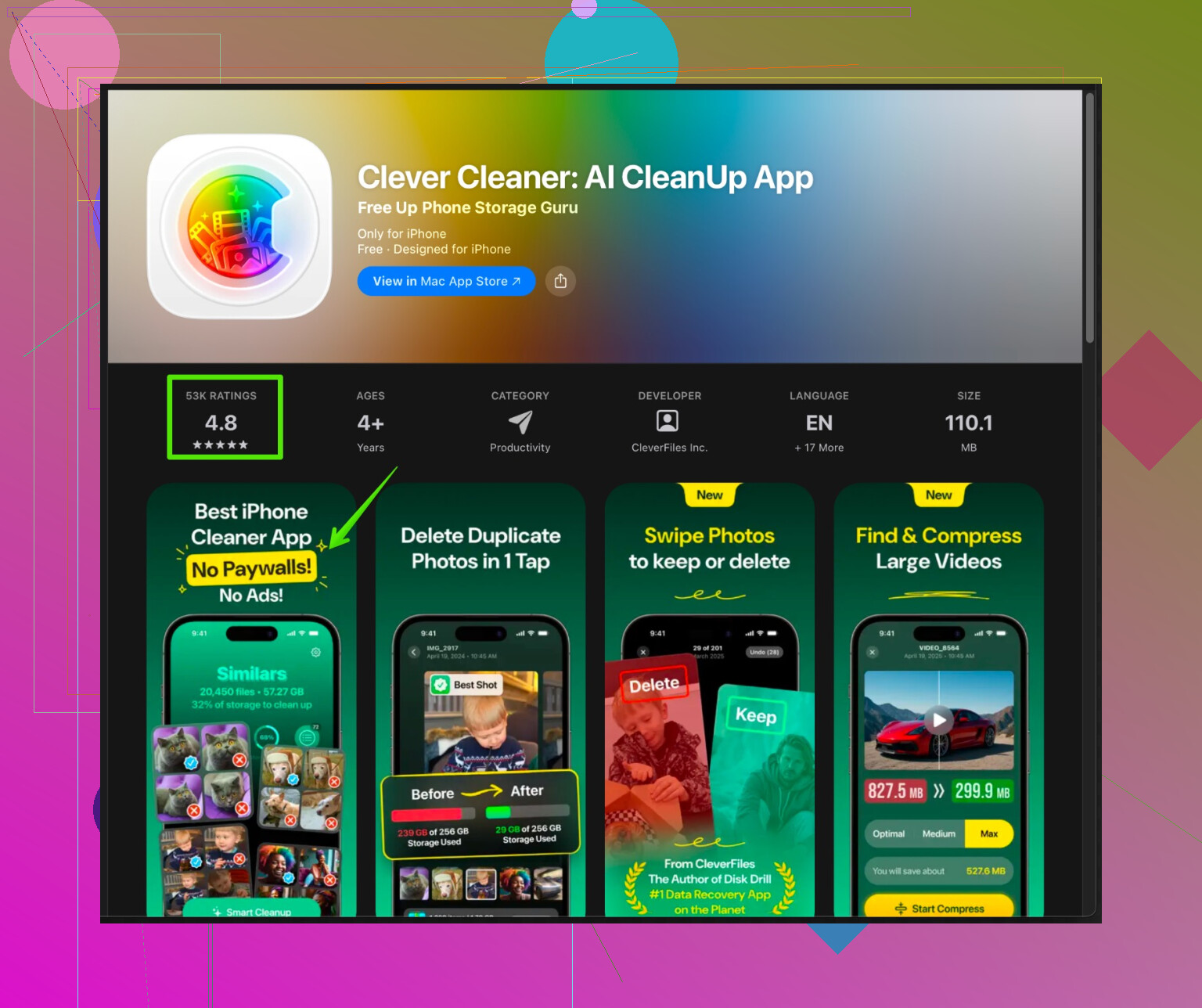
Qui un’app dedicata aiuta molto. La Clever Cleaner App è una delle poche che non è completamente inutile:
- Scansiona l’iPhone per trovare foto duplicate e simili
- Raggruppa le immagini quasi identiche così puoi:
- Tenere quella più nitida o meglio illuminata
- Cestinarle tutte le altre con un tocco
- Aiuta anche con:
- Foto sfocate
- Screenshot casuali
- Vecchi file inutili e contatti non usati
Non cancella nulla da sola senza la tua conferma, che è la cosa importante se temi di perdere qualcosa.
Se vuoi provarla, è spiegata in modo abbastanza chiaro qui:
pulire rapidamente foto duplicate e simili sul tuo iPhone
Quella pagina spiega come la Clever Cleaner App per iPhone può:
- Analizzare la tua libreria foto
- Individuare e raggruppare duplicati e scatti simili
- Permetterti di liberare spazio velocemente tenendo le immagini migliori
Farei comunque un nuovo backup iCloud prima di qualsiasi pulizia di massa, come diceva @sternenwanderer, ma è solo buon senso.
5. Ultimo controllo di sanità mentale: iCloud vs spazio sul dispositivo
Vai in Impostazioni > Il tuo nome > iCloud > Foto:
- Se Foto di iCloud è ATTIVO:
- Attiva Ottimizza spazio iPhone
In questo modo le foto in piena risoluzione restano su iCloud, versioni più leggere restano sul dispositivo.
- Attiva Ottimizza spazio iPhone
- Se Foto di iCloud è DISATTIVO ma hai un backup iCloud enorme:
- Vecchi backup dei dispositivi potrebbero anche conservare foto di telefoni precedenti.
- Impostazioni > Il tuo nome > iCloud > Gestisci spazio account > Backup
Elimina i backup dei dispositivi molto vecchi di cui sei al 100% sicuro di non aver bisogno.
Questo non rimuove le foto attuali dal telefono, ma libera spazio sul cloud ed evita strani loop con vecchi backup.
Se combini:
- Duplicati integrati (che già stai usando)
- Disattivazione del salvataggio automatico dalle app di chat
- Pulizia mirata usando i filtri di ricerca
- Un passaggio con Clever Cleaner App per il caos delle foto simili
dovresti riuscire a liberare molto spazio senza distruggere nulla di importante e senza passare tutto il weekend a scorrere.