Il mio disco rigido ha improvvisamente smesso di comparire, e contiene foto importanti, file di lavoro e documenti personali di cui non ho mai fatto un backup. Sto cercando di capire quali siano i primi passi più sicuri per il recupero dei dati del disco rigido senza peggiorare la situazione. Dovrei usare un software di recupero, controllare eventuali problemi hardware o rivolgermi subito a un servizio professionale di recupero dati?
Mi è capitato con un vecchio disco esterno, e la prima cosa che ho sbagliato è stata continuare a usarlo come se non fosse successo nulla. Non farlo. Se i file sono spariti, spesso i bit sono ancora lì finché nuovi dati non ci finiscono sopra. Ogni copia, download o installazione riduce le tue probabilità.
Vale la pena fare qualche controllo noioso prima di lanciargli contro strumenti di recupero. Ho visto file saltare fuori in posti che la gente si dimentica di controllare:
- Cestino
- Cartelle di sincronizzazione OneDrive o Google Drive
- Backup di Cronologia file
- Altri dischi di backup esterni
- Un altro account utente sullo stesso PC
Se tutti questi controlli non portano a nulla, passerei a un software di recupero per i normali casi di eliminazione e formattazione.
Inizierei con Disk Drill. L’ho usato perché l’interfaccia è facile da seguire, ma riesce comunque a scavare tra unità formattate, partizioni perse e file system danneggiati senza costringerti prima a imparare un mucchio di roba di basso livello.
Il modo in cui lo gestisco è semplice:
- Collega l’unità e conferma che il sistema la veda ancora
- Installa l’app di recupero su un disco diverso, non su quello problematico
- Esegui una scansione completa, salta quella rapida
- Controlla in anteprima cosa trova prima di ripristinare qualsiasi cosa
- Recupera prima i file che ti interessano di più
- Salva i file recuperati su un’unità diversa
L’ultimo passaggio conta più di quanto la gente pensi. Scrivere i file recuperati di nuovo sullo stesso HDD è un ottimo modo per cancellare dati che non avevi ancora recuperato. L’ho imparato a mie spese. Abbastanza brutale.
Una cosa che mi è piaciuta di Disk Drill è stata l’anteprima. Se una foto si apre correttamente, o un video parte nell’anteprima, lo considero un buon segno che il file non sia rovinato. Di solito provo prima un piccolo gruppo invece di tentare di ripristinare 300 GB in un colpo solo e sperare nel meglio.
Se ne manca troppa, prova poi un secondo strumento. Motori di recupero diversi tirano fuori risultati diversi. PhotoRec è gratuito e riesce in alcuni recuperi incredibili, anche se il compromesso è pesante. È più tecnico, e spesso i nomi dei file tornano fuori rovinati o scompaiono del tutto. Anche R-Studio e UFS Explorer sono validi da quello che ho visto, anche se sembrano meno intuitivi.
Un limite netto. Se l’unità fa clic, gratta, si disconnette a caso o non compare nel BIOS, smetterei di eseguire scansioni a casa. Questo fa pensare più a un problema hardware che a un semplice problema logico. Il software di recupero aiuta quando il file system è danneggiato o i file sono stati eliminati. Non riparerà un’unità con componenti interni in avaria.
A quel punto, un laboratorio di recupero è la scelta più sicura, soprattutto se tra le cose mancanti ci sono foto di famiglia, file di lavoro o qualsiasi cosa che non puoi sostituire. Costa molto. Però, a volte non c’è un’altra strada.
Smetti di accenderlo ripetutamente. Questo fa più danni di quanto la maggior parte delle persone pensi.
Se l’unità è silenziosa e non viene visualizzata, inizia prima controllando le connessioni. Un nuovo cavo SATA o USB. Una porta diversa. Un alimentatore diverso se è un’unità desktop esterna. Prova un altro PC. Non sono del tutto d’accordo con @mikeappsreviewer sul passare subito a una scansione completa. Prima voglio capire se il problema è l’unità, la scheda adattatrice o il box esterno. Un bridge USB difettoso manda in errore il rilevamento continuamente.
Se compare ancora in Gestione disco ma non ha una lettera, non formattarla. Non eseguire nemmeno CHKDSK. CHKDSK scrive modifiche e a volte rovina la struttura delle cartelle recuperabile su un disco in avaria. Molte persone lo fanno e poi se ne pentono.
La prima mossa migliore, se i file sono importanti, è creare un’immagine settore per settore dell’unità su un disco sano. Usa ddrescue su Linux se sai orientarti con questi strumenti. Legge aggirando i settori danneggiati e registra i progressi. Lavora sulla copia clonata o sull’immagine, non sull’originale. Questo ti dà più tentativi se il recupero software fallisce.
Dopo aver creato un’immagine, usa Disk Drill o un’altra app di recupero sul file immagine. Disk Drill è valido per ordinare foto, documenti e partizioni senza una curva di apprendimento troppo ripida. Io recupererei prima le cose insostituibili, foto e documenti di lavoro, poi mi occuperei del resto.
Se l’unità fa clic, rallenta fino a fermarsi, puzza di bruciato o scompare durante la lettura, fermati. Il recupero domestico diventa rapidamente rischioso.
Per i termini di ricerca, pensa a ‘recuperare dati da un vecchio hard disk in sicurezza’ oppure ‘come recuperare file da un hard disk guasto senza perdita di dati’.
Questo video è una discreta introduzione ai primi passaggi, guarda questa guida al recupero di un hard disk guasto.
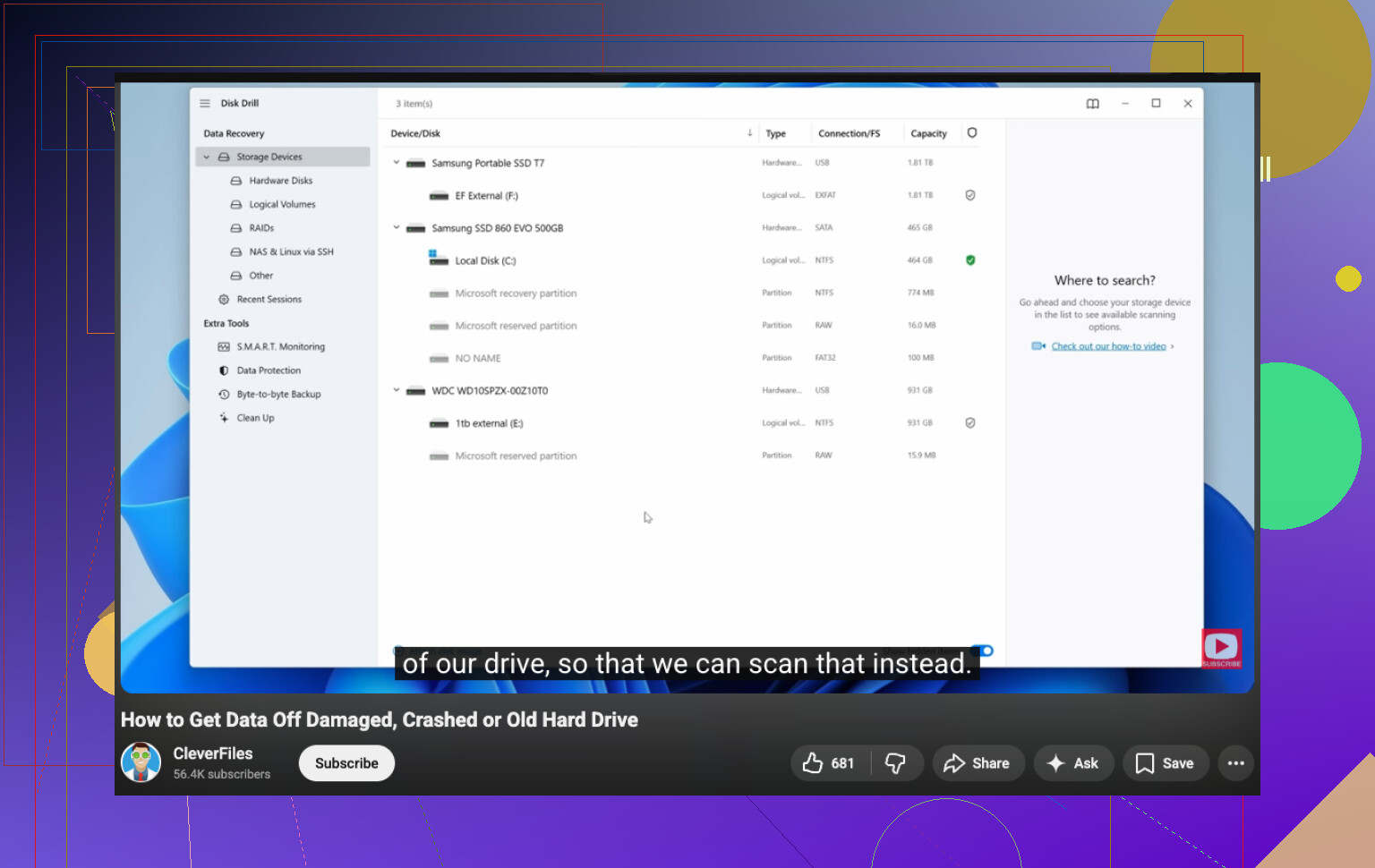
Smetti di collegarlo e scollegarlo di continuo solo per vedere se torna. È così che si trasforma un’unità recuperabile in un fermacarte.
Sono d’accordo con @vrijheidsvogel su una cosa importante: se i dati contano davvero, il primo vero obiettivo è la conservazione, non il recupero. Piccolo disaccordo però: non direi alla maggior parte delle persone di passare subito agli strumenti di imaging Linux a meno che non li sappiano usare bene, perché un comando sbagliato può peggiorare rapidamente la situazione.
Quello che farei prima:
- Ascolta l’unità
- clic, rumori di sfregamento, avvii/arresti ripetuti = fermati
- odore di bruciato = fermati
- scompare dopo pochi secondi = fermati
- Controlla se appare nel BIOS/UEFI o in Gestione disco
- se il BIOS non la vede, è un segnale peggiore del semplice nessuna lettera di unità
- Se viene rilevata, clonala/fanne un’immagine prima di fare prove, se possibile
- Poi esegui il recupero sulla clone, non sull’originale
Per il recupero lato software, Disk Drill è una scelta valida perché è abbastanza facile da usare per le persone comuni e gestisce piuttosto bene partizioni perse e file system danneggiati. Lo userei prima sull’immagine o sul clone, poi ordinerei per tipo di file e recupererei prima le cose insostituibili, prima delle enormi cartelle casuali.
Inoltre, non congelare l’unità. Non prenderla a colpi. Non eseguire CHKDSK tanto per provare. Le leggende di internet hanno distrutto molti dati, lol.
Se vuoi un’altra discussione sugli strumenti di recupero, vale la pena dare una rapida occhiata a questo thread:
migliori consigli su software di recupero hard disk da Reddit
@mikeappsreviewer ha ragione sul non scrivere nulla di nuovo sul disco. Quella parte non è negoziabile. Ma se l’unità emette rumori di sofferenza fisica, salta il recupero casalingo e chiama un laboratorio. Costoso, sì. Sempre meno costoso che perdere per sempre anni di foto.
Quello che aggiungerei a ciò che @vrijheidsvogel, @reveurdenuit e @mikeappsreviewer hanno già trattato è questo: classifica il guasto prima di toccare il software di recupero.
Se l’unità gira normalmente, mostra la dimensione corretta e rimane connessa, questo fa pensare più a un guasto logico. Se la capacità è errata, SMART non è leggibile, la velocità di trasferimento è lentissima o si disconnette sotto carico, trattala come hardware in degrado anche se continua ad apparire. Questa distinzione conta perché le scansioni lunghe possono essere proprio ciò che la manda definitivamente fuori uso.
Un piccolo disaccordo con l’approccio prova tutto ciò che riguarda i cavi: se questa è un’unità interna nuda e i dati sono davvero inestimabili, limiterei i cicli di accensione ripetuti. Un paio di test controllati è ragionevole. Dieci no.
Il mio ordine di triage:
- Controlla se l’unità viene rilevata con modello e dimensione corretti.
- Leggi i dati SMART se possibile, ma solo una volta e solo con uno strumento che non scrive.
- Se SMART mostra problemi di settori riallocati/in sospeso o l’unità si blocca, interrompi i test.
- Decidi: prima imaging fai da te, o subito laboratorio professionale.
Un’altra cosa che la gente dimentica è la temperatura e la stabilità dell’alimentazione. Hub USB difettosi, porte del portatile deboli e box esterni instabili possono far sembrare morto un disco sano. Per gli esterni da 3,5 pollici, spesso il vero colpevole è l’alimentatore.
Se arrivi al recupero software, Disk Drill ha senso dopo che hai un clone o un’immagine. Pro: anteprima facile, flusso di lavoro semplice, buono per foto/documenti, meno intimidatorio degli strumenti forensi. Contro: non è lo strumento più profondo per corruzione grave, le scansioni possono durare un’eternità e non fa miracoli con hardware guasto. Terrei comunque presenti alternative se i risultati sono scarsi.
In generale: il tuo primo compito non è recuperare i file. È evitare di modificare il paziente. Questa mentalità salva più dati di qualsiasi app.