Lo spazio di archiviazione del mio iPhone è quasi pieno e continua a inviarmi avvisi, ma non sono sicuro di cosa stia occupando così tanto spazio. Ho eliminato alcune app e foto, ma è cambiato ben poco. Qualcuno può spiegarmi i modi migliori per liberare spazio su iPhone, inclusi file nascosti, cache e grandi dati di sistema, senza perdere cose importanti?
Per prima cosa, controlla cosa sta davvero occupando spazio.
-
Vedi cosa usa lo spazio di archiviazione
- Impostazioni > Generali > Spazio iPhone
- Aspetta un minuto che si carichi.
- Guarda la barra in alto. “Sistema” e “Altro” spesso esplodono.
- Scorri l’elenco e ordina le app per dimensione. Tocca ogni app e confronta “Dimensione app” con “Documenti e dati”.
-
Pulisci Messaggi
Questo per la maggior parte delle persone è il problema principale.- Impostazioni > Messaggi
- Imposta “Conserva messaggi” su 1 anno o 30 giorni, non per sempre.
- In Messaggi > Foto e video, elimina le vecchie conversazioni più pesanti.
- In Messaggi, apri una conversazione, tocca il nome in alto, vai su Foto e Video, rimuovi i file più grandi.
-
Rimuovi le app non usate
- Impostazioni > Generali > Spazio iPhone
- Attiva “Rimuovi app inutilizzate”.
- Oppure tocca ogni app grande e scegli “Rimuovi app”.
Questo elimina l’app ma mantiene i suoi dati. L’icona resta, la reinstalli con un tocco.
-
Pulisci Foto in modo intelligente
- Impostazioni > Foto
- Attiva “Ottimizza spazio iPhone” se usi Foto di iCloud. Mantiene versioni più piccole sul dispositivo.
- Elimina screenshot, registrazioni schermo, file multimediali di WhatsApp e Messenger. Si accumulano in fretta.
- Dopo aver eliminato, vai all’album “Eliminati di recente” e svuotalo. Se lo salti, lo spazio cambia di poco.
-
Controlla WhatsApp e le altre app di chat
- In WhatsApp: Impostazioni > Spazio e dati > Gestisci spazio.
- Ordina per “Maggiore di 5 MB” ed elimina vecchi video e GIF.
- Fai lo stesso in Telegram, Viber, ecc. Queste app accumulano molti file multimediali.
-
Rimuovi i download più pesanti
- Apple TV, Netflix, Spotify, YouTube, Podcast.
- Apri ogni app, vai in Download, elimina episodi già visti e playlist offline.
- In Impostazioni > Musica, disattiva i download automatici se non ti servono.
-
Svuota i dati di Safari
- Impostazioni > Safari > Cancella dati siti web e cronologia.
Non libera una quantità enorme, ma aiuta e mantiene più ordinato.
- Impostazioni > Safari > Cancella dati siti web e cronologia.
-
Gestisci il gonfiore di “Sistema” e “Altro”
Se “Dati di sistema” o “Altro” in Spazio iPhone sono molto grandi, prova:- Riavvia il telefono.
- Impostazioni > Generali > Trasferisci o inizializza iPhone > Ripristina > Ripristina impostazioni di rete.
- Rimuovi le app grandi che usano molta cache, come i social, e poi reinstallale.
Per un reset profondo, esegui un backup su iCloud o sul computer, poi “Inizializza contenuto e impostazioni” e ripristina il backup. Questo riduce molto “Altro”, ma richiede più lavoro.
-
Usa uno strumento di pulizia per velocizzare tutto
Se non vuoi controllare ogni app una per una, un’app di supporto rende tutto molto più semplice.
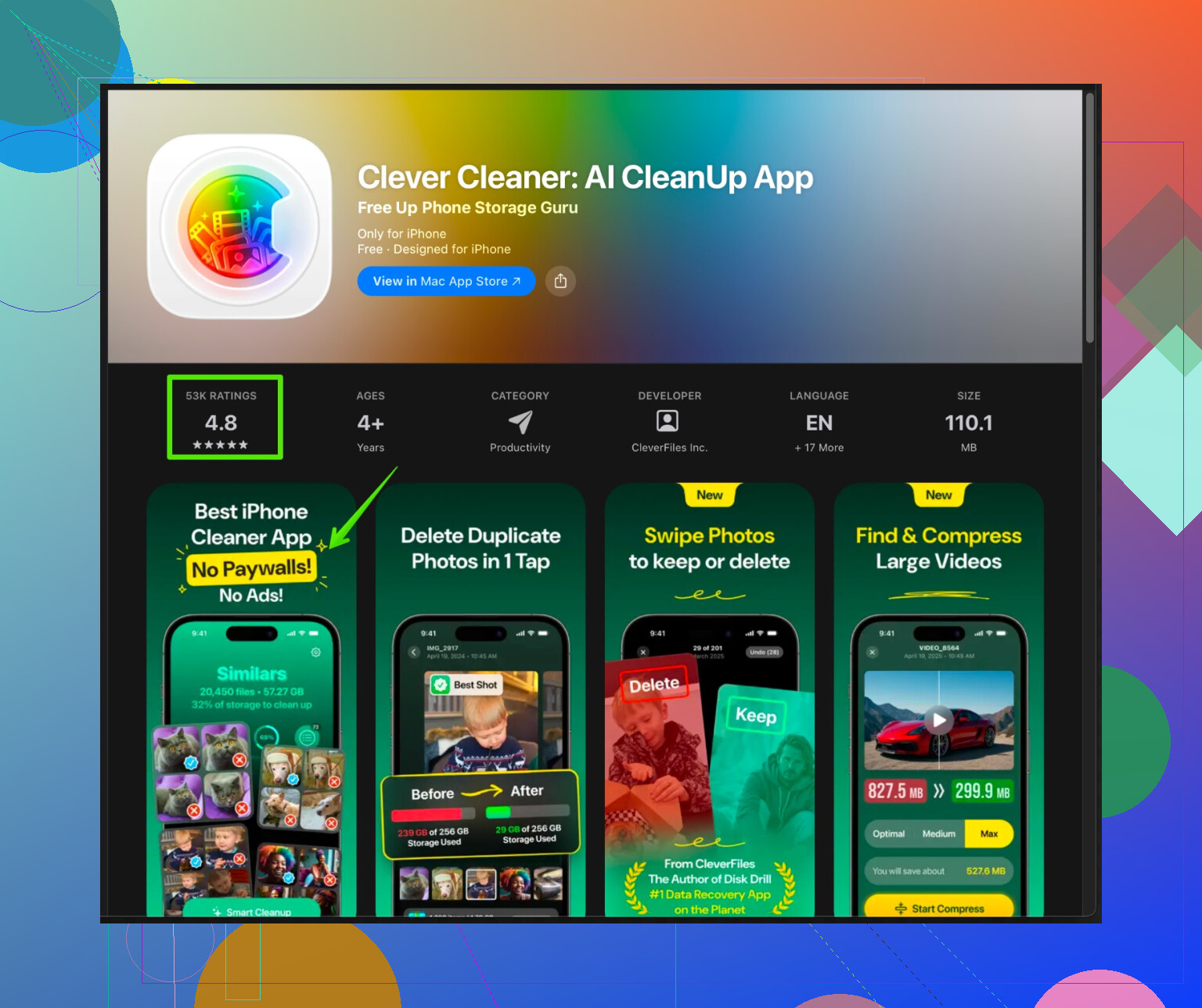
L’app Clever Cleaner per iPhone si concentra sull’eliminazione di foto duplicate, immagini simili e video di grandi dimensioni e aiuta anche a ordinare contatti e contenuti inutili.
Decidi tu cosa eliminare, quindi non cancella in modo casuale.
Guarda questo link per un modo rapido di organizzare e pulire foto e spazio sul tuo iPhone:
pulitore intelligente per lo spazio iPhone con pulizia foto tramite AI -
Una semplice routine per mantenerlo in ordine
- Una volta al mese, apri Spazio iPhone e rimuovi le 2 o 3 app che occupano più spazio.
- Svuota Eliminati di recente in Foto.
- Cancella i file multimediali delle chat più vecchi di un anno.
Così eviti di vedere l’avviso “spazio di archiviazione quasi pieno” ogni poche settimane.
Se segui i passaggi sopra nell’ordine, dovresti liberare spazio rapidamente senza dover cancellare completamente il telefono.
Controlla quello che ha scritto @byteguru, è un’ottima checklist. Io però lo affronterei in modo un po diverso e salterei parte del micro‑cleaning che sposta pochissimo l ago della bilancia.
Ecco cosa mi ha dato davvero risultati grandi e veloci:
1. Smetti di inseguire i file minuscoli, elimina i veri macigni
Invece di svuotare Safari o cache a caso (incidono pochissimo), punta alle cose da svariati GB:
- Impostazioni > Generali > Spazio iPhone
- All’inizio ignora tutto ciò che è sotto ~200–300 MB
- Concentrati su:
- Giochi
- Social (TikTok, Instagram, Facebook, Reddit)
- Audio e video (Spotify, Apple Music, Podcast, Netflix, YouTube, mappe offline)
Per Insta / TikTok / ecc, “Documenti e dati” è quasi tutto cache. Io non perdo tempo a cercare dentro l app: elimino l app, riavvio il telefono e poi la reinstallo. Molto più veloce e di solito libera gigabyte.
2. iCloud vs locale: decidi cosa deve davvero stare sul telefono
Quello che molti non notano: il telefono è pieno perché cerca di essere tutto allo stesso tempo.
- Se usi Foto di iCloud, vai in Impostazioni > Foto e:
- Attiva Ottimizza spazio iPhone
- Poi anche apri iCloud.com da un computer ed elimina lì le vecchie cose che non ti servono davvero
- Se non vuoi pagare più spazio iCloud:
- Collega il telefono a un portatile, copia foto/video sul computer o su un disco esterno
- Dopo aver verificato che la copia è andata a buon fine, eliminali da Foto su iPhone
- Poi svuota “Eliminati di recente”
Questo “spostare su un altro dispositivo” pesa molto più che struggersi per quali 30 screenshot cancellare.
3. Tieni a bada download automatici e contenuti offline
Qui finisce un sacco di spazio in modo invisibile:
- Impostazioni > App Store
- Disattiva download automatici delle app e, se vuoi meno confusione, l autoplay dei video
- Impostazioni > Musica
- Disattiva “Download automatici”
- Nell app Musica filtra su “Scaricati” e cancella album/playlist che non ti servono davvero offline
- App di podcast:
- Limita gli episodi per programma (per esempio “solo gli ultimi 3”)
- Attiva l eliminazione automatica dopo la riproduzione
Stesso discorso per YouTube Premium, Netflix, ecc: elimina tutti i download da dentro ogni app una volta al mese. Grande risultato, sforzo minimo.
4. Non puntare tutto sulla pulizia di Messaggi
Sono solo in parte d accordo con il focus pesante su Messaggi. Per alcune persone è enorme, ma per molti i veri colpevoli sono la libreria foto/video e i download dalle app di streaming. Certo, imposta Messaggi su 1 anno invece che per sempre, ma non passerei un ora a selezionare GIF una per una quando Netflix ha 20 GB di vecchie serie in cache.
5. Usa un cleaner intelligente invece di fare tutto a mano nelle foto
Se l app Foto è piena di duplicati, raffiche, screenshot “per sicurezza”, farlo a mano è una tortura.
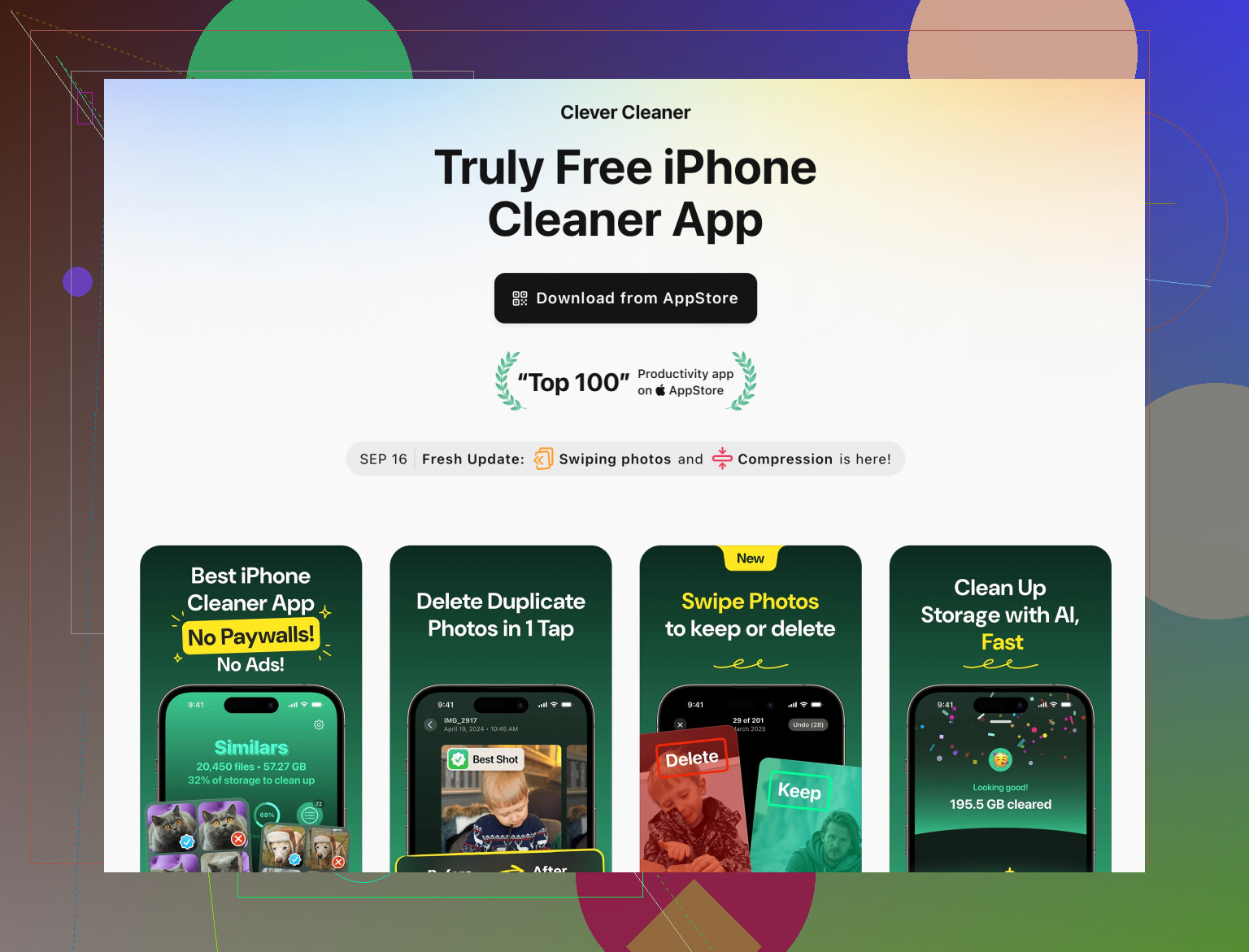
Qui ha senso qualcosa come Clever Cleaner App. Analizza:
- Foto duplicate e simili
- Video enormi che avevi dimenticato
- Contenuti inutili e rubriche piene di contatti incasinati
Decidi comunque tu cosa eliminare, ma ti evita di scorrere tutta la tua vita. Se vuoi un opzione SEO friendly facile da installare e usare, dai un occhiata a
strumenti intelligenti per pulire e organizzare lo spazio su iPhone
È molto meno traumatico che provare a curare a mano 20k foto.
6. Ultima spiaggia: ridurre il gonfiore “Altro/Sistema” senza impazzire
Se “Dati di sistema” è esagerato (tipo più di 20 GB):
- Fai un backup su iCloud o su un computer
- Esci dai servizi pesanti (Mail, app di streaming)
- Inizializza contenuto e impostazioni
- Ripristina dal backup
Sì, è noioso, ma è l unica cosa che mi ha davvero ridotto “Altro” da doppia cifra a qualcosa di normale. Resettare solo le impostazioni di rete di solito non cambia molto.
Se fai la combinazione di:
- Eliminare e reinstallare le app pesanti
- Spostare i contenuti multimediali su un altro dispositivo o sul cloud
- Usare un cleaner intelligente per le foto
di solito liberi diversi GB in meno di un ora e smetti di vedere continuamente gli avvisi “spazio quasi esaurito”.
Salta ciò che @himmelsjager e @byteguru hanno già coperto e concentrati su alcuni aspetti che hanno appena sfiorato:
-
Domare iCloud Drive e i file “nascosti”
Molte persone dimenticano che i file di iCloud Drive possono essere archiviati in locale.- Apri l’app File
- Vai su Sul mio iPhone e iCloud Drive
- Ordina per dimensione e rimuovi PDF enormi, file zip, cartelle offline di altre app
Spesso così si liberano gigabyte quasi senza alcun sacrificio.
-
Pulizia degli allegati Mail
Mail può accumulare dati in silenzio. Invece di eliminare l’intero account come suggeriscono alcune guide, sii più mirato:- In Mail, cerca “has:attachment” oppure tipi di file specifici come “.pdf” o “.mov”
- Elimina vecchie newsletter con allegati pesanti
- Poi vai in Impostazioni > Mail > Account e disattiva temporaneamente la sincronizzazione “Mail” per l’account più pesante, attendi, quindi riattiva per forzare una nuova cache
-
Trasforma le Live Photo grandi in foto fisse più leggere
Le Live Photo occupano circa il doppio dello spazio rispetto alle foto statiche.- In Foto, filtra per “Live Photos”
- Per quelle di cui non ti interessa il mini‑video, modifica e trasformale in foto fisse oppure esporta / salva come foto fissa ed elimina l’originale Live
-
Sposta i vecchi backup iOS dal computer
Se sincronizzi con un Mac o un PC, il tuo “Questo iPhone è pieno” può peggiorare a causa di enormi backup locali che ti incoraggiano a non cancellare mai nulla.- Su Mac: logo Apple > Impostazioni di sistema > Generali > Archiviazione > File iOS e rimuovi i backup di dispositivi molto vecchi
Dopo questo, di solito si è più tranquilli nel fare una pulizia più profonda direttamente sul telefono.
- Su Mac: logo Apple > Impostazioni di sistema > Generali > Archiviazione > File iOS e rimuovi i backup di dispositivi molto vecchi
-
Dati di sistema: evita la “bomba nucleare” quando puoi
Non sono del tutto d’accordo con l’andare subito su inizializzazione completa + ripristino, a meno che le cose non siano davvero rotte. Prova prima questa sequenza:- Esci dai grandi account di posta e app cloud di terze parti che sincronizzano un sacco di dati in cache
- Elimina e reinstalla solo 2 o 3 peggiori responsabili (le grandi app social e di streaming)
- Aggiorna iOS all’ultima versione
Spesso Dati di sistema si riduce dopo qualche giorno di uso normale, senza bisogno di un ripristino di fabbrica.
-
Quando un’app di pulizia è davvero utile rispetto all’hype
Per la Clever Cleaner App nello specifico:Pro:
- Metodo rapido per trovare foto duplicate e simili quando la libreria è enorme
- Molto utile per far emergere video molto grandi e contenuti “perché è ancora qui”
- Meno fatica mentale rispetto a scorrere manualmente anni di miniature
Contro:
- Devi comunque rivedere i suggerimenti o rischi di eliminare contenuti a cui tieni
- Non risolve davvero i problemi di fondo come cache enormi delle app o Dati di sistema di iOS
- Un’altra app che occupa spazio su un dispositivo già pieno, almeno temporaneamente
Userei la Clever Cleaner App soprattutto come strumento mirato di triage per foto e video, non come soluzione magica a un tocco per tutti i problemi di archiviazione.
Se combini ciò che ha suggerito @byteguru, l’approccio più mirato di @himmelsjager e gli extra qui descritti come File / Mail / Live Photo, di solito il banner “archiviazione quasi piena” scompare senza dover passare subito alla formattazione completa del telefono.