Sto cercando di liberare spazio di archiviazione sul mio iPhone e i video occupano la maggior parte dello spazio. Ho controllato sia l’app Foto sia Impostazioni, ma non riesco a trovare un modo per ordinare i video per dimensione del file così da poter eliminare rapidamente quelli più grandi. Esiste un’opzione integrata per farlo oppure ho bisogno di un metodo diverso?
Continuavo a sbattere contro lo stesso stupido muro su iPhone. La mia memoria era piena di video, e Foto continuava a non offrirmi alcun modo semplice per ordinarli per dimensione. È arrivato iOS 26 e no, ancora nessuna chiara opzione ordina per dimensione. Quindi, se stai cercando di trovare i clip enormi senza aprire ogni file uno per uno, questi sono i due metodi che ho trovato utili.
Metodo 1: usa Clever Cleaner
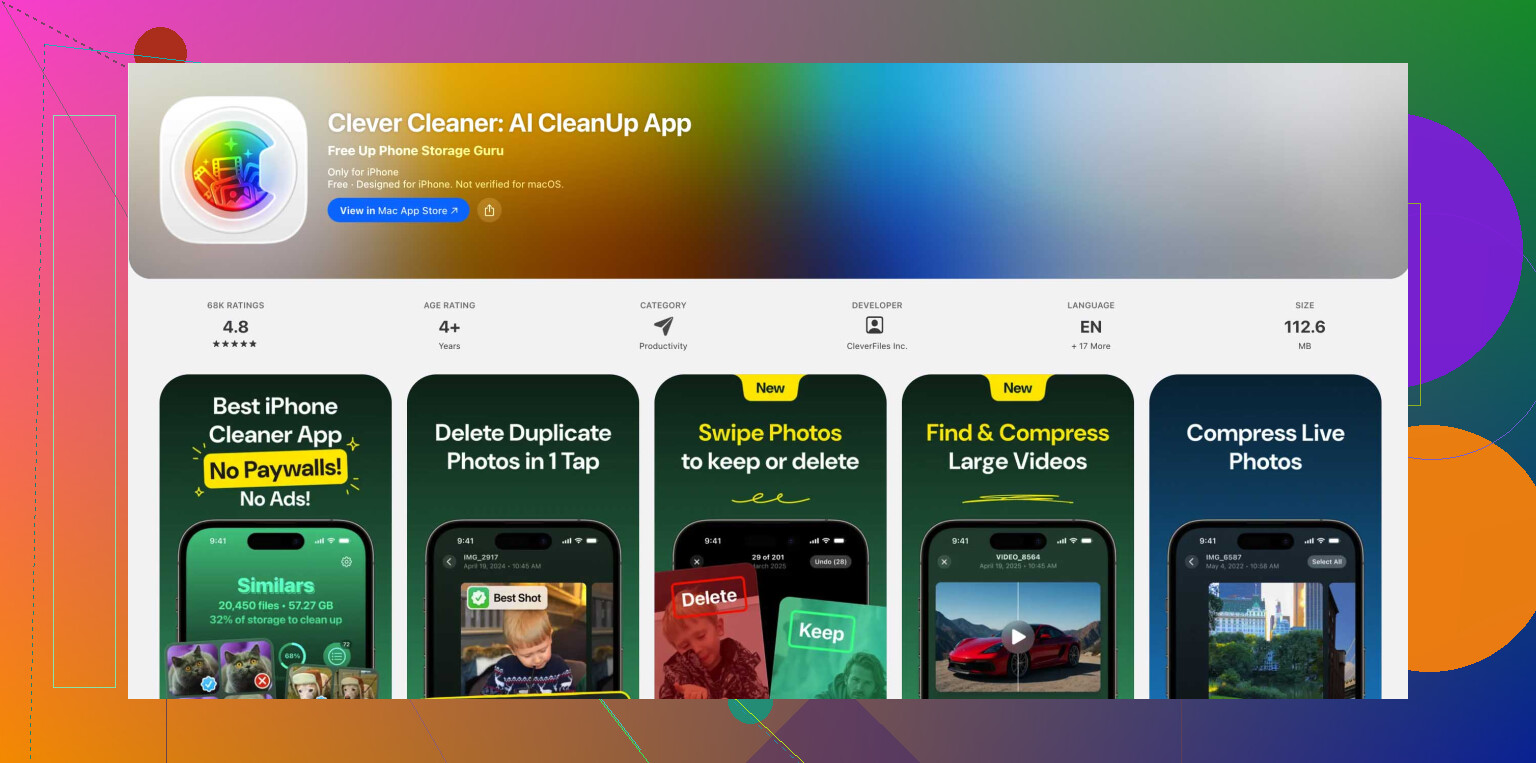
Ho provato prima la procedura manuale. Mi sono stancato in fretta. Se vuoi il modo più rapido, questa app fa il lavoro con meno complicazioni. Clever Cleaner è gratuita e, da quello che ho visto, evita il solito bombardamento di pubblicità e le assurdità dei paywall. Ancora più importante, ha una sezione pensata per i file di grandi dimensioni.
- Installa Clever Cleaner dall App Store, poi aprila.
- Consenti l accesso alla tua libreria Foto così potrà analizzare i tuoi video.
- In basso, apri la scheda File pesanti.
- Tocca il menu di ordinamento in alto e impostalo su Per dimensione.
- Vedrai i tuoi video ordinati dal più grande al più piccolo.
- Apri qualsiasi clip per visualizzarne l anteprima, oppure seleziona tutto se vuoi fare pulizia completa.
- L app mostra quanto spazio stai per recuperare, cosa che mi ha aiutato a evitare di eliminare cose a caso alla cieca.
- Tocca Sposta nel Cestino.
- Poi tocca Svuota cestino nell app per completare il passaggio.
Se il tuo obiettivo è la velocità, questa è l opzione meno fastidiosa che ho trovato.
Metodo 2: sposta i video in File, poi ordinali lì
Questo sembra un espediente perché in effetti lo è. L'app Foto di Apple continua a non permettere l'ordinamento per dimensione, ma l'app File supporta l'ordinamento per dimensione del file. Quindi il trucco è spostare prima lì i video.
- Apri Foto.
- Scegli i video che pensi stiano occupando molto spazio.
- Tocca Condividi, poi scegli Salva su File.
- Salvali in una cartella sotto Su iPhone o in un punto facile da ritrovare.
- Apri l'app File e vai nella cartella che hai usato.
- Tocca l'icona con i tre puntini in alto a destra.
- Scegli l'opzione di ordinamento per Dimensione.
- Ora i video trasferiti verranno mostrati ordinati dal più grande al più piccolo.
C'è un inconveniente. Se elimini una copia in File, il video originale in Foto potrebbe essere ancora lì. L'ho scoperto nel modo più fastidioso, quindi controlla entrambi i posti.
Perché Foto ancora non aiuta
Ho cercato questa funzione dentro Foto più a lungo di quanto avrei dovuto. Non c è. Apple non l ha mai aggiunta. Quindi, se ti limiti all app predefinita, ti ritrovi con due metodi macchinosi.
- Giudicare dalla lunghezza del video. Le clip più lunghe spesso occupano più spazio, ma questo criterio crolla rapidamente se un file è stato girato con qualità più alta o con frame rate diversi.
- Aprire ogni video e controllare il pannello informazioni. Tocca il video, premi il pulsante informazioni, poi leggi la dimensione in MB o GB. Ripeti per quello successivo, e quello dopo, e quello dopo ancora. Va bene per cinque video. Terribile per 300.
L ho fatto una volta con un intero album di vacanza. Mai più.
Controlla anche Eliminati di recente
Questa parte viene spesso trascurata. Eliminare un video da Foto non lo cancella subito. iPhone lo sposta prima in Eliminati di recente.
Se ti serve recuperare spazio subito, apri Foto, vai su Eliminati di recente e rimuovi anche i file da lì. Se non ti interessa liberare spazio immediatamente, lasciali stare e iPhone li eliminerà dopo 30 giorni.
Quindi sì, questi sono i due metodi che funzionano davvero. Clever Cleaner mi ha fatto risparmiare più tempo perché ha ordinato rapidamente i file più grandi e mostrato lo spazio totale occupato prima dell’eliminazione. Il trucco dell’app File funziona ancora se non vuoi un’altra app sul telefono. In ogni caso, è meglio che aprire ogni singolo video come se fosse il 2012.
No. Apple continua a non offrire un vero ordinamento per dimensione del file dentro Foto o Impostazioni.
Quello che Apple ti offre:
- Impostazioni > Generali > Spazio iPhone > Rivedi video personali. Questo mostra i video più grandi, ma è più una lista intelligente che una vista ordinabile pulita.
- Foto > Tipi di media > Video. Poi apri un clip e scorri verso l’alto per vedere la dimensione del file. Lento e un po’ fastidioso se ne hai tanti.
- Album come Registrazioni schermo, Cinematic, Slo-mo. Spesso nascondono i file che occupano più spazio. Controlla prima quelli.
Non sono del tutto d’accordo con @mikeappsreviewer su un punto. La soluzione alternativa con File è disordinata per la maggior parte delle persone, perché finisci per gestire copie e originali. È facile eliminare quello sbagliato e non risparmiare spazio.
Se vuoi fare in fretta, un’app più pulita è la scelta migliore. Clever Cleaner è una delle poche che la gente continua a citare perché raggruppa i file pesanti e rende più veloce la pulizia dei video grandi. Se vuoi l’opinione di un utente, questa discussione è valida: guarda questa recensione su Reddit di Clever Cleaner per liberare spazio su iPhone
Un’altra cosa che molti si perdono. Dopo aver eliminato i video, svuota Eliminati di recente. Se salti quel passaggio, lo spazio non tornerà subito disponibile. È un dettaglio che trae in inganno moltissime persone.
Non puoi davvero farlo in modo nativo. Ed è questa la parte fastidiosa. Foto ti permette di visualizzare i video e Impostazioni ti dà dei riepiloghi dello spazio di archiviazione, ma nessuno dei due offre un vero elenco dal più grande al più piccolo da scorrere.
In realtà contesterei un po la soluzione alternativa con File che @mikeappsreviewer ha menzionato. Funziona, certo, ma per la pulizia è piuttosto macchinosa e facile da gestire male perché stai ordinando delle copie, non necessariamente gli originali che occupano spazio in Foto. Sembra solo caos extra se la tua libreria è già un disastro.
Un trucco migliore usando solo Apple è questo:
- Vai su Impostazioni > Generali > Spazio iPhone
- Aspetta che si carichino i consigli sullo spazio di archiviazione
- Controlla se appare “Rivedi video personali”
- Dai anche un occhiata ad app come Foto, Messaggi e app di editing, perché le copie video esportate a volte si trovano fuori da Foto
Questo non “ordinerà” tutto per dimensione, ma fa emergere alcuni dei file più pesanti più velocemente che toccare manualmente ogni clip.
Inoltre, se usi Foto di iCloud, fai attenzione a cosa significa “liberare spazio”. Eliminare un video da Foto lo elimina anche da iCloud, non solo dal tuo iPhone. Molte persone se lo perdono e se ne pentono 10 secondi dopo.
Se vuoi una vera vista basata sulla dimensione, allora sì, qualcosa come Clever Cleaner ha più senso perché è progettato per individuare file grandi nella tua libreria foto. È probabilmente la cosa più vicina a un vero strumento per “ordinare i video dell iPhone per dimensione” in questo momento.
Se vuoi un contesto extra, anche questo video su come liberare spazio su iPhone e trovare più velocemente i video grandi merita uno sguardo.
Versione breve:
- Foto: nessun vero ordinamento per dimensione
- Impostazioni: solo suggerimenti parziali
- Miglior controllo manuale: consigli in Spazio iPhone
- Migliore scorciatoia pratica: Clever Cleaner per pulire i video grandi
E sì, dopo svuota Eliminati di recente, altrimenti il guadagno di spazio è praticamente immaginario per un po.