Il mio disco rigido esterno ha improvvisamente smesso di montarsi sul mio Mac e contiene file importanti che non posso permettermi di perdere. Utility Disco lo rileva, ma non riesco ad accedere ai dati e sto cercando modi sicuri per recuperare il disco senza formattare o cancellare nulla. Qualcuno ha avuto a che fare con un disco rigido che non si monta su Mac ed è riuscito a recuperare i propri file con successo?
Ho smesso di trattare un'unità esterna non montata su Mac come una condanna a morte automatica. Troppe volte il disco sembrava guasto in superficie, ma il problema dipendeva da un file system danneggiato. Vedevo il dispositivo in Utility Disco, il LED lampeggiava normalmente e la capacità sembrava vicina a quella che doveva essere. macOS continuava comunque a rifiutarsi di montarlo.
Prima di intervenire con le riparazioni, escludo prima le cose più banali.
Sostituisci il cavo. Collega l'unità direttamente al Mac. Evita l'hub. Prova un'altra porta USB o Thunderbolt.
Controlla le impostazioni del Finder e assicurati che i dischi esterni non siano nascosti. Se l'unità appare in Utility Disco e la capacità riportata sembra più o meno corretta, lo considero un buon segno. Il Mac sta ancora comunicando con l'hardware.
Poi arriva la parte che molti saltano in fretta. Se i file sono importanti, smetti prima di tutto di provare a riparare il disco. Recupera i dati.
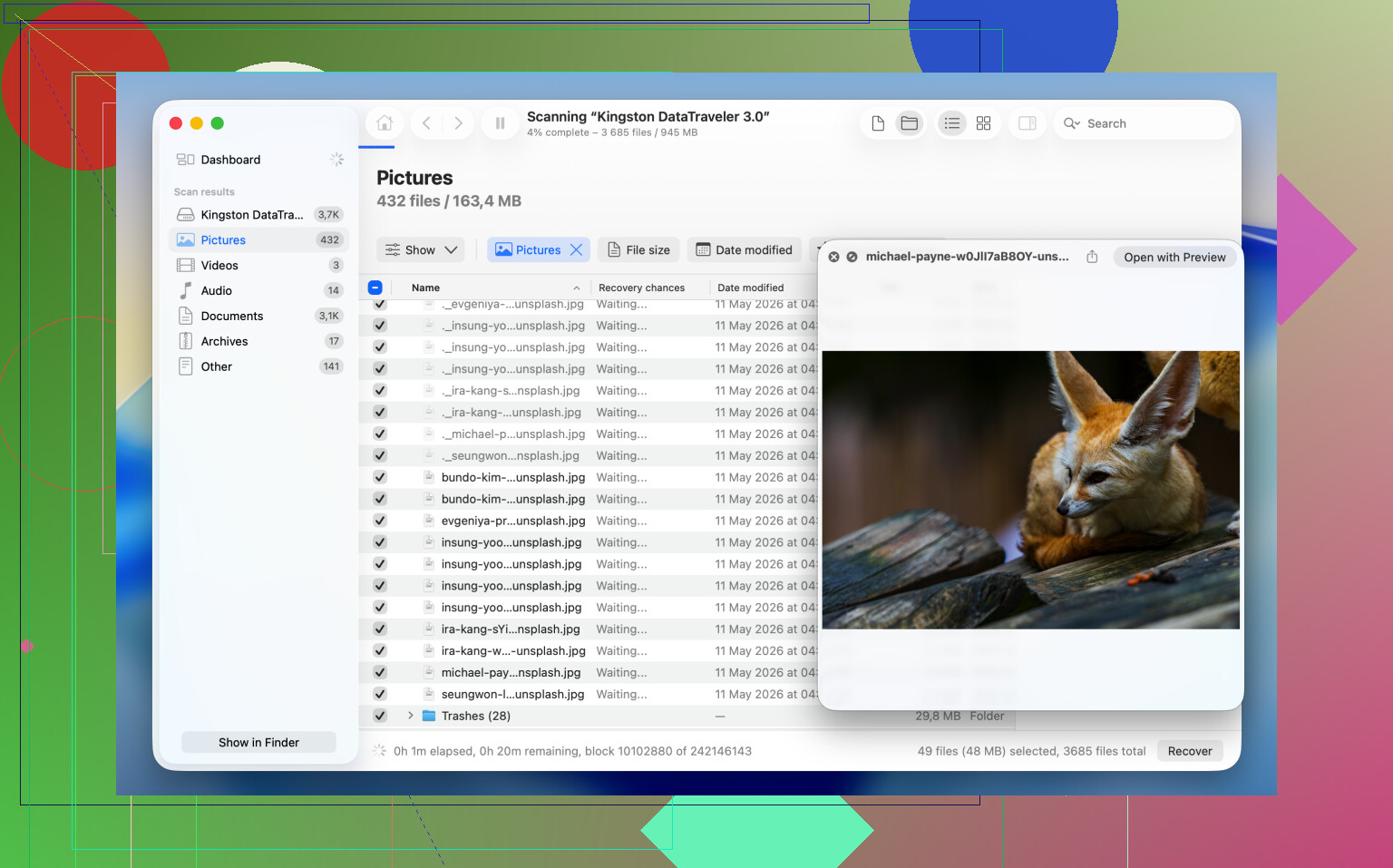
Quello che per me ha funzionato più di una volta è stato Disk Drill. Legge direttamente il dispositivo di archiviazione, quindi in alcuni casi riesce a recuperare i file anche quando macOS non monta affatto il volume.
Se i tuoi file meritano di essere conservati, io farei così:
1. Installa e apri Disk Drill.
2. Trova l'unità non montata nell'elenco dei dispositivi.
3. Crea prima un backup byte per byte se l'unità sembra instabile, si disconnette o si comporta in modo strano.
4. Esegui la scansione del disco originale o dell'immagine di backup.
5. Controlla ciò che l'app trova.
6. Visualizza in anteprima i file che ti interessano e verifica se si aprono.
7. Recuperali su un'altra unità.
Dopo che i tuoi dati sono al sicuro altrove, hai più margine per intervenire sul disco originale senza preoccuparti di ogni clic.
Se non ti interessa il vecchio contenuto e vuoi solo rendere di nuovo utilizzabile l'unità, la formattazione è spesso la strada più rapida.
Riformatta l’unità
La formattazione ricostruisce il file system. Non riporta indietro i tuoi vecchi file. Quello che spesso fa è risolvere rapidamente il problema di montaggio.
1. Apri Utility Disco.
2. Fai clic su Vista > Mostra tutti i dispositivi.
3. Seleziona il disco fisico, non il volume elencato sotto di esso.
4. Fai clic su Inizializza.
5. Digita un nome.
6. Scegli APFS se l’unità rimane nell’ecosistema Mac.
7. Scegli exFAT se la usi tra macOS e Windows.
8. Fai clic su Inizializza e attendi.
9. Scollega l’unità, poi collegala di nuovo.
Se dopo questo viene montata, punterei su un danno al file system, non su un guasto hardware.
Se vuoi fare un ultimo tentativo prima di cancellarla, ci sono alcune cose che vale la pena provare. Ho avuto risultati alterni. A volte una di queste funziona in due minuti. Altre volte, no.
Metodo 1: esegui SOS sul disco fisico
Ho visto casi in cui il problema era più in alto nella struttura del disco, non all'interno del volume stesso.
1. Apri Utility Disco.
2. Fai clic su Vista > Mostra tutti i dispositivi.
3. Seleziona il disco fisico di livello superiore.
4. Fai clic su SOS.
5. Conferma la richiesta di riparazione.
6. Lascia che il processo termini.
7. Prova a montare di nuovo l'unità.
Se la corruzione è lieve, a volte SOS la sistema abbastanza da permettere al volume di tornare disponibile.
Metodo 2: terminare un processo fsck bloccato
Mi è capitato alcune volte su unità che sembravano a posto ma rimanevano smontate perché macOS si bloccava durante un controllo in background.
1. Apri Terminale.
2. Esegui: sudo pkill -f fsck
3. Premi Invio.
4. Inserisci la password di amministratore se macOS lo richiede.
5. Attendi qualche secondo.
6. Verifica se l’unità si monta da sola.
Questo passaggio non ripara eventuali danni. Interrompe un controllo del file system bloccato che potrebbe impedire il processo di montaggio. È una piccola differenza, ma è importante.
Metodo 3: montalo manualmente nel Terminale
Utility Disco a volte fallisce. Il Terminale mi ha tirato fuori dai guai più di una volta.
1. Apri Terminale.
2. Esegui diskutil list
3. Trova l identificatore del disco, qualcosa come disk4s1.
4. Esegui diskutil mount /dev/disk4s1
5. Sostituisci disk4s1 con il tuo identificatore.
6. Premi Invio.
7. Leggi l output di errore se non funziona.
Quando funziona, il volume viene montato subito. Quando non funziona, il Terminale di solito fornisce un indizio più utile di Utility Disco. Non sempre, ma abbastanza spesso.
Ultima cosa, tutto questo presuppone che l hardware dell unità si comporti ancora normalmente. Se il disco non compare in Utility Disco, segnala una dimensione completamente sbagliata, fa clic, si disconnette di continuo o non si avvia o non si accende, smetterei di trattarlo come un problema di montaggio. A quel punto sembra più un guasto hardware. I tentativi di riparazione software tendono a far perdere tempo in questi casi e, in alcuni casi, rendono più difficile il recupero successivo. Questa l ho imparata nel modo più fastidioso.
Se Utility Disco vede l’unità, eviterei prima di tutto le scritture di riparazione. Sono d’accordo con parte di ciò che ha detto @mikeappsreviewer, ma sono meno propenso a eseguire correzioni sul disco originale prima di verificarne lo stato di salute. Un’unità in fase di guasto spesso peggiora con tentativi ripetuti di lettura e riparazione.
Fai prima questo.
- Controlla lo stato SMART in Utility Disco, se viene mostrato per l’unità fisica. Se indica In errore oppure Non supportato su un bridge USB instabile, considera il disco come non stabile.
- Apri Terminale ed esegui diskutil info /dev/diskX, sostituisci X con il numero del tuo disco. Cerca:
Dimensione blocco dispositivo
Supporto di sola lettura
Dimensione totale
Personalità file system
Stato S.M.A.R.T. - Se la dimensione riportata è errata, fermati. Questo indica un problema hardware o del bridge.
- Se la dimensione è corretta, clonalo prima di fare altre prove. Su Mac, ddrescue è più sicuro dei ripetuti tentativi con Finder o SOS, perché salta le aree danneggiate e registra i progressi. Recupera dal clone, non dall’origine.
Se vuoi recuperare i file, Disk Drill è ancora una delle opzioni più valide e adatte al Mac dopo aver creato un’immagine. Esegui la scansione del clone o dell’immagine del disco, non dell’unità guasta se possibile.
Un’altra cosa che molti trascurano. Prova a rimuovere l’unità dal suo enclosure se è un HDD desktop o un SSD SATA in un case USB. Una scheda bridge USB difettosa si guasta molto più spesso del disco stesso. Mettilo in un altro enclosure o adattatore e prova di nuovo.
Per approfondire, questa discussione contiene altri suggerimenti per risolvere il problema di un disco rigido esterno che non si monta su un Mac: come risolvere un’unità esterna che non si monta su macOS
Se l’unità fa clic, si spegne durante la rotazione, scompare o blocca Utility Disco, lascia perdere il software. Rivolgiti a un laboratorio. Risparmierai tempo e dati.
Se Utility Disco vede l’unità, controllerei anche se il volume semplicemente non si monta automaticamente a causa di problemi di proprietà o di un punto di montaggio anomalo, non solo per corruzione. Questa parte viene trascurata molto spesso.
Un paio di cose che proverei, diverse da quelle che @mikeappsreviewer e @suenodelbosque hanno già coperto:
- In Terminale, esegui
log show --last 10m | grep -i diskarbitrationsubito dopo averla collegata. A volte macOS ti dice perché ha rifiutato il montaggio, e il messaggio è molto più utile delle vaghe sciocchezze di Utility Disco. - Prova a montarla in sola lettura, se possibile. Meno rischio, meno drammi. Puoi fare una prova dal Terminale con
diskutil mount readOnly /dev/diskXsYsui filesystem supportati. - Se è una vecchia unità HFS+, testala su un altro Mac se puoi. Ho visto versioni più recenti di macOS comportarsi in modo strano con volumi legacy danneggiati che un Mac più vecchio riusciva a montare appena quanto bastava per copiare i dati.
- Se l’unità è crittografata, verifica se il problema riguarda in realtà lo sblocco e non il montaggio. FileVault, la crittografia APFS e alcuni dischi crittografati di terze parti possono risultare presenti ma inutilizzabili.
Non sono del tutto d’accordo con chi dice di “eseguire S.O.S. subito”. Su un’unità con file insostituibili, preferisco prima i tentativi in sola lettura, poi il recupero. Se il disco resta stabile e mostra l’anteprima dei file, usa Disk Drill per trasferire i dati su un’altra unità prima di tentare riparazioni. Di solito è la scelta più sicura.
Vale anche la pena controllare in Informazioni di Sistema sotto USB o Thunderbolt. Se il box viene identificato in modo incoerente tra una riconnessione e l’altra, il vero colpevole potrebbe essere proprio il box. L’ho visto troppe volte, onestamente.
Se vuoi una guida visiva, questa guida video al recupero di un hard disk esterno su Mac copre piuttosto bene i metodi.
Se inizia a fare clic, blocca il Finder o fa comparire la rotellina colorata del Mac ogni volta che lo tocchi, smetti di armeggiarci. È il punto in cui il fai da te si trasforma in “beh, è stata proprio una cattiva idea.”
Una cosa che aggiungerei a quanto hanno già trattato @suenodelbosque, @andarilhonoturno e @mikeappsreviewer: controlla se l’unità non riesce a montarsi perché macOS l’ha contrassegnata come “dirty” dopo una rimozione non sicura o un problema di alimentazione. In Terminale, diskutil apfs list o diskutil list a volte possono mostrare un volume che strutturalmente esiste senza problemi ma che semplicemente non si collega normalmente.
In realtà non sono del tutto d’accordo con il tentare troppi montaggi. Se ogni nuovo tentativo fa ripartire l’unità, questo può causare ulteriore usura su un HDD già al limite. Farei un solo test pulito su un altro Mac, idealmente con un cavo diverso e una connessione diretta, poi mi fermerei.
Inoltre, controlla in Console.app la presenza di errori del disco immediatamente dopo averlo collegato. Spesso lì vedrai errori di I/O, reset del bridge o errori di montaggio legati ai permessi.
Se l’obiettivo è il recupero, Disk Drill è una scelta ragionevole dopo aver confermato che il disco è almeno leggibile.
Pro di Disk Drill
- Interfaccia Mac semplice
- Buono per unità non montate ma rilevabili
- Può mostrare in anteprima i file recuperabili
- Utile se esegui la scansione di un’immagine invece del disco originale
Contro
- Non fa miracoli se l’hardware sta cedendo
- Le scansioni approfondite possono richiedere un’eternità
- Funzioni di recupero a pagamento
- Meno ideale rispetto a clonare prima quando l’unità è instabile
Il mio ordine sarebbe: verificare la dimensione, provare un altro cavo/case esterno, controllare i log, creare un’immagine se è stabile, poi recuperare i file con Disk Drill dall’immagine. Se l’unità fa clic o si disconnette, evita il fai da te.