La mia scheda SD dice improvvisamente che è danneggiata e deve essere formattata, ma contiene tutte le mie foto. Non riesco ad aprire i file né sul telefono né sul computer, e ho davvero bisogno di aiuto per recuperare le immagini senza perdere tutto. Cosa dovrei provare per prima cosa per riparare la scheda SD danneggiata e salvare le mie foto?
Mi sono scottato abbastanza volte con schede SD difettose da smettere di considerare utile il primo messaggio a comparsa. Se la tua fotocamera, il telefono o il PC dice che la scheda deve essere formattata, fermati lì. Non farlo ancora se le tue foto, clip o documenti ti interessano ancora.
La prima cosa che faccio è smettere di usare la scheda. Niente altre foto, nessuna copia di file, nessun nuovo tentativo se posso evitarlo. Ogni scrittura riduce le probabilità di un recupero pulito.
Il mio ordine è sempre lo stesso. Prima recupero i dati. Poi provo le riparazioni.
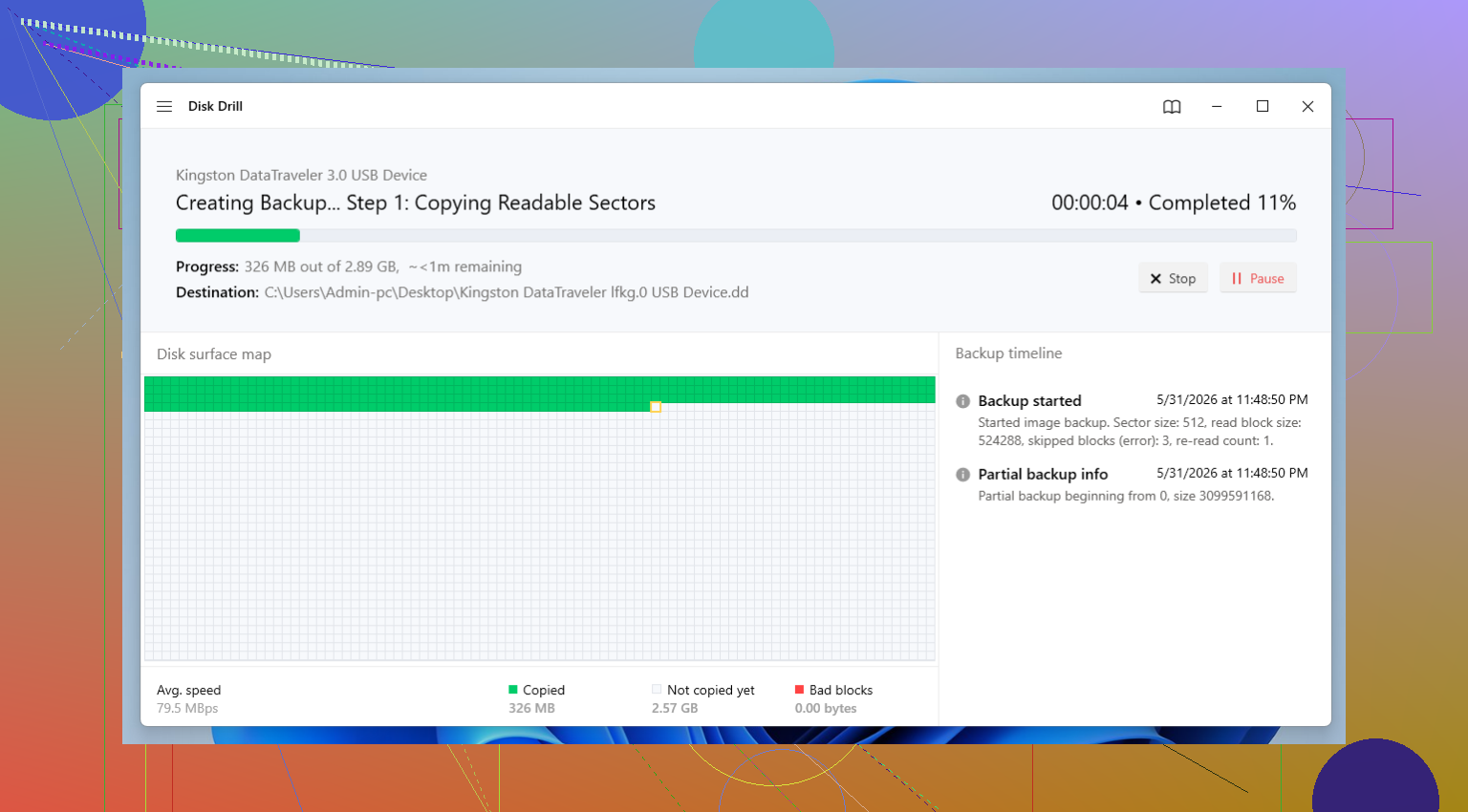
Per il recupero, mi affido a strumenti dedicati invece che a soluzioni casuali integrate nel sistema operativo. Quello con cui ho avuto i risultati migliori è Disk Drill. L'ho usato su file eliminati, schede che Windows indicava come RAW e schede con file system andati fuori uso. La parte che mi piace di più sui supporti instabili è l'opzione di backup byte per byte. Se la scheda continua a disconnettersi o sembra sul punto di guastarsi, crea prima un'immagine, poi analizza l'immagine. In questo modo sottoponi a meno stress la scheda originale, e questo conta.
Dopo la scansione, controlla le anteprime, recupera ciò che ti serve e salva tutto su un'unità diversa. Non di nuovo sulla stessa scheda SD. Lo so che sembra ovvio, ma ho visto persone farlo nel panico.
Metodo 1: Escludi il lettore
Inizierei da qui perché questo fa perdere meno tempo. Un adattatore o un lettore di schede difettoso può sembrare una corruzione della scheda.
- Rimuovi la scheda SD e prova un altro lettore o adattatore.
- Collegala a un'altra porta USB.
- Se hai accesso a un altro computer, provala anche lì.
Mi è capitato che delle schede sembrassero morte su un portatile e si aprissero senza problemi su un altro. I lettori economici si guastano davvero. Più di quanto si pensi.
Metodo 2: Assegna una lettera di unità in Windows
A volte la scheda compare in Gestione disco ma non in Esplora file. Windows la rileva, poi si dimentica di assegnarle una lettera.
- Premi Windows + X, poi apri Gestione disco.
- Trova la scheda SD nell'elenco.
- Fai clic con il pulsante destro sulla sua partizione e scegli Cambia lettera e percorso di unità.
- Seleziona Aggiungi o Cambia.
- Assegna una lettera non utilizzata, poi fai clic su OK.
Poi controlla di nuovo Esplora file.
Metodo 3: Usa Controllo errori di Windows
Questo è il semplice passaggio di riparazione integrato. A volte corregge piccoli danni al file system e ti evita di fare altro.
- Apri Esplora file.
- Fai clic con il tasto destro sulla scheda SD e apri Proprietà.
- Vai alla scheda Strumenti.
- Fai clic su Controlla in Controllo errori.
- Lascia che Windows esegua la scansione e ripari ciò che trova.
Se il problema è lieve, questo potrebbe bastare.
Metodo 4: Esegui CHKDSK
Se lo strumento punta e clicca non aiuta, passo a CHKDSK. È più diretto, e a volte brutale, ma mi ha salvato delle schede.
- Inserisci la scheda e annota la lettera dell'unità.
- Cerca Prompt dei comandi.
- Fai clic con il pulsante destro e avvialo come amministratore.
- Digita chkdsk X: /r, sostituendo X con la lettera della scheda SD.
- Premi Invio e attendi.
Farei comunque attenzione qui. CHKDSK è uno strumento di riparazione, non di recupero, quindi lo eseguirei solo dopo aver copiato i file a cui tieni.
Metodo 5: Ripristinare la partizione con TestDisk
Se la partizione manca o la scheda risulta come non allocata, vale la pena provare TestDisk. Non è intuitivo. Però funziona.
- Scarica e apri TestDisk.
- Seleziona la scheda SD.
- Accetta il tipo di tabella delle partizioni che suggerisce.
- Scegli Analyze, quindi esegui Quick Search.
- Esamina le partizioni che trova.
- Se individui quella corretta, usa Write per ripristinare la tabella delle partizioni.
La prima volta con TestDisk ho fatto un po di confusione. I menu sembrano vecchi e un po grezzi. Rimane comunque una delle migliori opzioni gratuite se la tua partizione è scomparsa.
Metodo 6: Formatta la scheda
Se nessuno dei passaggi di riparazione funziona, la formattazione è l’ultima mossa. Ultima, non la prima.
- Apri Esplora file.
- Fai clic con il tasto destro sulla scheda SD e scegli Formatta.
- Scegli exFAT per la maggior parte delle schede SD più recenti.
- Lascia la dimensione unità di allocazione su predefinita.
- Fai clic su Avvia.
A questo punto, i tuoi file importanti dovrebbero già essere stati copiati altrove, quindi la formattazione non sta cancellando la tua unica copia.
Un’ultima cosa. Se una scheda si corrompe, viene riparata e poi si corrompe di nuovo una settimana dopo, smetto di fidarmi. Ho provato a dare una seconda vita alle schede per dashcam e trasferimenti non importanti, e anche in quel caso alcune continuavano a comportarsi in modo strano. La memoria flash si usura. La corruzione ripetuta è spesso il segnale di avvertimento. Se i file sono importanti, sostituisci la scheda e vai avanti. Ti risparmierà un sacco di problemi più avanti, davvero.
Non formattarlo ancora. So che @mikeappsreviewer ha già trattato il solito flusso orientato prima al recupero, e sono d’accordo con la maggior parte di quanto ha detto. Differisco solo sui tempi della riparazione. Eviterei qualsiasi comando di riparazione finché non so che le foto sono state copiate altrove. Le correzioni del file system a volte rimescolano il danno e peggiorano il recupero delle foto.
Il mio ordine:
- Blocca la scheda se ha il piccolo interruttore di scrittura.
- Inseriscila in un lettore stabile, non nel telefono.
- Controlla se il computer rileva correttamente la capacità della scheda. Se una scheda da 128GB mostra 0 byte o una capacità senza senso, questo indica più probabilmente un guasto hardware.
- Crea prima un’immagine completa della scheda se si disconnette, si blocca o legge lentamente.
- Scansiona l’immagine, non la scheda, con Disk Drill o PhotoRec.
- Recupera i file sull’unità interna del computer.
PhotoRec è brutto, ma ignora il file system danneggiato e cerca in base alle firme dei file. Questo aiuta quando le cartelle sono scomparse. Lo svantaggio è che i nomi dei file e la struttura delle cartelle spesso vengono rovinati. Disk Drill è più semplice se vuoi anteprime e ordinamento prima del recupero.
Se le tue foto provengono da un telefono Android, controlla anche se venivano sincronizzate con Google Foto, OneDrive, iCloud, Dropbox o l’app del produttore della fotocamera. Le persone dimenticano continuamente questo passaggio e passano ore a recuperare file che avevano già nel cloud.
Un’altra cosa che spesso sfugge. Pulisci i contatti della scheda con un panno in microfibra asciutto. Niente liquidi. Un bordo dei contatti sporco causa errori di lettura più spesso di quanto si pensi.
Se la scheda si scalda, si disconnette spesso o manda in blocco Windows, smetti di armeggiarci. Di solito significa che la scheda sta morendo, non che è solo corrotta. A quel punto, fai prima un’immagine oppure affidala a un professionista se le foto sono molto importanti.
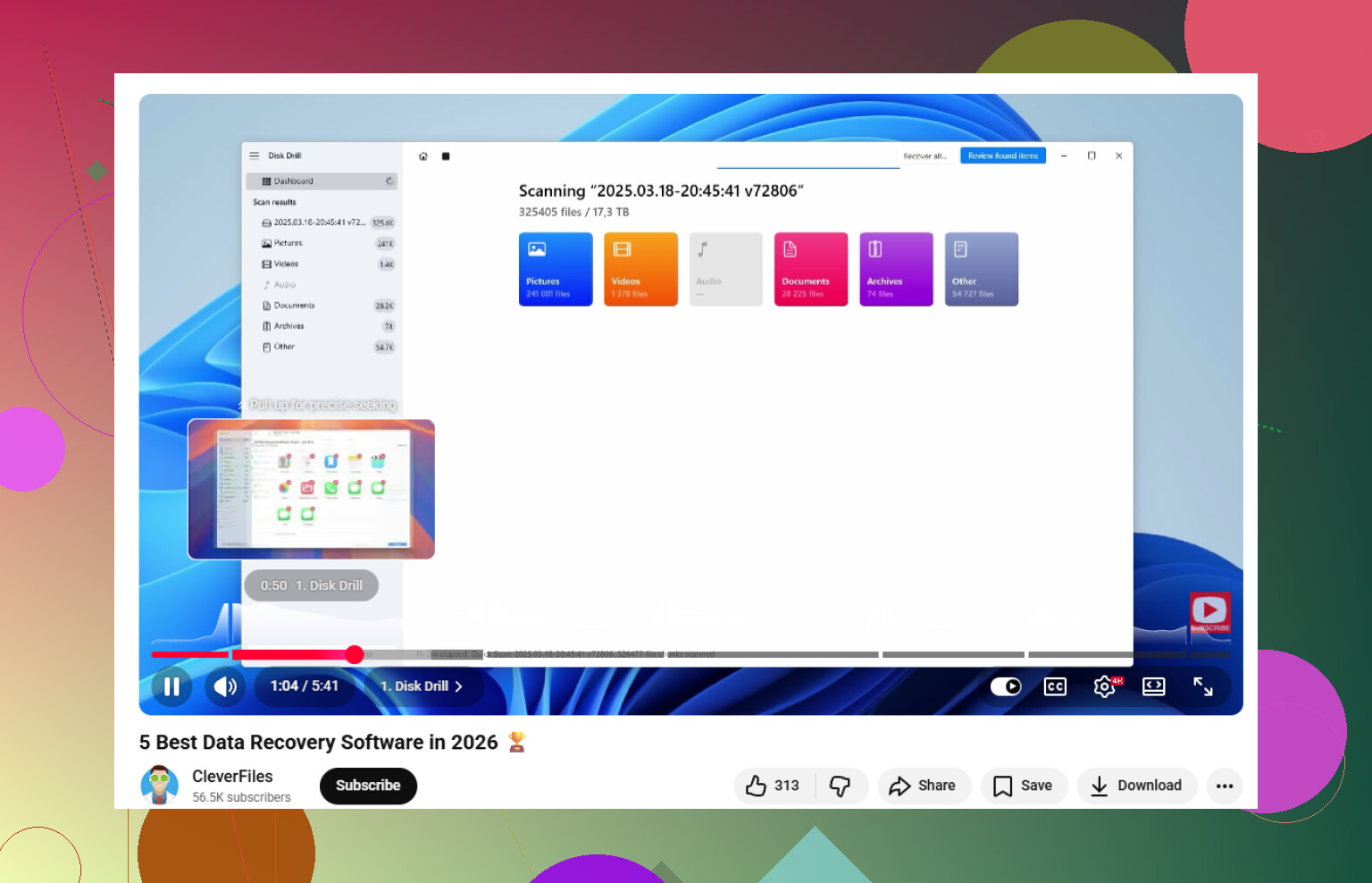
Se vuoi una guida valida per recuperare foto da una scheda SD corrotta, questo video aiuta: una delle migliori guide ai software di recupero dati per il recupero delle foto da scheda SD.
Non cercare prima di “riparare” la scheda. È la parte su cui sono leggermente in disaccordo quando le persone si precipitano su CHKDSK o sugli strumenti di riparazione. @mikeappsreviewer e @vrijheidsvogel hanno ragione sul dare priorità al recupero, ma io sarei ancora più rigido al riguardo: se le foto contano, tratta la scheda come una prova, non come un supporto di archiviazione.
Un paio di cose che aggiungerei e che non sono state sottolineate abbastanza:
- Controlla la scheda su Linux, se puoi. A volte Windows mostra il messaggio di formattazione troppo in fretta, mentre Linux può ancora montarla in sola lettura e permetterti di copiare i file.
- Se la scheda proviene da un telefono, collega il telefono tramite USB e verifica se le foto sono ancora visibili tramite DCIM/MTP. Stranamente, mi è capitato di vedere che funzionasse quando un lettore di schede diretto non funzionava.
- Guarda il Visualizzatore eventi in Windows per verificare errori del disco/di lettura. Se ricevi errori di I/O, errori CRC o disconnessioni continue, smetti di insistere. Di solito questo indica un guasto fisico, non solo una corruzione del file system.
- Se la scheda è una microSD in un adattatore full-size, sostituisci prima l’adattatore. Quegli affari si guastano continuamente.
Io farei così:
- Smetti di usarla.
- Prova un adattatore/lettore/computer diverso.
- Se mostra la capacità corretta, crea un’immagine o almeno esegui una scansione con un software di recupero.
- Recupera i file su un’altra unità.
- Solo dopo, prova riparazioni o riformattazione.
Per il recupero vero e proprio, Disk Drill è una scelta valida perché è più facile ordinare le foto e vedere in anteprima cosa è recuperabile. Se il file system è andato, il recupero basato su firme può comunque estrarre file JPG/MP4/RAW anche se le cartelle sono sparite. Aspettati solo che i nomi dei file possano essere un caos.
Inoltre, prima di passare ore a tentare il recupero, controlla la sincronizzazione cloud. Google Foto, iCloud, OneDrive, Dropbox, sincronizzazione della galleria Samsung, backup dell’app fotocamera. Passaggio noioso, ma a volte ti salva la pelle.
Se la scheda diventa super lenta, si scalda o continua a scomparire, quella non è “corruzione”, è una scheda che sta morendo. A quel punto, meno ci smanetti = migliori probabilità.
Per una lettura più pratica su i modi migliori per recuperare foto da una scheda SD danneggiata, vale la pena dare un’occhiata anche a quella discussione.