Ho usato accidentalmente Shift Delete su file importanti archiviati sulla mia unità USB, quindi non sono finiti nel Cestino. L’unità contiene foto e documenti di lavoro che mi servono davvero indietro, e ho paura di peggiorare le cose usando il metodo di recupero sbagliato. Qual è il modo più sicuro per recuperare i file eliminati da una chiavetta USB dopo un’eliminazione permanente?
Eliminare file da un'unità USB è un pasticcio diverso rispetto a eliminare roba dall'unità principale del PC. Il solito consiglio di controllare il Cestino spesso non porta a nulla, perché la maggior parte delle chiavette USB non usa il normale Cestino di Windows. Premi elimina e Windows spesso lo tratta come se il file fosse sparito all'istante.
Detto questo, non lo darei ancora per perso. In molti casi, i dati sono ancora presenti sulla USB. La voce del file viene rimossa dalla vista e lo spazio di archiviazione viene contrassegnato come libero. Il problema inizia quando continui a copiare nuova roba sull'unità. I nuovi dati sovrascrivono i vecchi dati eliminati, e da lì il recupero passa rapidamente da fattibile a complicato. Le piccole unità USB ti lasciano meno margine di errore. L'ho imparato nel modo più seccante.
Se fosse la mia unità, inizierei con un software di recupero dati, a meno che la USB non abbia problemi hardware. Intendo cose come queste:
- il computer non rileva affatto la USB,
- mostra 0 byte o una dimensione casuale e sbagliata,
- perde la connessione quando la muovi leggermente,
- il connettore sembra piegato, allentato o crepato,
- l'unità si scalda senza un buon motivo,
- i file sono abbastanza importanti da non voler rischiare una soluzione fai da te.
Se nessuno di questi casi si applica e l'unità continua a comparire normalmente, il recupero tramite software è la strada che seguirei.
Prima della scansione, fai i controlli rapidi a basso sforzo. Io guardo sempre prima nel PC, poi nelle cartelle cloud, negli allegati email e in eventuali cartelle di backup nel caso avessi copiato i file in precedenza e me ne fossi dimenticato. Attiva anche i file nascosti e controlla di nuovo la USB. Ho visto file sembrare eliminati quando in realtà erano solo nascosti da un cambio di attributi errato o da qualche malware spazzatura. Vale anche la pena controllare la presenza di cartelle chiamate $RECYCLE.BIN, RECYCLER, RECYCLED o .Trashes se l'unità è stata collegata a un Mac a un certo punto. Non farei affidamento su questo per risolvere tutto, ma richiede poco tempo.
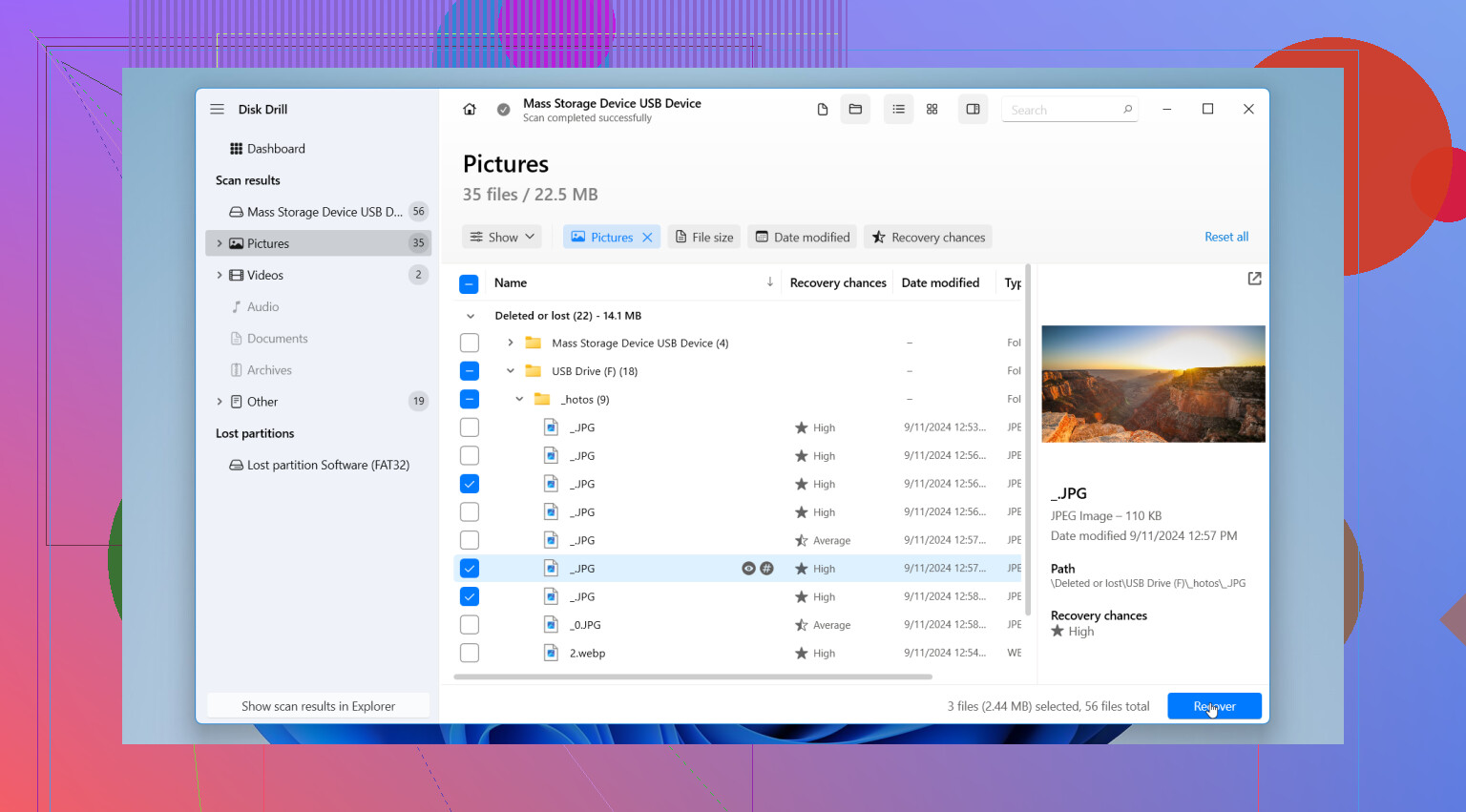
Una volta che questi controlli non danno risultati, esegui la scansione dell'unità. La maggior parte delle app di recupero differisce per layout e supporto dei file, ma il flusso è abbastanza simile:
- Installa l'app di recupero sul computer, non sull'unità USB.
- Collega l'unità USB.
- Seleziona la USB all'interno dell'app di recupero.
- Avvia una scansione dei file eliminati o persi.
- Lascia terminare la scansione. Non interromperla prima, a meno che l'unità non stia cedendo.
- Usa filtri, ricerca o gruppi di file per ridurre l'elenco.
- Anteprima i file quando l'app lo supporta.
- Salva i file recuperati sul computer, su un HDD esterno, SSD o un'altra USB, mai di nuovo sulla stessa unità USB.
Quest'ultimo passaggio conta più di quanto la gente pensi. Se ripristini i file sulla stessa chiavetta, rischi di sovrascrivere altri file eliminati che non hai ancora recuperato. Ho visto persone farlo una volta, poi passare l'ora successiva a chiedersi perché al secondo tentativo trovassero meno roba. Già, perché sull'unità sono stati scritti di nuovo dei dati.
Per quanto riguarda l'app di recupero vera e propria, Disk Drill sarebbe la prima che proverei. Negli anni ho usato un sacco di questi strumenti e, per un normale caso di file eliminati su una chiavetta USB, questo è più facile da gestire della maggior parte degli altri. Gestisce file system USB comuni come FAT32, exFAT e NTFS, l'interfaccia è abbastanza pulita e la funzione di anteprima fa risparmiare tempo. Se un file si apre bene in anteprima, di solito lo considero un forte segnale che anche la copia recuperata sarà utilizzabile.
Aiuta anche nei casi in cui il file system sia parzialmente danneggiato o manchino informazioni della directory. Non è limitato ai vecchi record delle cartelle, perché cerca anche le firme dei file. Quindi, anche se il nome originale del file è sparito, potresti comunque recuperarlo in un risultato ricostruito con un nome generico. Disordinato, ma meglio di niente. Ho preferito il disordine alla perdita totale molte volte.
L'altra opzione che vale la pena nominare è PhotoRec. È gratuito e sì, riesce a ottenere alcuni buoni recuperi, soprattutto quando il file system è rovinato. Però usarlo è piuttosto scomodo. L'interfaccia è vecchio stile nel senso peggiore, e i file recuperati spesso tornano senza i nomi originali o la struttura delle cartelle. Funziona. Non sto dicendo che non funzioni. Sto dicendo che potresti ritrovarti a ordinare a mano migliaia di file misteriosi, e stanca in fretta. Chiedimi come lo so, lol.
A questo punto eviterei CHKDSK. La gente lo tira fuori in ogni discussione sul recupero e capisco il perché, ma è uno strumento di riparazione, non uno strumento per recuperare file eliminati. Modifica le strutture del file system. Prima del recupero, non è da lì che inizierei. La mia regola è rimasta la stessa per anni, prima recupera, poi ripara.
Quindi, risposta semplice. Smetti di usare la USB. Controlla i file nascosti, le cartelle in stile cestino, i backup, le copie nel cloud e gli allegati email. Se non salta fuori nulla, scansiona l'unità con Disk Drill e salva i file recuperati altrove. Se la USB si comporta in modo instabile o sembra fisicamente danneggiata, eviterei il fai da te e la affiderei a un laboratorio di recupero dati.
Per prima cosa, smetti di toccare la USB. Niente copia, niente spostamento di file, nessuna richiesta di formattazione, nessuno strumento di controllo errori. Ogni scrittura riduce le probabilità di recupero.
Sono d’accordo con @mikeappsreviewer su un punto fondamentale: prima recupera. Differisco un po’ sul fatto che il controllo dei file nascosti sia così utile per un caso di Shift Delete. Per un vero caso di Shift Delete, passerei meno tempo a curiosare e più tempo a creare un’immagine settore per settore della USB se i file sono davvero importanti. Prima clona, poi analizza la copia. Questo ti dà una possibilità pulita se la chiavetta inizia a comportarsi in modo strano più tardi.
Il miglior ordine che userei:
- Collegala una sola volta.
- Se viene letta correttamente, crea un’immagine con uno strumento di recupero.
- Analizza l’immagine, non l’unità originale.
- Recupera sul tuo PC o su un’altra unità.
- Ordina per tipo di file e data.
Se vuoi la strada più semplice, Disk Drill è una scelta valida per il recupero di file eliminati da USB. Gestisce exFAT, FAT32, NTFS e mostra bene le anteprime di foto e documenti. L’anteprima è importante. Se un JPG o un DOCX si apre in anteprima, le probabilità di recupero di solito sono migliori.
Se Disk Drill non trova nomi di file o cartelle, prova PhotoRec dopo. Io uso PhotoRec solo come secondo passaggio perché i nomi dei file tornano come un disastro totale. Ottimo per le foto, pessimo per la tua sanità mentale.
Per ora salta CHKDSK. Non sono d’accordo con chi esegue prima gli strumenti di riparazione. È così che i file diventano ancora più incasinati.
Se vuoi una rapida guida visiva, questa guida video al recupero dati da pen drive può aiutarti:
guarda questo rapido video sul recupero dei file da una chiavetta USB
Se la USB si disconnette, mostra una dimensione errata o si scalda, interrompi il fai da te. Quello è territorio da laboratorio.

Shift Delete su una USB è una brutta cosa, ma non sempre è la fine dei giochi. Una cosa che aggiungerei a quanto hanno detto @mikeappsreviewer e @nachtschatten: controlla se i file sono stati aperti di recente sul tuo PC. Per documenti Office, PDF e persino alcuni editor di foto, a volte puoi recuperare copie da File recenti, cartelle temporanee, salvataggio automatico o cache dell’app. Non è un vero recupero dalla USB, ma in passato mi ha già salvato quando l’originale eliminato era irrecuperabile.
Inoltre, sono un po’ meno ossessivo riguardo al fare prima una clonazione in ogni normale caso di USB. Se la chiavetta è stabile e viene rilevata correttamente, proverei subito una scansione in modalità sola lettura. Se invece è instabile, allora sì, meglio creare prima un’immagine. Non serve trasformare un semplice recupero in un intero progetto da laboratorio, a meno che l’unità non si stia comportando in modo sospetto.
Il mio ordine sarebbe:
- smetti immediatamente di usare la USB
- non eseguire strumenti di riparazione e non formattare
- controlla le posizioni temp/salvataggio automatico delle app sul PC
- guarda in Cronologia file di Windows o nella cronologia versioni di OneDrive se quei file erano stati sincronizzati prima
- poi esegui Disk Drill sulla USB e recupera i file sul computer, non di nuovo sulla chiavetta
Disk Drill è probabilmente l’opzione più semplice qui per i file eliminati da una chiavetta USB, soprattutto per foto e documenti perché le anteprime ti aiutano a evitare di ripristinare spazzatura. Se i nomi dei file tornano incasinati, almeno puoi ordinare per tipo/data e salvare prima le cose importanti.
Se vuoi altre idee da persone che hanno avuto a che fare con la perdita di file su USB, questa discussione su Facebook sui consigli per il recupero dati da pen drive merita una rapida lettura.
Se la USB inizia a disconnettersi o chiede di essere formattata, fermati. È lì che il recupero fai da te diventa davvero stupido molto in fretta.
Un aspetto che gli altri hanno solo sfiorato: controlla il computer Windows stesso per trovare tracce prima di puntare tutto sul recupero grezzo da USB. Non intendo i file nascosti sulla chiavetta, ma i residui locali.
Cose che controllerei:
- cartelle di AutoRecover di Office per documenti Word/Excel
- elenchi di File recenti nelle app che li hanno aperti
%temp%e cartelle cache specifiche delle app- Photoshop, editor PDF, gestori di foto, ecc.
- cronologia di sincronizzazione locale di OneDrive o Google Drive se hai mai trascinato copie in giro
Non sono del tutto d’accordo con l’idea di clonare prima come regola per ogni USB sana. Se l’unità è stabile, viene rilevata correttamente e non si disconnette, una scansione normale va bene. La clonazione è la scelta più intelligente quando la chiavetta è instabile, lenta o fisicamente sospetta.
Quanto agli strumenti, Disk Drill ha senso in questo caso.
Pro:
- è facile ordinare foto e documenti
- l’anteprima è davvero utile
- supporta i comuni file system USB
- va bene per una rapida valutazione
Contro:
- le scansioni profonde possono restituire nomi file disordinati
- il recupero gratuito è limitato su Windows
- non fa miracoli se i dati sono già stati sovrascritti
Vale comunque la pena tenere PhotoRec come risorsa di riserva se Disk Drill non trova tutto, ma aspettati il caos. @nachtschatten, @boswandelaar e @mikeappsreviewer hanno comunque ragione su un punto fondamentale: recupera solo su un’altra unità.