Ho perso accidentalmente le foto dalla mia scheda SD dopo che ha mostrato un errore e ha chiesto di essere formattata. Si tratta di importanti foto di famiglia e ho bisogno del modo migliore per recuperare immagini eliminate o inaccessibili senza ridurre la qualità o danneggiare ulteriormente la scheda. Cerco consigli o strumenti sicuri per il recupero delle foto da scheda SD che funzionino davvero.
Controllerei prima le cose noiose prima di toccare gli strumenti di recupero. Molte foto su scheda SD date per eliminate esistono ancora altrove, e ho visto persone recuperare tutto dai servizi di sincronizzazione senza fare alcun recupero della scheda.
Inizia da tutto ciò che era collegato al telefono o alla fotocamera. Controlla Google Foto, Foto di iCloud, OneDrive, Dropbox, Amazon Photos o qualsiasi app di backup a cui avevi effettuato l'accesso. I telefoni spesso caricano in background e te ne dimentichi. Apri anche la sezione Eliminati di recente o Cestino in ciascun servizio. Molti di questi conservano le foto rimosse per 30-60 giorni.
Se la scheda SD proveniva da una fotocamera, controlla anche la fotocamera stessa. Alcuni modelli tengono parte dei contenuti nella memoria interna invece di scrivere tutto sulla scheda. Mi è anche capitato che il problema fosse il lettore di schede, non la scheda. Cambia lettore. Prova un'altra porta USB. Prova un altro computer. Sembra sciocco, ma ho visto risolvere tutto così.
Se nessuno di questi controlli porta a nulla, smetti subito di usare la scheda SD e passa al software di recupero. Questa parte conta più di quanto la gente pensi. Le foto eliminate spesso restano sulla scheda finché qualcosa di nuovo non scrive sopra lo stesso spazio. Ogni nuova foto, video o file copiato riduce le tue probabilità.
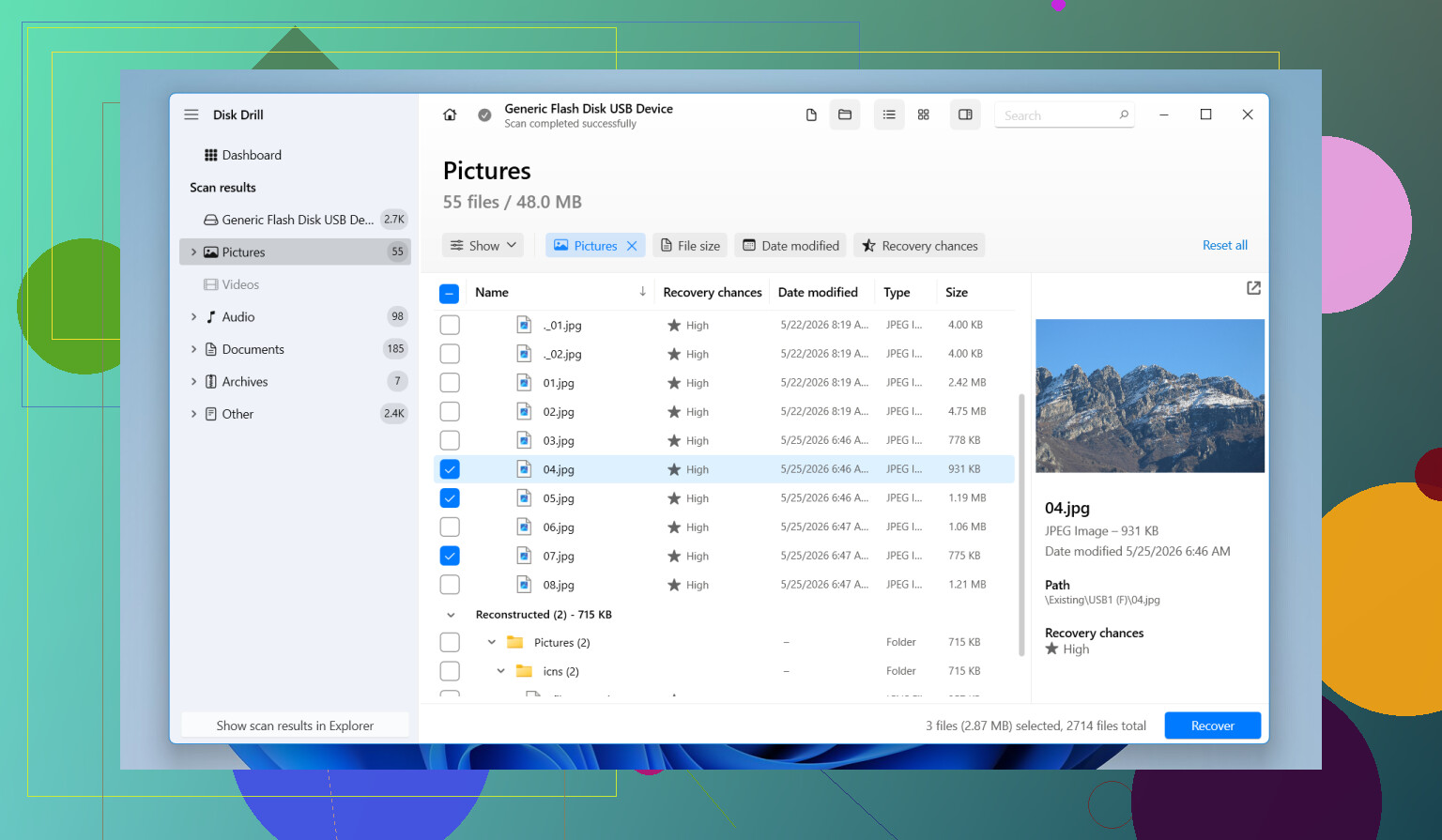
Io inizierei con Disk Drill. L'ho usato su schede di DSLR, schede microSD di telefoni Android, schede di droni e schede che all'improvviso risultavano RAW o illeggibili. È più facile da usare rispetto ad alcuni strumenti più vecchi, e continua a gestire i casi complicati meglio di quanto mi aspettassi.
Una cosa che ho notato è che non dipende solo dalle voci del file system. Molte app di recupero di base funzionano bene quando i file sono stati eliminati di recente e la scheda è ancora in buono stato. Quando la scheda è stata formattata, corrotta o la partizione si è danneggiata, questi strumenti tendono a crollare. Disk Drill esegue scansioni più approfondite e cerca direttamente le firme dei file, cosa che mi ha aiutato a recuperare foto da schede in cattive condizioni.
Ecco il processo che seguirei:
- Togli immediatamente la scheda SD dal dispositivo.
- Collegala al computer con un lettore di schede USB adeguato.
- Installa e apri Disk Drill.
- Seleziona la scheda SD dall'elenco delle unità.
- Fai clic su Cerca dati persi e scegli la modalità di scansione.
- Lascia terminare completamente la scansione. Le scansioni profonde trovano spesso molto più di quella rapida.
- Apri la sezione Immagini o filtra per tipo di file come JPG, PNG, CR2, NEF, ARW o DNG.
- Visualizza in anteprima i file prima di recuperarli.
- Recupera i file su un'altra unità, mai di nuovo sulla stessa scheda SD.
Il passaggio dell'anteprima aiuta molto. Se una foto si apre correttamente nei risultati della scansione, le probabilità di recupero di solito sono buone. Non perfette, ma buone. Fa anche risparmiare tempo, perché ti dà un'idea approssimativa di cosa è intatto prima di copiare un mucchio di file inutili.
Sembra anche comportarsi meglio con i supporti delle fotocamere rispetto ai semplici strumenti di undelete. Schede GoPro, schede di droni, fotocamere mirrorless, dash cam, spesso memorizzano i dati in frammenti. Alcune app di recupero perdono delle parti o restituiscono file danneggiati. Ho ottenuto risultati migliori qui con schede SD di fotocamere rispetto ai vecchi strumenti di undelete che la gente continua a consigliare in discussioni casuali.
La versione gratuita ti permette prima di eseguire la scansione e vedere l'anteprima, il che è utile se stai cercando di capire se vale la pena lottare con quella scheda.
Se il software di recupero non ti sta portando da nessuna parte, controllerei comunque anche in altri posti:
- Controlla i backup più vecchi in Cronologia file di Windows o Time Machine.
- Controlla sul computer le cartelle di foto importate automaticamente.
- Prova un altro lettore di schede SD o un'altra porta USB.
- Se la scheda continua a disconnettersi, diventa terribilmente lenta o appare in modo incoerente in Gestione disco, passa a un servizio di recupero professionale.
Quando c'è un danno fisico, il software diventa molto meno affidabile. Anche scansioni ripetute su una scheda che sta cedendo possono peggiorare la situazione, quindi non continuerei a insistere se la scheda si comporta in modo instabile.
Se la scheda ha chiesto di essere formattata, non formattarla ancora. Eviterei anche tentativi di scansione ripetuti sulla scheda stessa se continua a generare errori. @mikeappsreviewer ha trattato i controlli di backup e il flusso di recupero di base, ma aggiungerei prima un passaggio. Crea un’immagine completa della scheda SD prima del recupero. Questo protegge la tua unica copia.
Usa uno strumento di imaging del disco e salva la scheda come file immagine sul tuo computer. Poi esegui il recupero sull’immagine, non sulla scheda. Se la scheda si sta deteriorando, questo è molto importante. La qualità delle foto non diminuirà a causa del software di recupero. O recuperi il file originale oppure no. La perdita di qualità avviene dopo, se salvi di nuovo anteprime o screenshot compressi. Recupera i file originali JPG, RAW, HEIC, PNG, CR2, NEF, ARW o DNG.
Disk Drill va bene per questo perché gestisce bene le schede SD e mostra l’anteprima delle foto trovate, ma lo userei sull’immagine della scheda se possibile. Esegui il recupero sul tuo PC o su un’unità esterna, mai di nuovo sulla scheda SD. Controlla anche le dimensioni dei file prima di festeggiare. Un JPEG da 0 KB o molto piccolo è spazzatura, anche se il nome file sembra corretto.
Un piccolo disaccordo con il solito consiglio. La scansione profonda per prima non è sempre la scelta migliore su una scheda instabile. Prima crea l’immagine, poi scansiona. Più sicuro. Meno usura. Meno rimpianti.
Se i file tornano ma non si aprono, prova uno strumento di riparazione JPEG solo dopo il recupero. Non scrivere nulla di nuovo sulla scheda. Per consigli specifici sulle fotocamere, vale la pena dare un’occhiata anche a questa discussione consigli per principianti sul recupero di foto da scheda SD.
Se la scheda dice improvvisamente “deve essere formattata”, non mi fiderei abbastanza da continuare a smanettarci nella fotocamera. Sono leggermente in disaccordo con @mikeappsreviewer qui: prima ancora di provare una serie di scansioni, controlla il piccolo interruttore di blocco della scheda e guardala in Gestione disco o Utility Disco. A volte la scheda è leggibile ma l intestazione del file system è danneggiata, e questo cambia quale strumento funziona meglio.
Inoltre, recuperare le foto non abbassa la qualità. Questa parte viene fraintesa molto spesso. Il software di recupero sta ripristinando il file JPG/RAW/HEIC originale. L unico momento in cui la qualità cala è se salvi anteprime, screenshot o ricomprimi le foto in seguito.
Il mio ordine sarebbe:
- Smetti di usare la scheda SD.
- Prova con un lettore diverso.
- Se viene montata anche solo minimamente, copia prima l intera scheda come immagine se puoi.
- Poi scansiona quella sorgente con qualcosa come Disk Drill.
- Recupera i file sul tuo computer, non di nuovo sulla scheda.
Quello che aggiungerei e che @sternenwanderer ha solo accennato: ordina le foto recuperate per dimensione del file e risoluzione prima di festeggiare. Le vere foto della fotocamera di solito hanno dimensioni normali. I JPEG minuscoli spesso sono miniature danneggiate, non l immagine completa. Controlla anche i file sidecar e le coppie RAW se proviene da una fotocamera.
Se la scheda continua a disconnettersi, si scalda o viene letta a una lentezza assurda, smetti con il fai da te. È lì che le persone peggiorano la situazione, tbh.
Per una rapida spiegazione visiva, questo è piuttosto utile: consigli per il recupero di foto da scheda SD su YouTube Shorts.
La cosa principale: non formattare prima, anche se il dispositivo continua a tormentarti. Quel messaggio è praticamente un esca.
Una cosa che aggiungerei a quanto hanno detto @sternenwanderer, @byteguru e @mikeappsreviewer: controlla se i file recuperati conservano ancora i loro metadati originali. I dati EXIF come la data di scatto, il modello della fotocamera, l’obiettivo e la risoluzione sono un buon segno che hai ottenuto la foto reale, non solo una miniatura o un’anteprima memorizzata nella cache. Se un’immagine recuperata si apre ma ha dimensioni strane o non ha alcun metadato, sarei scettico.
Sono leggermente in disaccordo con l’idea che anteprima significhi che sei al sicuro. L’anteprima è utile, ma mi è capitato di vedere foto che si visualizzavano bene in anteprima e risultavano comunque parzialmente corrotte dopo il recupero, soprattutto da schede SD danneggiate. Testa sempre completamente un gruppo di file recuperati.
Riguardo alla qualità: il recupero di per sé non riduce la qualità dell’immagine. Se Disk Drill o qualsiasi strumento simile ripristina il file originale JPG, RAW, PNG, HEIC, CR2, NEF, ARW o DNG, la qualità rimane invariata. Il pericolo è salvare successivamente esportazioni, screenshot o copie ricodificate.
Pro di Disk Drill:
- Filtro facile per i formati fotografici
- Buone anteprime
- Funziona bene su schede SD corrotte o formattate
- Può recuperare su un’altra unità
Contro di Disk Drill:
- Non fa miracoli su schede con guasti fisici
- Le scansioni profonde possono restituire molto materiale inutile
- Il recupero completo è a pagamento
Se la scheda appare come 0 byte, scompare in modo casuale o blocca il sistema, interrompi il recupero software e valuta un laboratorio. È il punto in cui il fai da te diventa costoso.