Facebook occupa molto spazio di archiviazione sul mio iPhone e sto cercando di liberare spazio senza eliminare l’app o usare pulitori di terze parti. Ho già controllato Archiviazione iPhone in Impostazioni, ma non sono sicuro di quali opzioni integrate riducano davvero in modo sicuro la cache di Facebook, i documenti o i dati dell’app. Quali impostazioni dovrei usare?
Come ridurre lo spazio di archiviazione di Facebook su iPhone usando solo le impostazioni integrate?
Se Facebook risulta occupare diversi GB in Archivio iPhone anche se il download dell'app è molto più piccolo, di solito significa che si stanno accumulando i dati locali dell'app. iOS rende la cosa più fastidiosa del necessario perché non esiste un semplice pulsante Cancella cache a livello di sistema come su Android. Ho visto anch'io Facebook diventare assurdamente pesante, incluso un caso in cui occupava circa 80 GB.
La soluzione più affidabile è noiosa, ma funziona: elimina Facebook e reinstallalo.
Cancella lo spazio occupato da Facebook eliminandolo e reinstallandolo
- Apri Impostazioni.
- Vai su Generali.
- Tocca Archivio iPhone e attendi che venga caricata l'elenco delle app.
- Trova Facebook e aprilo.
- Tocca Elimina app.
- Reinstalla Facebook dall'App Store.
Questo elimina i dati locali in Documenti e dati, che è dove si accumulano molte di quelle immagini memorizzate nella cache, video e file temporanei. Non elimina il tuo account Facebook, i post, le foto, gli amici o qualsiasi cosa archiviata lato Facebook. Tuttavia ti disconnetterà, quindi assicurati di poter accedere di nuovo prima di farlo.
Scarica app di solito non basta
Nella stessa schermata di Archivio iPhone potresti vedere anche Scarica app. Sembra utile, ma per questo problema di solito è solo una soluzione parziale. Scaricare un'app rimuove l'app stessa mantenendo documenti e dati, che spesso sono proprio lo spazio che stai cercando di liberare. Potrebbe recuperare un po' di spazio, ma di solito non risolve un'installazione di Facebook molto gonfia.
Cancella la cache del browser interno di Facebook
C'è una cache più piccola che puoi cancellare direttamente dentro Facebook senza eliminare l'app. Si tratta del browser integrato che Facebook usa quando apri i link dall'app.
- Apri l'app Facebook.
- Tocca Menu, l'icona con tre linee nell'angolo in basso a destra.
- Tocca l'icona dell'ingranaggio per le impostazioni.
- Scorri fino a Preferenze.
- Tocca Browser.
- Accanto a Cookie e cache, tocca Cancella.
Può aiutare un po', ma non aspettarti che da solo rimuova diversi GB di spazio occupato.
La parte fastidiosa è che Facebook ricomincia a ricreare la cache non appena lo usi di nuovo. L'app lo fa per caricare più velocemente scorrimento, anteprime, immagini e video. Quindi sì, eliminarlo e reinstallarlo può darti rapidamente un po' di respiro, ma lo spazio può tornare a occuparti memoria abbastanza in fretta.
Dopo aver combattuto con questo problema per un po', mi sono reso conto che Facebook era solo una parte del problema. Il vero divoratore di spazio sulla maggior parte degli iPhone di solito è la libreria foto. Screenshot dimenticati, foto apparentemente duplicate, raffiche, registrazioni dello schermo e video in 4K possono occupare molto più spazio della cache di un'app.
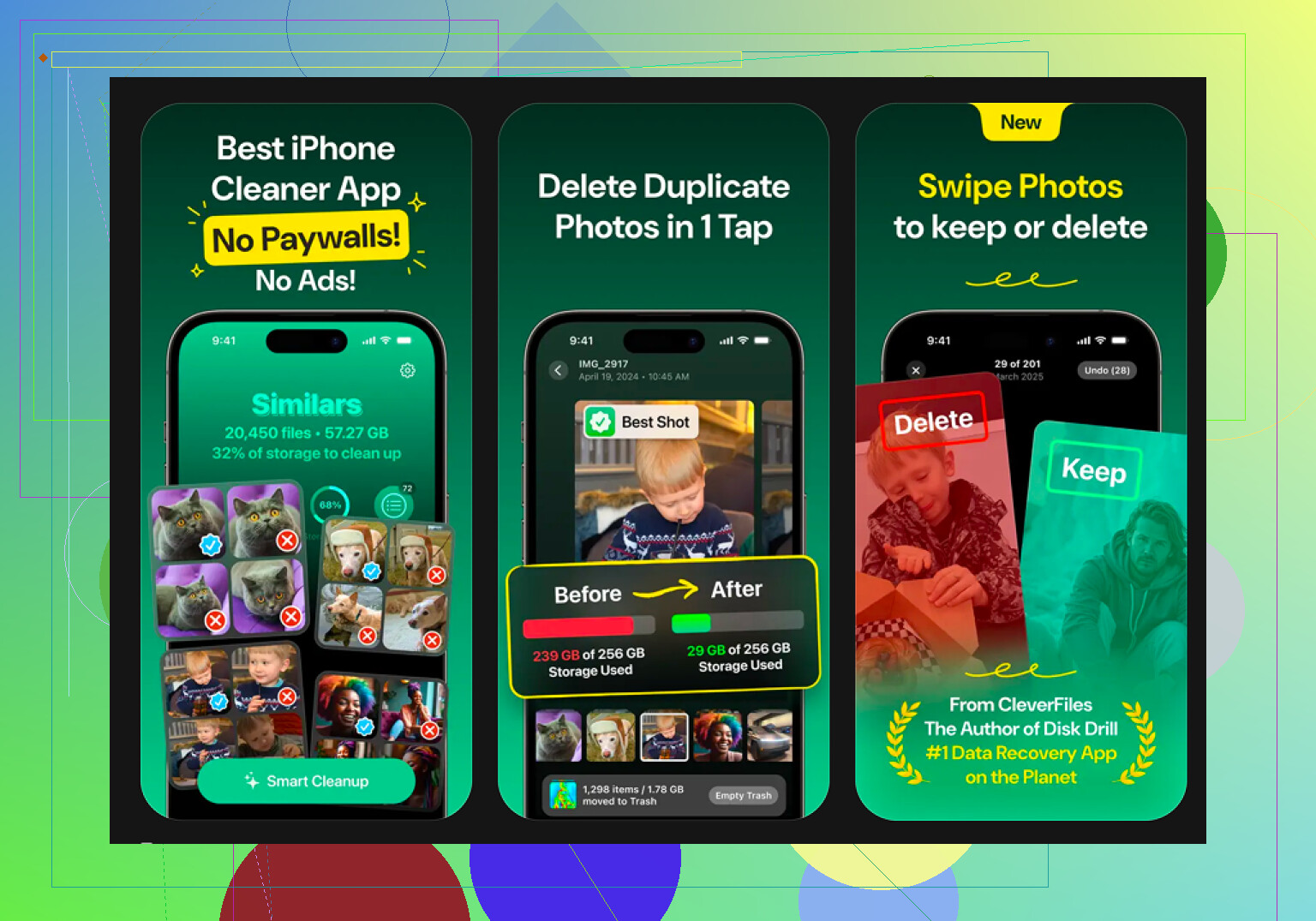
Se il tuo spazio di archiviazione è ancora al limite dopo aver reinstallato Facebook, controlla le foto come passaggio successivo. Alla fine ho usato Clever Cleaner per questo. Di solito sono diffidente verso le app di pulizia, ma questa è gratuita, non ha pubblicità, non ha paywall nascosti e non insiste con abbonamenti.
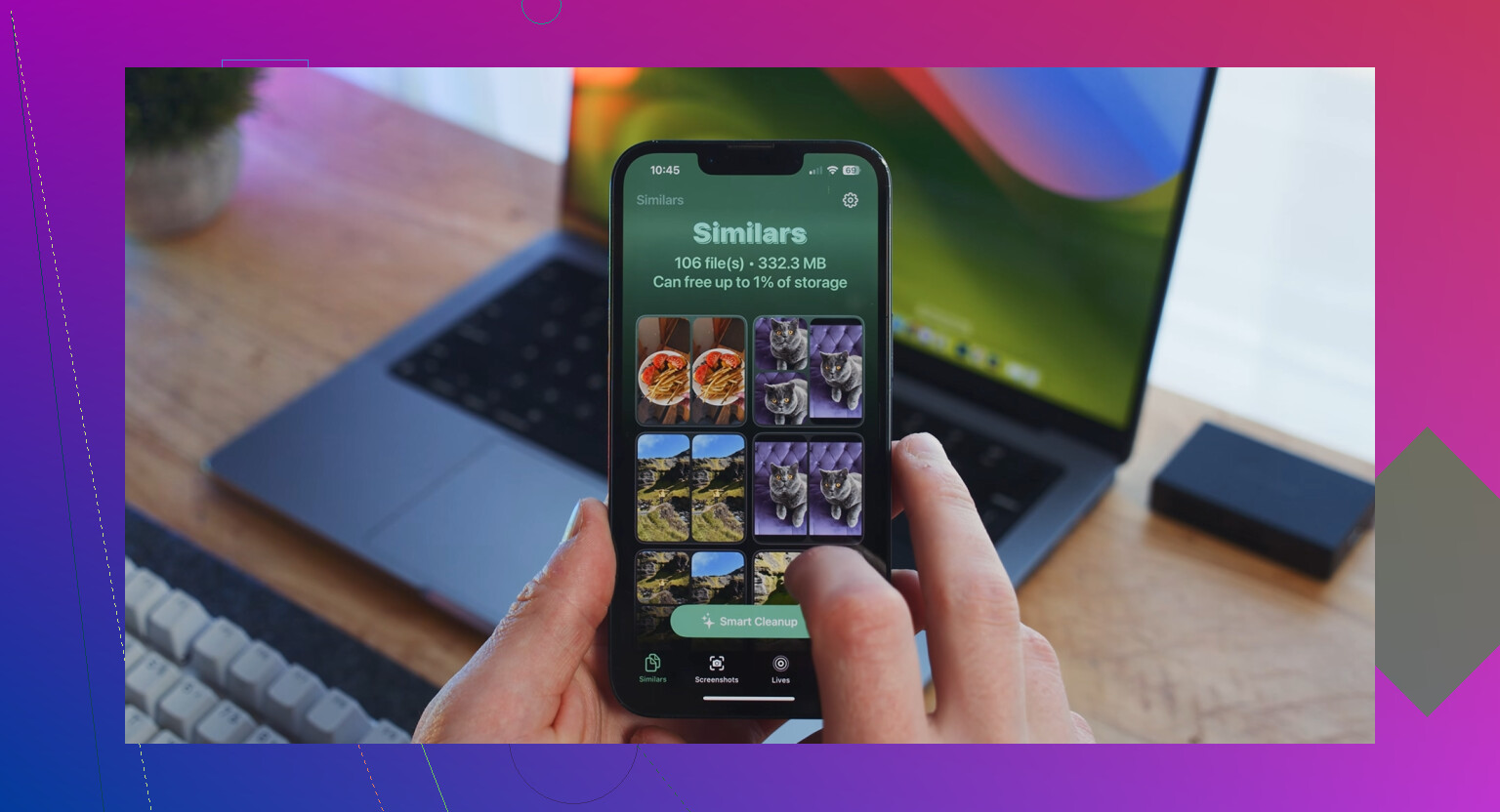
La parte utile è che non ti propone soltanto un vago pulsante pulisci. La sezione Heavies mostra i file multimediali più grandi, così puoi trovare rapidamente le registrazioni dello schermo più pesanti e i video lunghi. La sezione Similars cerca foto quasi duplicate, come cinque scatti della stessa cosa, e ti permette di tenere il migliore eliminando gli altri.
Elabora anche le foto direttamente sul dispositivo, cosa importante se non vuoi che la tua libreria venga caricata da qualche parte. Tieni però presenti i limiti: non pulirà la cache di Facebook né quella di altre app perché iOS non consente alle app di terze parti di farlo. Serve per ripulire la libreria foto, che spesso è il punto in cui si trova il vero problema di spazio.
Quindi, per Facebook nello specifico, eliminalo e reinstallalo. Per una soluzione più duratura, controlla con attenzione foto e video, perché di solito è lì che si nasconde lo spreco maggiore di spazio.
Non cancellare la cronologia di Safari aspettandoti che Facebook si riduca, perché l’app di Facebook conserva i propri dati. Se rifiuti di eliminare/reinstallare, la soluzione integrata è sostanzialmente limitata a disattivare l’aggiornamento app in background per Facebook e a ridurre l’accesso a contenuti multimediali/foto, ma questo perlopiù rallenta l’accumulo futuro. @mikeappsreviewer ha ragione sul fatto che iOS non ti offre un vero pulsante per svuotare la cache di Facebook.
Non fidarti del numero delle dimensioni di Facebook subito dopo aver modificato le impostazioni, perché Archiviazione iPhone può avere un ritardo e continuare a mostrare per un po la vecchia quantità.
Se stai evitando rigorosamente di eliminare/reinstallare, lo considererei un contenimento dei danni, non una vera pulizia. Vai in Impostazioni, trova Facebook e disattiva Aggiornamento app in background. Se non hai bisogno che Facebook carichi contenuti dall intero rullino, cambia l accesso a Foto in Foto selezionate o Nessuna. Puoi anche disattivare Dati cellulare per Facebook se vuoi evitare che consumi dati quando non sei connesso al Wi-Fi, anche se questo riguarda più l uso futuro che lo spazio di archiviazione.
La piccola avvertenza che secondo me spesso sfugge è che limitare l accesso a Foto non rimuove la cache locale esistente di Facebook. Riduce solo ciò a cui l app può accedere in futuro. Lo stesso vale per le impostazioni di autoplay/media dentro Facebook, se le usi. Possono rallentare l aumento dello spazio occupato, ma non trasformeranno magicamente un installazione di Facebook da 10 GB di nuovo in una da 300 MB. Se l obiettivo è recuperare spazio oggi, iOS continua a non offrirti molte opzioni oltre a eliminare i dati dell app, il che significa eliminare l app stessa.