Mon iPhone a trouvé beaucoup de photos en double après que j’ai restauré une sauvegarde et resynchronisé tout. J’essaie de fusionner les photos en double sur iPhone sans perdre les modifications, les dates ou les albums, mais je ne suis pas sûr de la meilleure façon de le faire. J’ai besoin d’aide pour trouver la méthode la plus sûre pour nettoyer ma photothèque.
Votre iPhone inclut déjà un outil de suppression des doublons, donc je commencerais par là.
Ouvrez Photos. Faites défiler jusqu’à Utilitaires, ou sur les versions plus récentes d’iOS, passez par Collections > Utilitaires. Touchez Doublons. Ensuite, appuyez sur Sélectionner, Tout sélectionner, puis Fusionner.
La suite est simple. iOS supprime les copies en trop et conserve un seul fichier, avec les métadonnées encore disponibles. Une chose que j’ai remarquée après une grosse importation : l’album Doublons ne s’est pas rempli immédiatement. Le téléphone a eu besoin de temps pour analyser en arrière-plan, donc certaines correspondances sont apparues plus tard.
Là où cela montre ses limites, c’est avec les photos qui se ressemblent. Cela fonctionne sur des fichiers identiques. En revanche, cela ne fait pas grand-chose pour cinq clichés du même chien pris à une demi-seconde d’intervalle, les rafales, ou ces photos presque identiques que vous avez oublié de trier après un voyage. Je l’ai constaté moi-même. J’ai fusionné tout ce qu’Apple avait trouvé, puis ma photothèque avait toujours l’air encombrée.
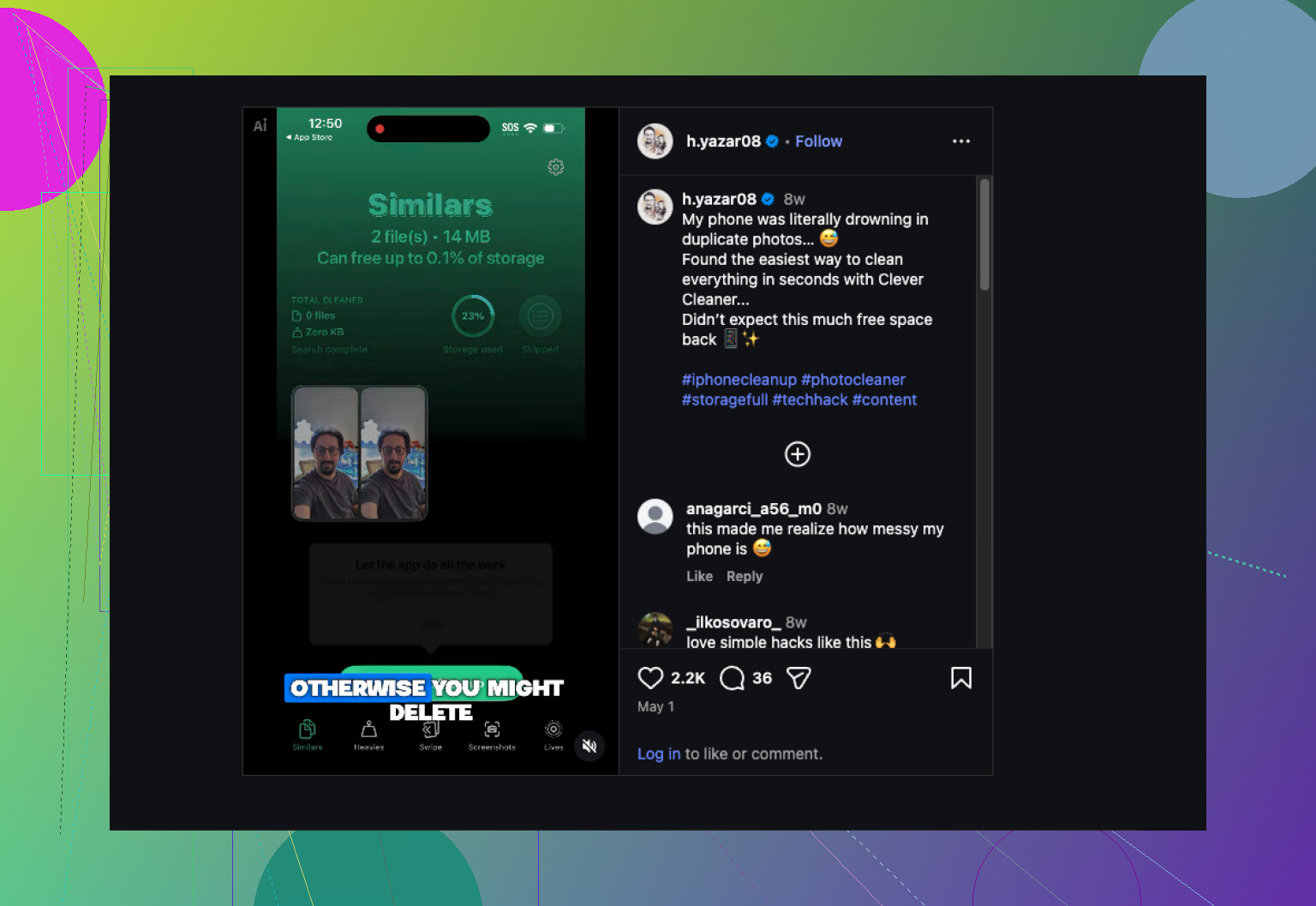
Cela m’a poussé à essayer Clever Cleaner. Ma photothèque s’était accumulée au fil des années, avec quelque part des dizaines de milliers d’éléments, et la plupart des fichiers inutiles étaient des images similaires, pas des doublons exacts.
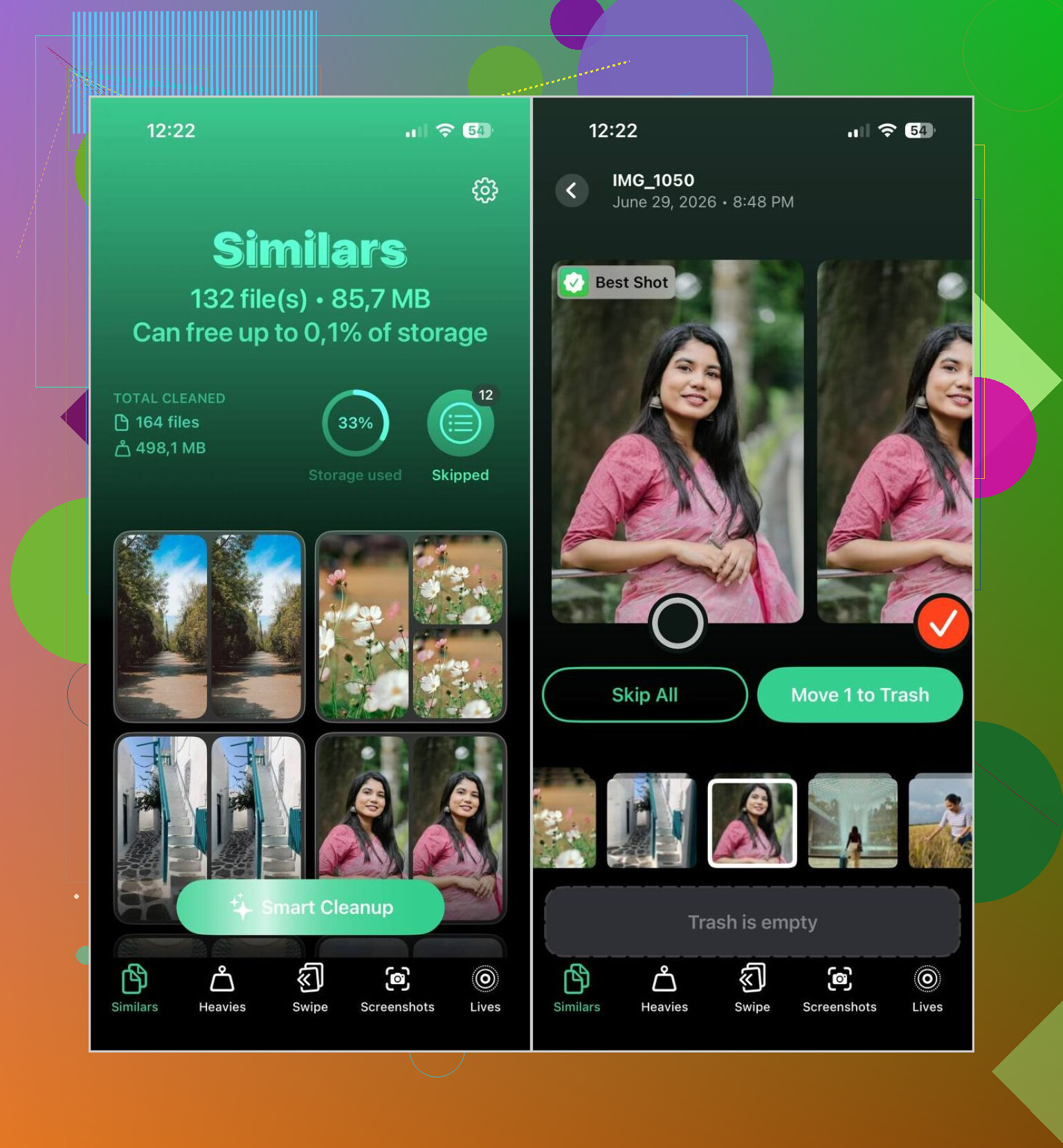
Ce qui m’a marqué, c’est la façon dont l’app analyse le contenu de l’image au lieu de seulement faire correspondre des copies de fichiers. Elle regroupe les photos presque identiques, marque celle qu’elle considère comme la meilleure, et vous permet de garder son choix ou de le remplacer. Si votre photothèque est énorme, cela fait gagner beaucoup de temps de tri manuel.
Voici comment je l’utilise :
- Installez Clever Cleaner.
- Laissez l’app analyser votre photothèque.
- Ouvrez la section Similaires.
- Lancez Smart Cleanup, ou parcourez chaque groupe vous-même.
- Restaurez tout ce que vous voulez conserver.
- Confirmez le nettoyage.
- Videz le dossier Supprimés récemment si vous voulez récupérer l’espace de stockage tout de suite.
Pour moi, les choix de l’IA étaient convaincants plus souvent que je ne l’aurais cru. Je vérifie quand même les groupes avant de supprimer quoi que ce soit, parce que je ne fais confiance à aucune app les yeux fermés, mais j’ai rarement eu besoin de modifier sa suggestion de conservation.
J’ai aussi continué à utiliser les outils supplémentaires, qui se sont révélés plus utiles que je ne le pensais :
- Heavies affiche d’abord vos plus grandes photos et vidéos, pour repérer ce qui occupe de l’espace de stockage.
- Video Compression réduit la taille des grosses vidéos sans les supprimer.
- Screenshots regroupe les anciennes captures d’écran dans une section, ce qui accélère le nettoyage.
- Lives convertit les Live Photos en images fixes quand la partie animée ne vous intéresse pas.
- Swipe vous offre un tri rapide de gauche à droite, un mois à la fois.
Si votre problème concerne de vrais doublons, l’outil intégré d’Apple suffit. Si votre problème ressemble plutôt à un encombrement de pellicule causé par des clichés similaires, j’ai eu de meilleurs résultats avec la deuxième option.
Je serais prudent avec les outils de fusion si votre objectif principal est de conserver les modifications, le placement dans les albums et les dates d’origine. La fusion d’Apple fonctionne bien pour les vrais doublons, mais après une restauration, je l’ai déjà vue conserver la mauvaise copie une ou deux fois, généralement quand une version venait de Messages ou d’une importation depuis une autre app.
Ce qui a mieux marché pour moi, c’était cet ordre :
- Attendre 24 à 48 heures après la restauration.
- Garder l’iPhone en Wi-Fi et en charge.
- Laisser Photos terminer l’indexation d’abord.
- Vérifier si les doublons sont locaux ou aussi présents dans Photos iCloud sur un autre appareil.
- Fusionner par petits lots, pas tout d’un coup.
- Vérifier rapidement les photos modifiées et les favoris après chaque lot.
La raison est simple. Les photothèques après restauration sont un peu désordonnées pendant un moment. Les données des visages, les références d’album et l’état de synchronisation se mettent à jour plus tard. Si vous fusionnez trop vite, vous rendez le nettoyage plus difficile.
Je ne suis pas tout à fait d’accord avec @mikeappsreviewer sur un point. Je ne me lancerais pas directement dans une fusion en masse, même avec l’outil d’Apple. Plus sûr de tester d’abord 10 à 20 groupes.
Si votre photothèque est énorme et que l’outil intégré manque les quasi-doublons, Clever Cleaner vaut le coup d’œil. Je le traiterais quand même comme un second passage, pas le premier. Ce fil sur la meilleure app iPhone pour supprimer les photos en double et similaires couvre le type de nettoyage dont vous parlez.
Aussi, si les albums comptent beaucoup, faites une nouvelle sauvegarde avant de toucher à quoi que ce soit. Un peu ennuyeux, mais ça évite des problèmes plus tard.
Je suis un peu plus prudent que @mikeappsreviewer ici. L’outil de fusion d’Apple est correct, mais après un bazar de restauration/synchronisation, j’ai vu Photos traiter les doublons de façon bizarre pendant un jour ou deux. Donc ma règle est : ne faites pas de nettoyage le même jour que la restauration. Laissez d’abord le téléphone terminer la synchronisation, l’indexation et la récupération des métadonnées, sinon vous risquez de conserver la copie la moins utile. Un peu agaçant, mais réel.
Voici ce que je ferais :
- D’abord, vérifiez si les modifications sont enregistrées dans les retouches de Photos ou dans une copie sauvegardée séparément.
- Ensuite, comparez manuellement quelques paires de doublons.
- Si les versions modifiées, les favoris, les légendes ou le placement dans les albums comptent, testez seulement de petits lots.
- Si une copie est dans iCloud et qu’une autre vient de Messages/fichiers/importation, soyez particulièrement prudent.
Je ne suis pas non plus tout à fait d’accord avec @shizuka sur le fait que les sauvegardes soient simplement ennuyeuses mais intelligentes. Pour ce travail, une sauvegarde récente est pratiquement obligatoire. Les albums survivent généralement, mais des cas limites arrivent.
Si l’outil d’Apple ne repère pas le plus gros du bazar, utilisez Clever Cleaner comme deuxième passe, pas comme première. Il est meilleur pour les photos similaires et le désordre après restauration que pour les doublons exacts. Aussi utile si votre objectif est de voir un workflow rapide de nettoyage des photos iPhone pour les doublons et les clichés similaires.
Version courte : attendez, sauvegardez, testez 10 à 20 fusions, puis passez à plus grande échelle. Ne cliquez pas juste sur tout fusionner en espérant que ça passe lol.