Ma photothèque iPhone est devenue incontrôlable après des années de captures d’écran, de doublons et de photos aléatoires, et il est maintenant difficile de retrouver quoi que ce soit d’important. J’ai besoin d’aide pour trouver la meilleure façon d’organiser, de supprimer et de sauvegarder les photos de mon iPhone sans perdre de souvenirs ni manquer d’espace de stockage.
La configuration de Photos d’Apple perturbe beaucoup de gens, et oui, je me suis heurté au même problème. Les albums sur iPhone ne fonctionnent pas comme des dossiers sur un PC ou dans une fenêtre du Finder sur Mac. Quand vous ajoutez une photo à un album, elle reste dans votre photothèque principale. Elle se trouve toujours dans Récentes ou Toutes les photos. L’album ressemble davantage à un regroupement enregistré, pas à un conteneur séparé.
Donc si vous supprimez la photo d’origine de votre photothèque, elle disparaît aussi de l’album. C’est la partie que les gens détestent. Vous passez une heure à tout organiser, puis votre flux principal ressemble toujours à un sol de garage.
La plupart des gens finissent par créer des albums pour les voyages, la famille, les recettes, les animaux de compagnie, les captures d’écran, peu importe. Utile, bien sûr. Mais cela ne règle pas le désordre dans la chronologie principale.
Ce qui m’a davantage aidé dans l’app Photos :
-
Recherche
Tapez des mots simples comme chien, plage, voiture ou pizza. La recherche photo d’Apple est correcte. Je n’en attendais pas grand-chose, mais elle trouve plus que je ne le pensais. -
Favoris
Celui-ci m’a vraiment servi. Si je prends 12 clichés de la même chose, je mets un cœur sur celui que je garderais. Plus tard, quand je veux montrer des photos à quelqu’un, j’ouvre Favoris au lieu de fouiller dans un tas de mauvais angles et d’images floues.
Le problème plus important, du moins pour moi, c’était le volume. Trop de photos, trop de vidéos, trop d’espace de stockage consommé. Mon téléphone a commencé à mal réagir. Les apps s’ouvraient lentement. L’appareil photo s’est figé une ou deux fois au moment où j’en avais besoin. J’ai vérifié le stockage et, sans surprise, les photos et les vidéos faisaient l’essentiel des dégâts. Quand votre iPhone est presque plein, les performances se dégradent vite.
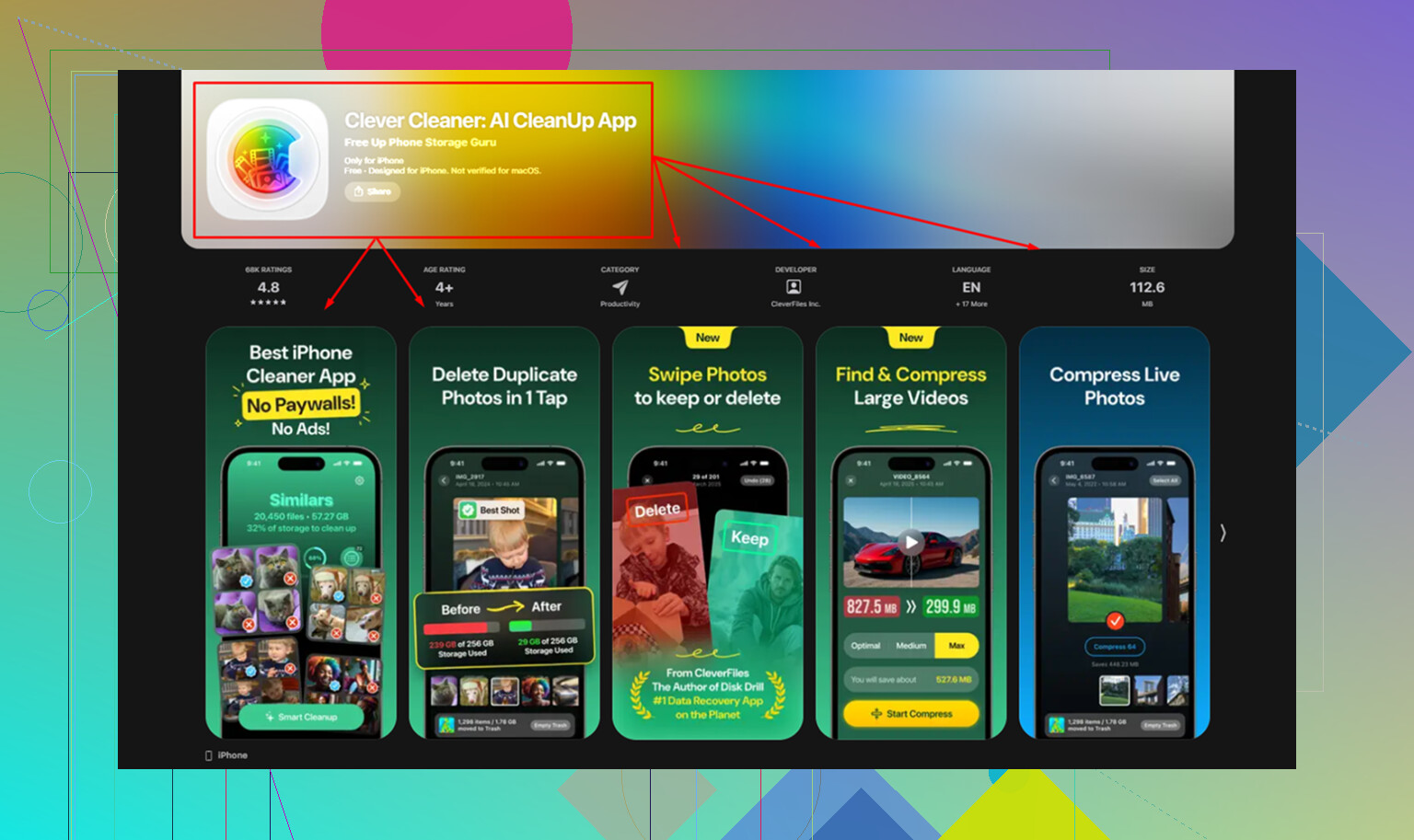
J’ai essayé de faire le tri à la main. Mauvaise idée. Parcourir 20 000 photos est un travail pénible. J’ai abandonné et j’ai testé une app de nettoyage. Celle que j’ai continué à utiliser était Clever Cleaner.
Je n’en attendais pas grand-chose. Beaucoup de ces apps donnent une impression d’arnaque, sont remplies de pubs, ou cherchent absolument à vous imposer un abonnement cinq secondes après l’installation. Celle-ci m’a semblé différente. Pas de paywall, pas de spam publicitaire, pas de friction bizarre.
Ce que j’ai aimé :
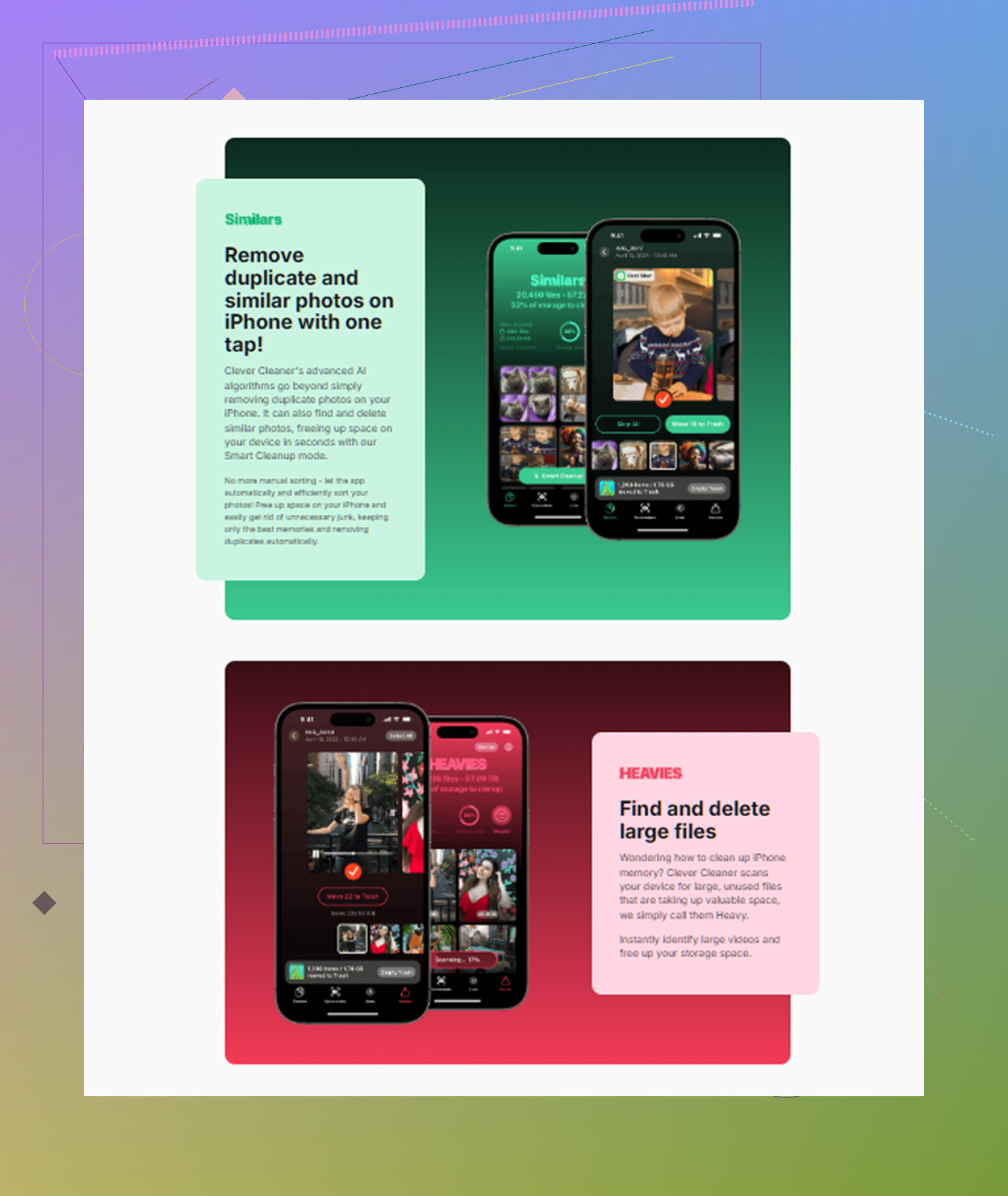
La section Heavies triait mes fichiers par taille, ce qui a fait apparaître rapidement les plus gros consommateurs d’espace. Quelques énormes clips 4K prenaient bien plus de place que je ne l’imaginais.
La section Similars était utile aussi. Je prends des clichés répétés sans y penser, même sujet, même angle, différences minimes. Elle les regroupait et choisissait le meilleur cliché. Je vérifiais quand même ses choix, mais cela m’a fait gagner énormément de temps.
Pour les captures d’écran, voir la taille du fichier à côté m’a aidé plus que je ne l’aurais cru. Cela rendait la suppression des vieux fichiers inutiles moins aléatoire.
L’aspect confidentialité comptait aussi. Le traitement se fait sur l’appareil, donc votre photothèque n’est pas envoyée ailleurs.
Après avoir libéré environ 15 Go, mon téléphone semblait à nouveau normal. Moins de blocages. Moins d’attente. L’appareil photo n’avait plus l’air de traîner.
Ce qui a fonctionné sur le long terme, c’est de changer ma façon de gérer la pellicule. J’ai commencé à penser davantage comme à l’époque de la pellicule photo. Nombre de prises limité. Garder celles qui valent la peine. Supprimer les extras avant qu’ils ne s’accumulent au point de devenir un second travail.
Ma routine est simple maintenant :
Vérifier Récentes une fois par semaine.
Mettre un cœur sur les bonnes.
Ranger les photos d’événements dans des albums si nécessaire.
Supprimer les fichiers manifestement inutiles.
Utiliser un outil de nettoyage pour les doublons, les similaires et les vidéos trop volumineuses.
Certaines personnes traitent Récentes comme une boîte de réception, et honnêtement, la comparaison tient la route. Si vous n’y touchez pas pendant des mois, cela se transforme en décharge. Si vous faites le tri par petites sessions, cela reste gérable.
L’essentiel, c’est ceci. Les albums aident à regrouper. Ils ne réduisent pas le désordre. Le nettoyage du stockage, si. Si votre téléphone semble lent et que votre photothèque est saturée, vous gagnerez davantage à supprimer les fichiers inutiles qu’à créer de plus jolis albums.
Commencez par trier, pas par organiser. Si vous essayez d’abord d’organiser 20 000 photos, vous allez abandonner.
Ma méthode :
-
Supprimez par catégorie.
Ouvrez Photos, puis appuyez sur types de médias et utilitaires.
Commencez par Captures d’écran, Enregistrements d’écran, Doublons, Rafales.
Ce sont des éléments de faible valeur pour la plupart des gens. -
Utilisez les dates, pas les albums.
Choisissez un mois. Nettoyez seulement ce mois-là.
30 minutes maximum.
Si vous faites 12 mois, votre photothèque s’allège vite. -
Gardez moins de versions.
Pour les voyages ou les événements, gardez 1 à 3 photos par moment.
Dix photos de coucher de soleil presque identiques, c’est comme ça que les gens finissent par perdre 80 Go. Moi aussi je l’ai fait, lol. -
Archivez hors du téléphone.
Je ne suis pas tout à fait d’accord avec @mikeappsreviewer ici. Supprimer n’est pas toujours la meilleure première option. Déplacez les anciennes photos vers iCloud, Mac, un disque externe ou Google Photos si vous voulez les conserver tout en arrêtant de les faire défiler chaque jour. -
Créez seulement 3 albums.
Documents importants
Personnes
Voyages
Plus d’albums se transforme en travail inutile. -
Utilisez Masquées pour le désordre temporaire.
Les choses dont vous avez besoin pendant une semaine, reçus, numéros de série, photos de place de parking. Masquez-les, puis supprimez-les plus tard.
Si le problème, c’est le stockage, une appli de nettoyage aide plus qu’un nettoyage manuel. Clever Cleaner est l’une des rares qui valent la peine d’être essayées pour supprimer les doublons et les photos similaires. J’ai aussi trouvé cet avis utile pour décider si c’était sûr et gratuit :
voir cet avis sur Clever Cleaner pour le nettoyage du stockage iPhone
La meilleure habitude pour la suite : nettoyez Récentes une fois par semaine. Si vous laissez passer six mois, ça redevient vite le bazar.
Je commencerais en fait avant les albums et même avant la suppression en masse. @mikeappsreviewer et @kakeru ont raison de dire que les albums ne règlent pas le désordre de fond, mais je ne suis pas tout à fait d’accord sur le fait que l’archivage soit une étape précoce pour tout le monde. Si votre photothèque est chaotique, déplacer 40 000 photos ailleurs peut simplement recréer le même bazar dans un nouvel endroit lol.
Ce qui a marché pour moi, c’est de mettre en place un système en 3 passages :
Passage 1 : Protéger l’essentiel
Créez un album appelé À conserver absolument. Mettez-y les pièces d’identité, les photos de famille, les documents juridiques, les photos d’animaux, tout ce qu’il serait douloureux de perdre. Pas besoin d’organiser, juste protéger.
Passage 2 : Filtrer par source
Dans Photos, utilisez des termes de recherche comme :
- capture d’écran
- reçu
- vidéo
- selfie
C’est sous-estimé. Une énorme partie du désordre vient de fichiers inutiles enregistrés par des applis, pas de votre véritable appareil photo.
Passage 3 : Définir une règle de suppression
Si je ne sais pas pourquoi je l’ai prise en 2 secondes, je la supprime. Brutal, mais efficace.
Aussi, utilisez les légendes. Sérieusement. Ajoutez « impôts 2023 » ou « passeport de papa » aux images importantes pour que la recherche devienne vraiment utile plus tard. La plupart des gens ne le font pas, puis se demandent pourquoi c’est si galère de retrouver quelque chose.
Si vous voulez aller vite, une appli de nettoyage peut aider. Clever Cleaner est l’une des meilleures options pour nettoyer les doublons et les photos similaires sans les absurdités agaçantes habituelles. Je l’utiliserais pour faire le tri, puis je ferais une vérification manuelle pour les photos qui ont vraiment de l’importance.
Et si vous voulez des avis extérieurs, ce fil est correct : de vrais avis Reddit sur Clever Cleaner pour le nettoyage des photos iPhone
La plus grosse erreur, c’est d’essayer de « tout organiser » d’abord. Vous n’y arriverez pas. Personne n’y arrive. Commencez par sortir les déchets, puis faites en sorte que la photothèque mérite d’être organisée.
Une chose que j’ajouterais à ce qu’ont dit @kakeru, @nachtschatten et @mikeappsreviewer : arrêtez de traiter cela comme un projet d’organisation et traitez-le comme un projet de recherche. Le véritable objectif n’est pas d’avoir une jolie photothèque. C’est de pouvoir retrouver les 50 photos qui comptent vraiment.
Ce qui a mieux fonctionné pour moi que les albums, c’était ceci :
- Choisissez 5 catégories axées sur la recherche : pièces d’identité, reçus, famille, voyage, travail
- Ajoutez des légendes ou des mots-clés uniquement aux photos importantes
- Mettez en favoris tout ce que vous voudriez retrouver en moins de 10 secondes
- Ignorez le reste, sauf si cela gaspille de l’espace de stockage
Je ne suis pas tout à fait d’accord avec l’idée de « faire simplement 3 albums », parce que même 3 albums peuvent devenir obsolètes si vous ne les entretenez jamais. La recherche, les Favoris et les légendes vieillissent mieux.
De plus, ne commencez pas le tri par les plus anciennes si votre problème est l’encombrement actuel. Commencez par les 90 derniers jours. Cela vous donne l’amélioration visible la plus rapide et crée l’habitude avant de vous attaquer aux captures d’écran de 2019.
Si vous voulez de l’aide pour un nettoyage en masse, Clever Cleaner est correct pour une première passe.
Avantages :
- bon pour repérer les doublons et les photos similaires
- utile pour les grandes vidéos et les captures d’écran inutiles
- plus rapide que de tout faire défiler manuellement
Inconvénients :
- les suggestions de photos similaires nécessitent toujours une vérification humaine
- les applications de nettoyage peuvent vous pousser à trop supprimer si vous allez trop vite
- cela résout davantage le volume que la véritable organisation
Donc, ma version est :
- Rendez les photos importantes faciles à retrouver par recherche
- Réduisez l’encombrement récent
- Utilisez Clever Cleaner pour nettoyer les doublons et les photos similaires
- Décidez seulement ensuite ce qui mérite des albums
Dans cet ordre, c’est beaucoup moins pénible.