J’ai trouvé un grand lot d’anciennes photos d’iPhone qui ont été enregistrées en tant que Live Photos, et je veux désactiver le réglage Live sur toutes sans modifier chacune individuellement. J’ai besoin d’un moyen rapide de désactiver en masse les Live Photos pour gagner du temps et rendre ma photothèque plus facile à gérer.
Les Live Photos avaient l’air sympa quand je les ai utilisées pour la première fois. Puis mon espace de stockage a commencé à fondre. Elles se retrouvent dans cet entre-deux maladroit, plus volumineuses qu’une photo normale, moins utiles qu’une vraie vidéo. Pour la plupart des choses, je préfère garder une image simple ou enregistrer un vrai clip et en finir avec ça.
Le plus agaçant, c’est à quel point elles s’accumulent facilement. On oublie que l’option Live est activée, on prend une pile de photos au hasard, et plus tard sa photothèque est remplie de petits fichiers animés qu’on n’avait jamais eu l’intention de garder. La solution est assez simple. Vous n’avez pas besoin de tout supprimer. Vous pouvez extraire l’image fixe et la conserver comme une photo standard.
En bref
Si vous n’avez besoin d’en corriger que quelques-unes, utilisez l’app Photos et choisissez Dupliquer comme photo fixe. Si vous souhaitez vous en tenir aux outils d’Apple et qu’un peu de configuration ne vous dérange pas, utilisez Raccourcis. Si votre photothèque est en désordre avec des centaines d’images ou plus, Clever Cleaner est la solution la plus rapide, car il gère la conversion et le nettoyage en une seule fois.
1. Dupliquer comme photo fixe
Idéal pour : un petit nombre de Live Photos.
Ce qui se passe : Photos enregistre l image fixe comme une image normale distincte. La Live Photo d origine reste là où elle est. J ai bien aimé cette partie quand je voulais d abord comparer les résultats. L inconvénient est évident, l espace de stockage ne diminue pas tant que vous ne supprimez pas vous-même l original.
Étapes :
- Ouvrez l album Live Photos dans Types de médias.
- Appuyez sur Sélectionner, puis choisissez les clichés que vous voulez.
- Appuyez sur le menu à trois points.
- Appuyez sur Dupliquer.
- Choisissez Dupliquer comme photo fixe.
À garder à l esprit : cela crée un deuxième fichier. Cela ne libère pas d espace à lui seul. Si votre objectif est de libérer du stockage, supprimez les Live Photos d origine après avoir vérifié les copies, puis videz aussi le dossier Supprimés récemment. Si vous sautez cette étape, l iPhone conserve ces fichiers pendant 30 jours.
2. Applications de nettoyage
Idéal pour : les grandes bibliothèques avec beaucoup d anciennes Live Photos.
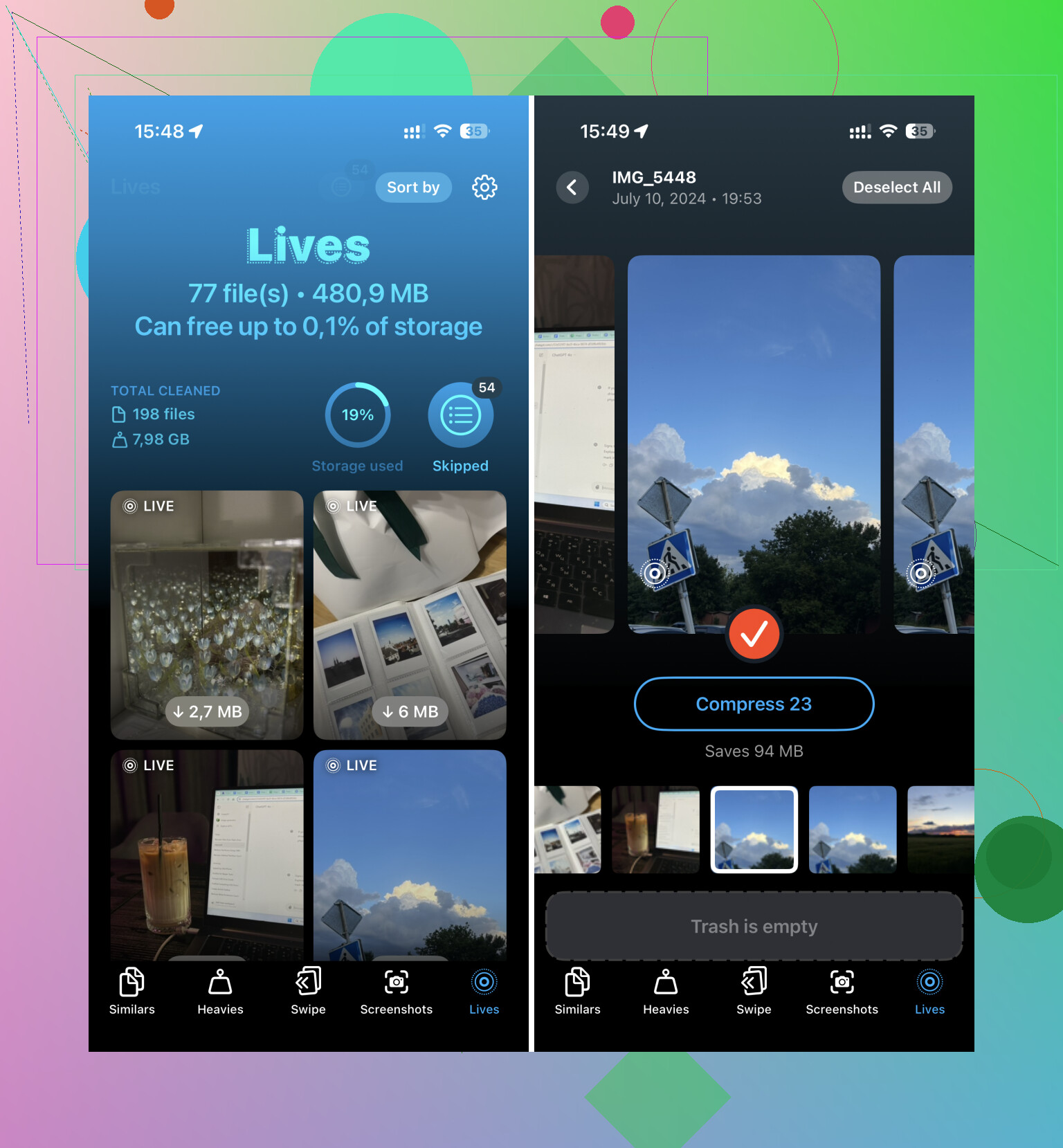
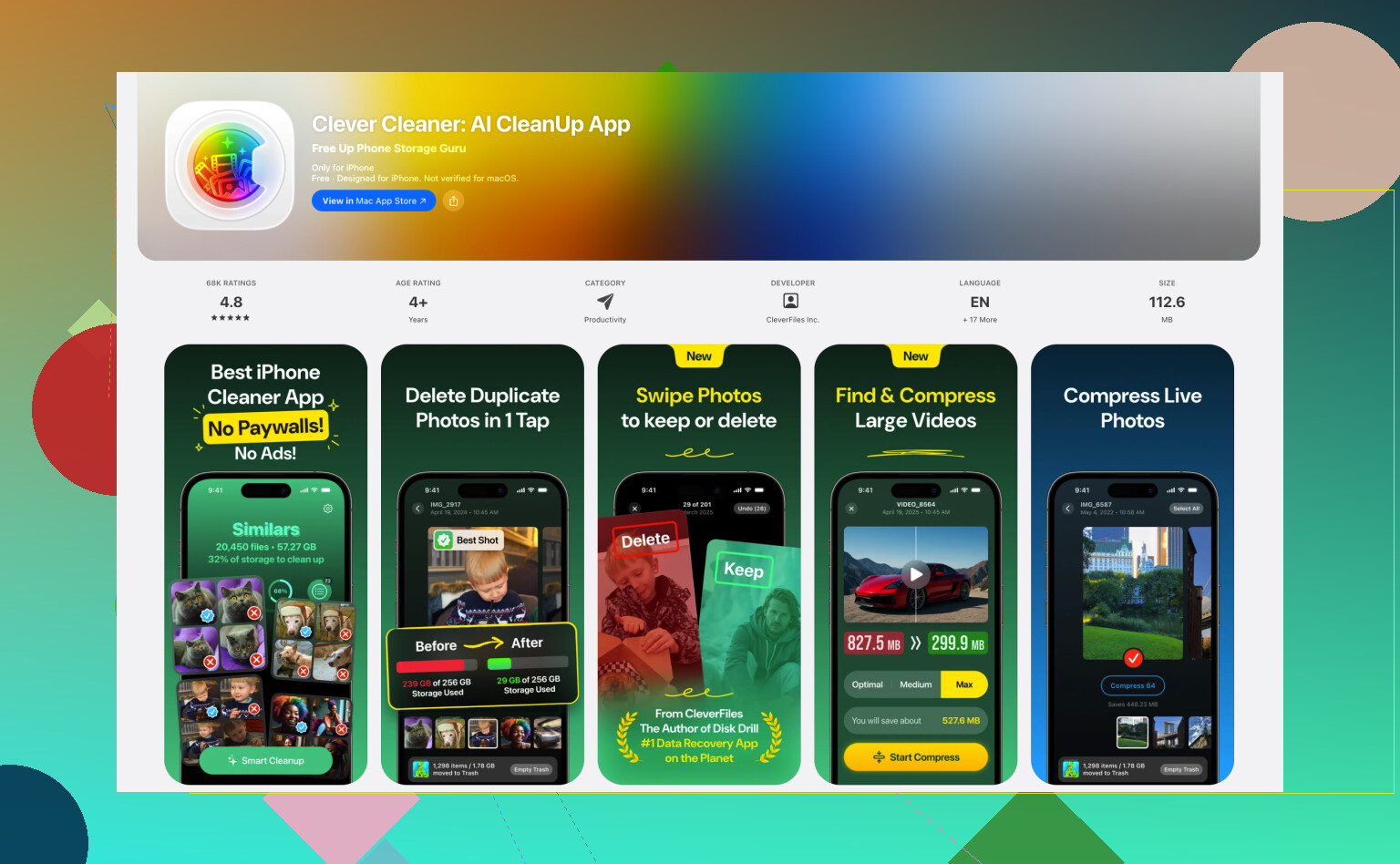
Ce qui se passe : Clever Cleaner m a semblé plus logique pour un nettoyage en masse quand j ai examiné les options. Il dispose d une section Lives, analyse les photos animées, montre ce qui prend le plus d espace et permet de les convertir en images fixes dans un seul flux de travail. L avantage, c est que vous n avez pas à faire sans arrêt des allers-retours pour un nettoyage manuel après chaque lot. Il aide aussi à supprimer les versions animées d origine.
Étapes :
- Ouvrez Clever Cleaner.
- Accédez à la section Lives.
- Triez par date ou par taille de fichier.
- Appuyez sur Tout sélectionner si vous voulez traiter tout le lot.
- Appuyez sur Compresser.
- Vérifiez l estimation de stockage.
- Choisissez de supprimer les Live Photos d origine ou de les laisser d abord dans la corbeille temporaire.
À garder à l esprit : même si le bouton indique Compresser, le résultat final est une image fixe de haute qualité dont la partie animée a été supprimée. Si votre objectif principal est de libérer de l espace rapidement, c est l option la moins fastidieuse que j ai trouvée.
3. Méthode de l’app Raccourcis
Idéal pour : les personnes qui veulent rester dans l’écosystème Apple et que configurer un raccourci une seule fois ne dérange pas.
Ce qui se passe : cette méthode automatise la partie pénible. Au lieu d’ouvrir les Live Photos une par une, Raccourcis les trouve et enregistre des versions fixes comme fichiers image normaux. Elle vous donne plus de contrôle que l’option de duplication intégrée. Elle prend aussi plus de temps à configurer, et vous devez toujours supprimer vous-même les originaux ensuite.
Étapes :
- Ouvrez Raccourcis et créez un nouveau raccourci avec le bouton +.
- Ajoutez Find Photos.
- Réglez le filtre sur Photo Type is Live Photo.
- Ajoutez Repeat with Each.
- Dans la boucle, ajoutez Convert Image et choisissez JPEG ou HEIF.
- Ajoutez Save to Photo Album.
- Exécutez le raccourci.
Gardez ceci à l’esprit : cela enregistre de nouvelles copies fixes, mais ne supprime pas les Live Photos d’origine. Vous devez toujours revenir dans l’album Live Photos et les supprimer manuellement si vous voulez récupérer l’espace.
Après avoir supprimé les anciennes, désactivez Live Photo pour éviter que le problème ne revienne. Ouvrez l’appareil photo, désactivez Live Photo, puis vérifiez Réglages > Appareil photo > Conserver les réglages > Live Photo. Si ce réglage est activé, votre iPhone se souvient de votre choix au lieu de réactiver discrètement Live Photos plus tard. Ce seul réglage m’a évité de devoir refaire ce nettoyage une deuxième fois.
Il n’existe pas de véritable option Apple en un seul geste pour désactiver les anciennes Live Photos. Apple vous permet de désactiver Live pour les nouvelles prises de vue, mais pas de supprimer en lot la partie animée des photos déjà enregistrées. Donc si vous voulez toutes les modifier d’un coup, la meilleure solution est un flux de conversion par lots.
Je nuancerais un peu ce que dit @mikeappsreviewer ici. Raccourcis convient aux personnes qui aiment bricoler, mais pour une grande photothèque, cela devient vite lourd, et vous devez quand même nettoyer les doublons ensuite. La duplication dans l’app Photos est encore plus lente si vous en avez des centaines.
Ce qui a mieux fonctionné pour moi, c’est Clever Cleaner. Il regroupe les Live Photos, vous permet de trier les plus anciennes en premier, puis de les convertir en lot en images fixes afin de réduire votre photothèque sans toucher chaque photo une par une. Si votre objectif est de libérer du stockage, c’est plus rapide que de créer des copies puis de rechercher les originaux plus tard. Il vous aide aussi à nettoyer le stockage de l’iPhone en trouvant les fichiers multimédias volumineux, les photos en double et d’autres éléments qui prennent de la place dans la même app, ce qui fait gagner du temps.
Si vous voulez voir un guide pas à pas, ceci m’a aidé : regardez comment nettoyer les Live Photos et libérer du stockage sur iPhone
Encore une chose. Après avoir corrigé les anciennes photos, désactivez Live dans l’appareil photo et activez Conserver les réglages. Sinon, iOS adore le réactiver en douce. Super agaçant.
Il n’existe pas de vrai bouton Apple pour convertir toutes les Live Photos existantes en photos normales, et c’est justement ce qui agace tout le monde. Donc pour répondre à la question principale : non, pas nativement en un seul geste.
Je ne suis pas tout à fait d’accord avec @mikeappsreviewer sur un point toutefois. Dupliquer en photo fixe, c’est bien pour tester, mais pour un lot énorme c’est davantage une astuce qu’une vraie solution, parce que vous créez maintenant un deuxième désordre et devez quand même supprimer les originaux. @kakeru est plus proche de la vérité sur ce point.
Si vous voulez gérer ça en masse, vos options réalistes sont :
- exporter/convertir par lots, puis supprimer les originaux
- utiliser un outil de nettoyage qui gère spécifiquement mieux les Live Photos
C’est pour ça que des applis comme Clever Cleaner ont plus de sens pour les anciennes photothèques. C’est essentiellement une appli de nettoyage du stockage iPhone qui aide à trouver les Live Photos, les gros fichiers, les doublons et autres fichiers inutiles similaires, sans rendre le processus bizarrement manuel. Ce n’est pas magique, juste moins de tap tap tap absurde.
Aussi, si vous voulez une autre discussion sur les workflows de nettoyage, ce fil est correct : meilleures façons de libérer du stockage sur iPhone et de nettoyer l’encombrement multimédia
Un autre aspect que personne ne mentionne assez : si ces anciennes Live Photos ont de l’importance, archivez-les d’abord avant de les aplatir en images fixes. Vous ne pourrez pas récupérer la partie animée plus tard. Je l’ai appris à mes dépens lol.
Et oui, après le nettoyage, désactivez Live Photo dans l’Appareil photo et activez Conserver les réglages, sinon iOS vous aidera gentiment à refaire la même erreur encore.
Vous ne pouvez pas vraiment désactiver Live sur d anciennes photos directement sur place. C’est la partie agaçante. Je suis d’accord avec @kakeru et @viajeroceleste là-dessus. Là où je diffère légèrement de @mikeappsreviewer, c’est que les astuces uniquement Apple conviennent pour de petits lots, mais pour un énorme retard accumulé, elles ressemblent à du travail inutile.
Un point dont on ne parle pas assez : si ces Live Photos sont synchronisées avec iCloud Photos, les modifications en masse peuvent mettre du temps à se propager, et la suppression des originaux après conversion affectera tous les appareils. Vérifiez donc cela avant de vous emballer.
Si vous voulez le moins de nettoyage manuel possible, Clever Cleaner est la solution la plus pratique.
Avantages de Clever Cleaner
- regroupe les Live Photos par lots
- plus rapide pour des centaines de fichiers
- trouve aussi les doublons et les fichiers multimédias volumineux
- meilleur choix si le vrai but est de récupérer de l’espace de stockage
Inconvénients
- application tierce, donc certaines personnes n’aimeront pas accorder l’accès aux photos
- vous devriez revérifier les résultats avant de supprimer les originaux
- pas idéal si vous voulez conserver quelque part la version animée
Mon avis : archivez d’abord tout ce qui est important, puis aplatissez les Live Photos inutiles. C’est le moyen le plus sûr d’éviter les regrets plus tard.