Le stockage de mon iPhone est presque plein et je reçois sans cesse des avertissements, mais je ne sais pas vraiment ce qui occupe autant d’espace. J’ai supprimé quelques apps et photos, mais cela n’a presque rien changé. Quelqu’un peut‑il expliquer les meilleures façons de nettoyer le stockage de l’iPhone, y compris les fichiers cachés, le cache et les grosses données système, sans perdre d’éléments importants ?
Première chose, vérifiez ce qui occupe vraiment de l’espace.
-
Voyez ce qui utilise le stockage
- Réglages > Général > Stockage iPhone
- Attendez une minute que ça se charge.
- Regardez la barre en haut. « Système » et « Autre » explosent souvent.
- Faites défiler la liste et triez les apps par taille. Touchez chaque app et comparez « Taille de l’app » et « Données et documents ».
-
Nettoyer Messages
C’est ce qui pèse le plus chez la plupart des gens.- Réglages > Messages
- Réglez « Conserver les messages » sur 1 an ou 30 jours, pas Pour toujours.
- Dans Messages > Photos et vidéos, supprimez les anciennes grosses conversations.
- Dans Messages, ouvrez une conversation, touchez le nom en haut, allez dans Photos et vidéos, supprimez les gros fichiers.
-
Retirer les apps inutilisées
- Réglages > Général > Stockage iPhone
- Activez « Supprimer les apps inutilisées ».
- Ou ouvrez chaque grosse app et choisissez « Supprimer l’app ».
Cela enlève l’app mais conserve ses données. L’icône reste, vous la réinstallez en un toucher.
-
Nettoyer Photos intelligemment
- Réglages > Photos
- Activez « Optimiser le stockage de l’iPhone » si vous utilisez Photos iCloud. Cela garde des versions plus petites sur l’appareil.
- Supprimez les captures d’écran, enregistrements d’écran, médias WhatsApp et Messenger. Ça s’accumule vite.
- Après suppression, allez dans l’album « Supprimés récemment » et videz‑le. Si vous sautez cette étape, le stockage change à peine.
-
Vérifier WhatsApp et autres applis de chat
- Dans WhatsApp : Réglages > Stockage et données > Gérer le stockage.
- Triez par « Plus de 5 Mo » et supprimez les anciennes vidéos et GIF.
- Faites pareil dans Telegram, Viber, etc. Ces apps stockent énormément de médias.
-
Supprimer les gros téléchargements
- Apple TV, Netflix, Spotify, YouTube, Podcasts.
- Ouvrez chaque app, allez dans Téléchargements, supprimez les épisodes déjà vus et les playlists hors ligne.
- Dans Réglages > Musique, désactivez les téléchargements automatiques si vous n’en avez pas besoin.
-
Effacer les données de Safari
- Réglages > Safari > Effacer historique et données de site.
Ce n’est pas énorme, mais ça aide un peu et ça garde l’app propre.
- Réglages > Safari > Effacer historique et données de site.
-
Gérer le « Système » et « Autre » gonflés
Si « Données système » ou « Autre » dans Stockage iPhone paraît énorme, essayez :- Redémarrer le téléphone.
- Réglages > Général > Transférer ou réinitialiser l’iPhone > Réinitialiser > Réinitialiser les réglages réseau.
- Supprimez les grosses apps qui gardent beaucoup de cache, comme les réseaux sociaux, puis réinstallez‑les.
Pour un nettoyage en profondeur, faites une sauvegarde sur iCloud ou sur ordinateur, puis « Effacer contenu et réglages » et restaurez. Cela réduit beaucoup « Autre », mais c’est plus de travail.
-
Utiliser un outil de nettoyage pour aller plus vite
Si vous ne voulez pas fouiller dans chaque app, un outil dédié simplifie beaucoup les choses.
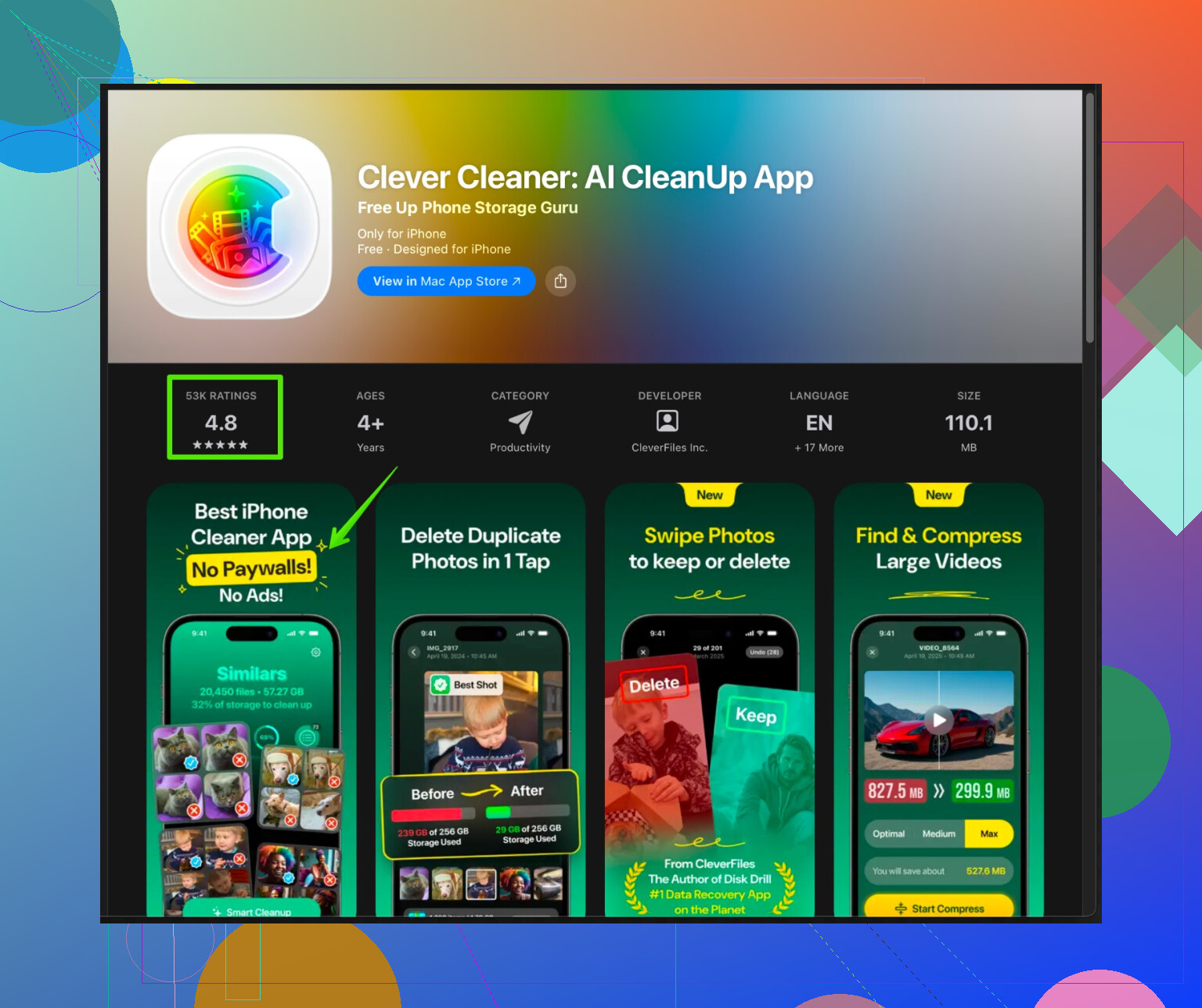
L’application Clever Cleaner pour iPhone se concentre sur la suppression des photos en double, des images similaires et des grandes vidéos, et aide aussi à trier les contacts et le contenu inutile.
Vous contrôlez ce qui part, ce n’est donc pas une suppression au hasard.
Consultez ce lien pour une façon rapide d’organiser et nettoyer vos photos et le stockage de votre iPhone :
nettoyeur de stockage iPhone intelligent avec nettoyage photo IA -
Une petite routine pour garder l’iPhone propre
- Une fois par mois, ouvrez Stockage iPhone et supprimez les 2 ou 3 plus gros consommateurs.
- Videz Supprimés récemment dans Photos.
- Effacez les médias de discussion de plus d’un an.
Avec ça, vous évitez l’alerte « stockage presque saturé » toutes les quelques semaines.
Si vous suivez les étapes ci‑dessus dans l’ordre, vous devriez libérer de l’espace rapidement sans effacer tout le téléphone.
Regarde ce que @byteguru a écrit, c’est une excellente checklist. Je m’y prendrais juste un peu autrement et je zapperais une partie du micro‑nettoyage qui ne change quasiment rien.
Voici ce qui m’a vraiment apporté des gains importants, rapidement :
1. Arrête de traquer les petits fichiers, élimine les gros mastodontes
Au lieu de vider Safari ou des caches aléatoires (quasi négligeable), attaque tout ce qui fait plusieurs Go :
- Réglages > Général > Stockage iPhone
- Ignore tout ce qui fait moins de ~200–300 Mo au début
- Concentre‑toi sur :
- Jeux
- Réseaux sociaux (TikTok, Instagram, Facebook, Reddit)
- Audio et vidéo (Spotify, Apple Music, Podcasts, Netflix, YouTube, cartes hors ligne)
Pour Insta / TikTok / etc., la plupart de “Documents et données” est du cache. Je ne perds pas de temps à fouiller dans l’app : je la supprime, je redémarre l’iPhone, puis je la réinstalle. C’est bien plus rapide et ça libère souvent plusieurs gigas.
2. iCloud vs local : décide ce qui doit vraiment rester sur l’iPhone
Ce que beaucoup ratent : ton téléphone est plein parce qu’il essaie d’être tout à la fois.
- Si tu utilises Photos iCloud, va dans Réglages > Photos et :
- Active Optimiser le stockage de l’iPhone
- Puis ouvre aussi iCloud.com sur un ordinateur et supprime les vieilles choses dont tu n’as vraiment plus besoin
- Si tu ne veux pas payer plus pour iCloud :
- Branche l’iPhone à un ordinateur, copie les photos/vidéos sur l’ordi ou un disque externe
- Après avoir vérifié la copie, supprime-les de Photos sur l’iPhone
- Puis vide “Supprimés récemment”
Ce “déplacer vers un autre appareil” a beaucoup plus d’impact que de passer une heure à choisir quelles 30 captures d’écran supprimer.
3. Maîtrise les téléchargements automatiques et le contenu hors ligne
C’est là que part une grosse partie de l’espace en douce :
- Réglages > App Store
- Désactive les téléchargements automatiques d’apps, et la lecture automatique des vidéos si tu veux moins de bazar
- Réglages > Musique
- Désactive “Téléchargements automatiques”
- Dans l’app Musique, filtre sur “Téléchargé” et supprime les albums/playlists que tu n’écoutes jamais hors ligne
- Apps de podcasts :
- Limite le nombre d’épisodes par émission (par ex. “3 derniers uniquement”)
- Active la suppression automatique après lecture
Même logique pour YouTube Premium, Netflix, etc. : supprime tous les téléchargements dans chaque app une fois par mois. Gros gain, effort minimal.
4. Ne mise pas tout sur le nettoyage de Messages
Je ne suis que partiellement d’accord avec le focus massif sur Messages. Pour certaines personnes c’est énorme, mais pour beaucoup les vrais coupables sont les bibliothèques de photos/vidéos et les téléchargements des apps de streaming. Oui, règle Messages pour conserver 1 an au lieu de toujours, mais je ne passerais pas une heure à trier des GIFs quand Netflix garde 20 Go de séries en cache.
5. Utilise un nettoyeur intelligent au lieu de tout faire à la main dans Photos
Si ton app Photos déborde de doublons, rafales, captures “au cas où”, etc., faire ça à la main est un supplice.
C’est là qu’une app comme Clever Cleaner a vraiment du sens. Elle analyse :
- Photos en double ou similaires
- Grosse vidéos oubliées
- Contenu inutile et carnet d’adresses désordonné
Tu valides toujours ce qui est supprimé, mais tu évites de faire défiler toute ta vie. Si tu veux une option optimisée pour le référencement, facile à installer et à utiliser, regarde
outils intelligents pour nettoyer et organiser le stockage de l’iPhone
C’est bien moins pénible que d’essayer de trier manuellement 20 000 photos.
6. Dernier recours : réduire le “Autres/Système” sans devenir fou
Si “Données système” est absurdement gros (genre 20+ Go) :
- Sauvegarde sur iCloud ou sur un ordinateur
- Déconnecte‑toi des gros services (Mail, apps de streaming)
- Efface contenu et réglages
- Restaure à partir de la sauvegarde
Oui, c’est pénible, mais c’est la seule chose qui a vraiment fait passer mon “Autres” de deux chiffres à quelque chose de normal. Réinitialiser seulement les réglages réseau ne change généralement pas grand‑chose.
Si tu combines :
- Suppression et réinstallation des apps lourdes
- Transfert des médias vers un autre appareil ou le cloud
- Utilisation d’un nettoyeur intelligent pour les photos
tu libèreras en général plusieurs Go en moins d’une heure et tu arrêteras de voir ces messages “stockage presque saturé” tous les deux jours.
Ignorez ce que @himmelsjager et @byteguru ont déjà expliqué et concentrez‑vous sur quelques angles qu’ils ont à peine abordés :
-
Maîtriser iCloud Drive et les fichiers “cachés”
Beaucoup de gens oublient que les fichiers iCloud Drive peuvent être stockés en local.- Ouvrez l’app Fichiers
- Allez dans Sur mon iPhone et iCloud Drive
- Triez par taille et supprimez les gros PDF, fichiers zip, dossiers hors ligne d’autres apps
Cela permet souvent de libérer des gigaoctets presque sans douleur.
-
Nettoyer les pièces jointes Mail
Mail peut accumuler des fichiers en douce. Au lieu de supprimer tout le compte comme le suggèrent certains guides, soyez plus ciblé :- Dans Mail, cherchez “has:attachment” ou des types de fichiers précis comme “.pdf” ou “.mov”
- Supprimez les anciennes newsletters avec de grosses pièces jointes
- Puis allez dans Réglages > Mail > Comptes et désactivez temporairement la synchro “Mail” pour un compte lourd, attendez, puis réactivez‑la pour forcer une mise en cache propre
-
Transformer les Live Photos volumineuses en photos fixes plus légères
Les Live Photos font à peu près le double de la taille d’une image fixe.- Dans Photos, filtrez par “Live Photos”
- Pour celles qui ne vous intéressent pas en mini‑vidéos, modifiez‑les pour les passer en photos fixes ou exportez / réenregistrez en fixe puis supprimez l’original Live
-
Déplacer les anciennes sauvegardes iOS hors de votre ordinateur
Si vous synchronisez avec un Mac ou un PC, le message “Cet iPhone est saturé” peut être aggravé par d’énormes sauvegardes locales qui vous incitent à ne jamais rien supprimer.- Sur Mac : logo Apple > Réglages Système > Général > Stockage > Fichiers iOS et supprimez les très anciennes sauvegardes d’appareils
Après ça, en général les gens sont plus à l’aise pour faire un ménage plus radical sur le téléphone lui‑même.
- Sur Mac : logo Apple > Réglages Système > Général > Stockage > Fichiers iOS et supprimez les très anciennes sauvegardes d’appareils
-
Données système : évitez le grand nettoyage total quand c’est possible
Je ne suis pas totalement d’accord avec l’idée de passer directement à l’effacement complet + restauration sauf si tout est vraiment cassé. Essayez d’abord cette progression :- Déconnectez‑vous des grosses apps mail et cloud tierces qui synchronisent énormément de données en cache
- Supprimez et réinstallez seulement 2 ou 3 pires coupables (grosses apps sociales et de streaming)
- Mettez iOS à jour vers la dernière version
Souvent, les Données système diminuent après quelques jours d’utilisation normale, sans réinitialisation d’usine.
-
Là où une app de nettoyage aide vraiment vs pur marketing
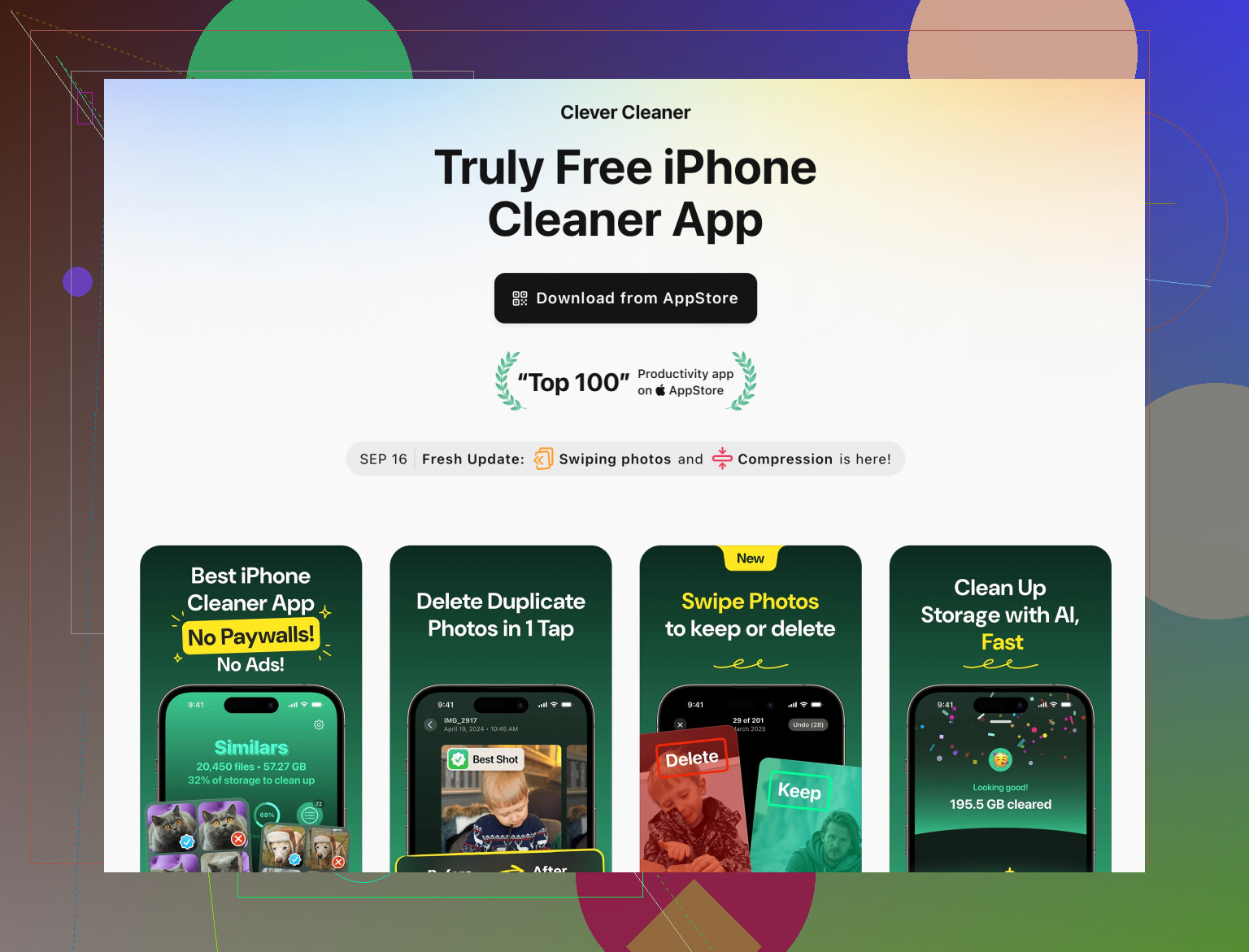
Pour l’app Clever Cleaner en particulier :Avantages :
- Moyen rapide de trouver les photos en double et similaires quand votre photothèque est immense
- Efficace pour faire ressortir les très grandes vidéos et les médias “pourquoi est‑ce encore là”
- Moins fatigant mentalement que de faire défiler manuellement des années de vignettes
Inconvénients :
- Vous devez quand même vérifier les suggestions, sinon vous risquez de supprimer des éléments importants
- Ne résout pas vraiment les problèmes de fond comme les caches d’app volumineux ou les Données système iOS
- Une app de plus qui prend de la place sur un appareil déjà saturé, au moins temporairement
J’utiliserais l’app Clever Cleaner surtout comme un outil ciblé de tri photos / vidéos, pas comme une solution magique en un seul tap pour tous les problèmes de stockage.
Si vous combinez ce que propose @byteguru, l’approche plus ciblée de @himmelsjager, et les compléments ici comme Fichiers / Mail / Live Photos, vous faites généralement disparaître la bannière “stockage presque saturé” sans avoir à effacer l’iPhone d’un coup.