Mon iPhone est presque à court de stockage parce que mon appli Photos est remplie de doublons provenant de la synchronisation iCloud, d’AirDrop et d’anciennes sauvegardes. Je cherche la façon la plus simple et la plus sûre de trouver et supprimer les photos en double sur mon iPhone sans perdre d’images importantes. Des conseils étape par étape ou des outils recommandés m’aideraient vraiment.
Version courte pour libérer vite de la place sans supprimer quoi que ce soit d’important.
-
Utiliser d’abord le dossier intégré « Doublons »
- Ouvrez Photos
- Allez dans Albums
- Faites défiler jusqu’à « Utilitaires »
- Touchez « Doublons »
- Touchez « Fusionner » à côté de chaque paire ou « Sélectionner » > en choisir plusieurs > « Fusionner »
iOS conserve le fichier de meilleure qualité et fusionne les métadonnées comme les favoris et les albums. C’est l’étape la plus sûre pour commencer. Vérifiez ce dossier une fois. Il supprime souvent des centaines voire des milliers de doublons.
-
Trier par taille et supprimer les gros fichiers inutiles
- Dans Photos, allez dans « Photothèque »
- Touchez les trois points ••• en haut à droite
- Filtrez par « Vidéos »
- Triez par « Plus anciennes en premier » (si disponible) ou faites défiler jusqu’aux vidéos anciennes
- Supprimez les anciennes captures vidéo, longs clips, vidéos WhatsApp/Telegram téléchargées
Les vidéos consomment très vite du stockage. Supprimer 10 clips inutiles peut libérer plus de place que 500 photos.
-
Vider « Supprimés récemment »
- Albums > faites défiler jusqu’à « Utilitaires »
- Ouvrez « Supprimés récemment »
- Touchez « Sélectionner » > « Tout supprimer »
Tant que vous ne faites pas ça, l’espace reste bloqué pendant 30 jours.
-
Désactiver les synchronisations inutiles qui créent des doublons
- Si vous utilisez Photos iCloud
Réglages > Votre nom > iCloud > Photos > Photos iCloud ACTIVÉ
Choisissez « Optimiser le stockage de l’iPhone », pas « Télécharger et conserver les originaux » si vous manquez de place. - Désactivez les anciennes sauvegardes automatiques Google Photos / OneDrive
Si ces apps envoient puis re-téléchargent, vous vous retrouvez avec des copies parasites.
Évitez aussi d’accepter et garder tous les memes qu’on vous envoie en AirDrop. Ça s’accumule.
- Si vous utilisez Photos iCloud
-
Utiliser une app de nettoyage pour les photos « similaires mais pas identiques »
Le dossier « Doublons » intégré ne trouve que les correspondances identiques ou très proches. Il rate :- Les rafales
- 10 selfies avec de minuscules différences d’expression
- Plusieurs retouches de la même image
- Les versions légèrement recadrées ou filtrées
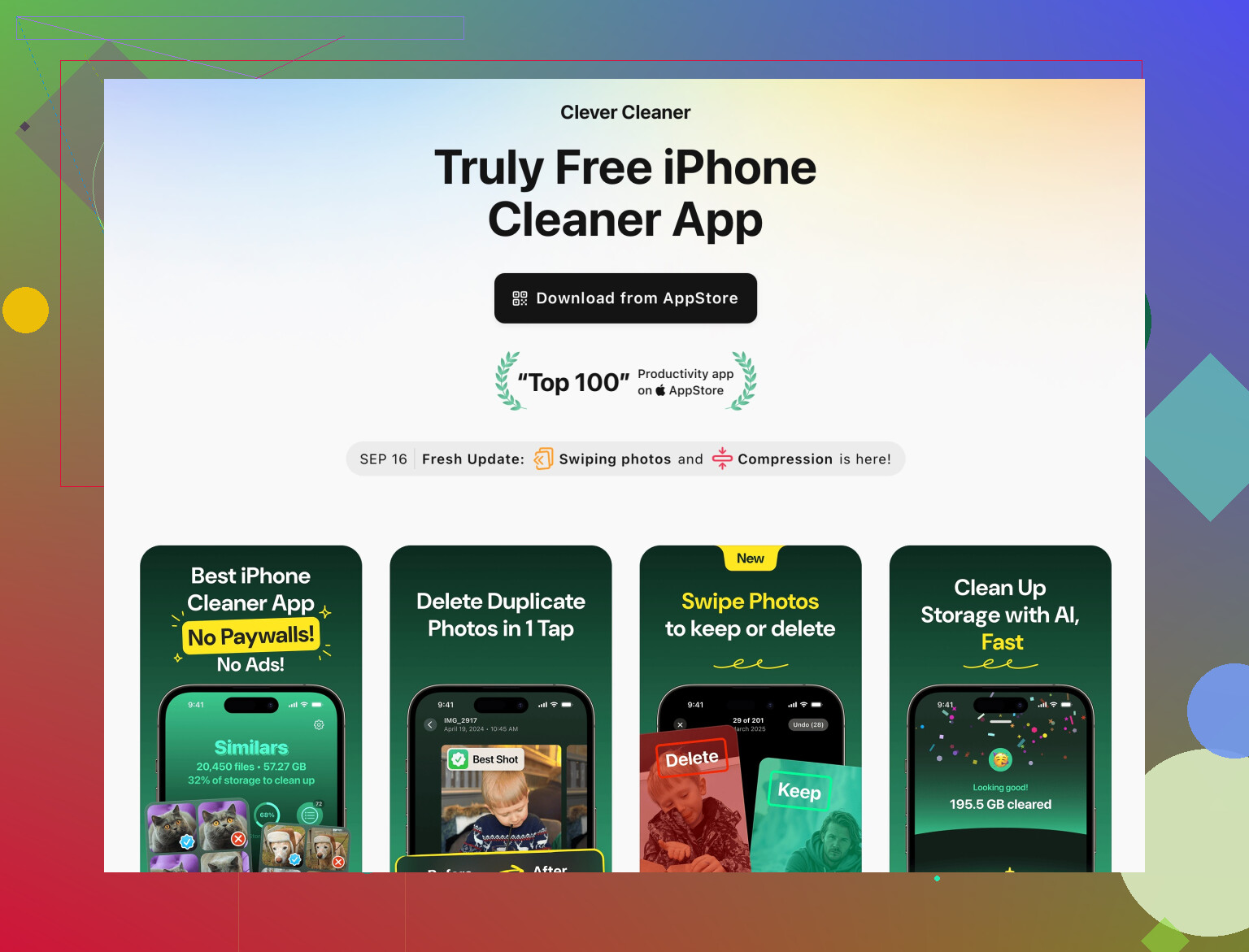
Pour cela, une app de nettoyage aide. Une bonne option est Clever Cleaner App.
Elle analyse les photos de votre iPhone, regroupe les images quasi identiques, puis vous permet de garder rapidement les meilleures et de supprimer le reste.Vous devez toujours vérifier et confirmer, donc rien ne disparaît tout seul.
Elle supprime aussi d’autres éléments inutiles comme :- Les photos floues
- Les captures d’écran
- Les contacts inutilisés
- Les gros fichiers oubliés
Si vous voulez l’essayer, voici le lien officiel sur l’App Store :
Nettoyer les photos en double et similaires avec Clever Cleaner sur iPhoneAstuce : avant de lancer un nettoyage, allez dans Réglages > Votre nom > iCloud > Sauvegarde iCloud > Sauvegarder maintenant. Ainsi, en cas d’erreur, vous pourrez récupérer vos données.
-
Autres gains rapides
- Videz aussi les albums « Masqués » et « Supprimés récemment ».
- Supprimez les anciens médias WhatsApp depuis WhatsApp > Réglages > Stockage et données > Gérer le stockage.
- Déchargez les apps inutilisées dans Réglages > Général > Stockage iPhone > Désinstaller les apps inutilisées.
- Supprimez les anciennes vidéos Netflix/Prime téléchargées dans chaque app.
En suivant cet ordre
Dossier « Doublons » de Photos
Puis les grosses vidéos
Puis un nettoyeur comme Clever Cleaner App
Vous récupérez beaucoup d’espace, avec peu de risques et sans y passer trop de temps.
@sternenwanderer a déjà couvert la plupart des fonctions “intégrées”, donc je ne vais pas répéter le numéro de l’album Doublons et du dossier Supprimés récemment. Voici quelques choses différentes qui m’ont vraiment aidé quand mon iPhone hurlait par manque de stockage.
1. Empêcher les doublons de revenir
Si tu ne règles pas la source, tu passeras ton temps à jouer à la taupe.
a) iCloud + import par câble = bazar assuré
Si tu as déjà branché ton iPhone à un Mac/PC et importé des photos pendant qu’iCloud Photos était aussi activé, il y a de fortes chances que d’anciennes photos aient été re‑synchronisées vers le téléphone.
- Sur ton ordinateur, ouvre le dossier / la bibliothèque Photos et vérifie si tu as plein d’anciennes photos d’iPhone qui traînent.
- Si tu les as ré‑ajoutées via le Finder ou iTunes par le passé, envisage de couper cette synchronisation :
- Branche l’iPhone au Mac
- Finder > clique sur ton iPhone > onglet Photos
- Décoche “Synchroniser les photos avec votre appareil”
- Appliquer
Ça empêche l’ordinateur de ré‑injecter les mêmes photos sur ton téléphone pendant qu’iCloud essaie de les gérer.
b) Enregistrement automatique WhatsApp / Messenger / Telegram
Ces applis remplissent discrètement Photos avec des copies de choses que tu as déjà vues une fois :
- Dans WhatsApp : Réglages > Discussions > désactive “Enregistrer dans la pellicule”
- Dans Telegram : Réglages > Données et stockage > désactive “Enregistrer dans la galerie”
- Dans Messages : si les gens te bombardent de mèmes, évite au moins d’appuyer sur “Enregistrer” sauf si tu le veux vraiment
Rien que ça a empêché ma pellicule de se transformer en décharge.
2. Utiliser les filtres de recherche dans Photos pour vider des types de bazar
L’album Doublons est utile, mais il ne repère pas les photos “presque pareilles” qui bouchent vraiment tout.
Dans Photos, utilise Rechercher en bas :
- Tape “Capture d’écran”
Tu verras une section Captures d’écran. Fais défiler, tape sur “Sélectionner”, sélectionne de grands groupes, supprime. - Tape “WhatsApp” ou les noms des applis qui mettent leur tag dans les noms de fichiers (tu verras certains éléments regroupés).
- Cherche par dates où tu sais que tu t’es lâché (vacances, mariages). Puis :
- Tape sur “•••” en haut (si visible)
- Filtre pour n’afficher que les photos ou que les vidéos
- Supprime sans pitié les 18 photos quasi identiques de coucher de soleil et garde‑en 1 ou 2.
C’est plus rapide que de tout passer en revue chronologiquement.
3. Éviter les “albums intelligents” sur Mac si tu n’es pas sûr de toi
Certains conseillent de synchroniser avec un Mac, d’utiliser des albums intelligents pour trouver les doublons, puis de resynchroniser. Honnêtement, à moins de vraiment bien connaître le fonctionnement de Photos et des albums intelligents, c’est un bon moyen de supprimer par erreur des originaux ou de ré‑introduire des doublons. J’éviterais complètement ce flux de travail si tu veux quelque chose de “sûr et simple”.
4. Utiliser un vrai nettoyeur pour les photos “similaires”, pas seulement les doublons exacts
Là où je suis un peu en désaccord avec le fait de se reposer uniquement sur Doublons d’Apple : il rate les choses qui prennent réellement du temps à nettoyer :
- Rafales de selfies avec de minuscules variations de sourire
- 5 versions de la même photo avec des retouches légèrement différentes
- Presque les mêmes photos de groupe
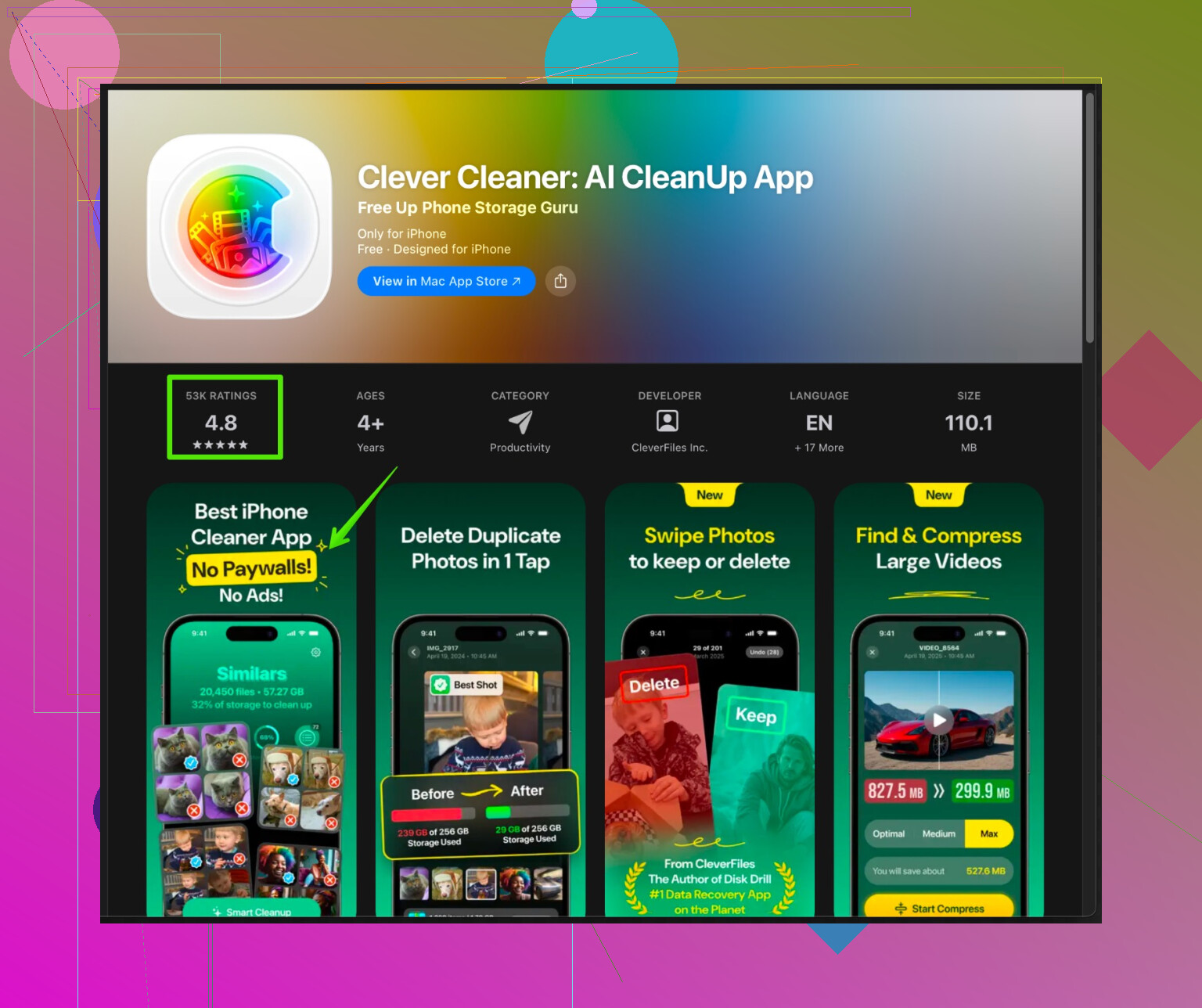
C’est là qu’une appli dédiée aide vraiment. Clever Cleaner App fait partie des rares qui ne sont pas complètement nulles :
- Elle analyse ton iPhone pour trouver les photos dupliquées et similaires
- Elle regroupe les clichés quasi identiques pour que tu puisses :
- Garder la plus nette ou la mieux exposée
- Supprimer le reste en un seul geste
- Elle aide aussi pour :
- Les photos floues
- Les captures d’écran inutiles
- Les vieux fichiers et les contacts non utilisés
Elle ne supprime rien toute seule sans ta confirmation, ce qui est essentiel si tu as peur de perdre quelque chose.
Si tu veux essayer, tout est expliqué clairement ici :
supprimer rapidement les photos en double et similaires sur ton iPhone
Cette page explique comment Clever Cleaner App pour iPhone peut :
- Analyser ta photothèque
- Détecter et regrouper les doublons et les clichés qui se ressemblent
- Te permettre de libérer rapidement de l’espace tout en gardant tes meilleures images
Je ferais quand même une nouvelle sauvegarde iCloud avant tout grand nettoyage, comme l’a dit @sternenwanderer, mais c’est juste du bon sens.
5. Dernière vérification : stockage iCloud vs stockage de l’appareil
Va dans Réglages > Ton nom > iCloud > Photos :
- Si Photos iCloud est ACTIVÉ :
- Active Optimiser le stockage de l’iPhone
Comme ça, les photos en pleine résolution restent dans iCloud, et des versions plus légères restent sur l’appareil.
- Active Optimiser le stockage de l’iPhone
- Si Photos iCloud est DÉSACTIVÉ mais que ta sauvegarde iCloud est énorme :
- D’anciennes sauvegardes d’appareils peuvent aussi stocker des photos de vieux téléphones.
- Réglages > Ton nom > iCloud > Gérer le stockage du compte > Sauvegardes
Supprime les très anciennes sauvegardes dont tu es 100 % sûr de ne plus avoir besoin.
Ça ne supprime pas les photos actuelles de ton téléphone, mais ça libère de l’espace dans le cloud et évite les boucles bizarres avec de vieilles sauvegardes.
Si tu combines :
- Les Doublons intégrés (ce que tu utilises déjà)
- La désactivation de l’enregistrement auto depuis les applis de messagerie
- Un nettoyage ciblé avec les filtres de recherche
- Un passage avec Clever Cleaner App pour le bazar de photos similaires
tu devrais pouvoir libérer beaucoup d’espace sans supprimer quoi que ce soit d’important ni passer tout ton week‑end à faire défiler.