Mon disque dur externe a soudainement cessé de se monter sur mon Mac, et il contient des fichiers importants que je ne peux pas me permettre de perdre. Utilitaire de disque le détecte, mais je ne peux pas accéder aux données, et j’essaie de trouver des moyens sûrs de récupérer le disque sans rien formater ni effacer. Quelqu’un a-t-il déjà eu un disque dur qui ne se monte pas sur Mac et a-t-il réussi à récupérer ses fichiers ?
J’ai cessé de considérer un disque externe non monté sur un Mac comme une condamnation à mort automatique. Trop souvent, le disque avait l’air défectueux en surface, alors que le problème se résumait à un système de fichiers endommagé. Je voyais l’appareil dans Utilitaire de disque, la LED clignotait normalement et la capacité semblait proche de ce qu’elle devait être. macOS refusait quand même de le monter.
Avant de toucher aux réparations, j’écarte d’abord les choses bêtes.
Changez le câble. Branchez le disque directement sur le Mac. Évitez le hub. Essayez un autre port USB ou Thunderbolt.
Vérifiez les réglages du Finder et assurez-vous que les disques externes ne sont pas masqués. Si le disque apparaît dans Utilitaire de disque et que la capacité indiquée semble à peu près correcte, j’y vois un signe plutôt encourageant. Le Mac communique toujours avec le matériel.
Ensuite vient la partie que les gens expédient trop vite. Si les fichiers comptent, n’essayez pas de réparer le disque d’abord. Récupérez les données.
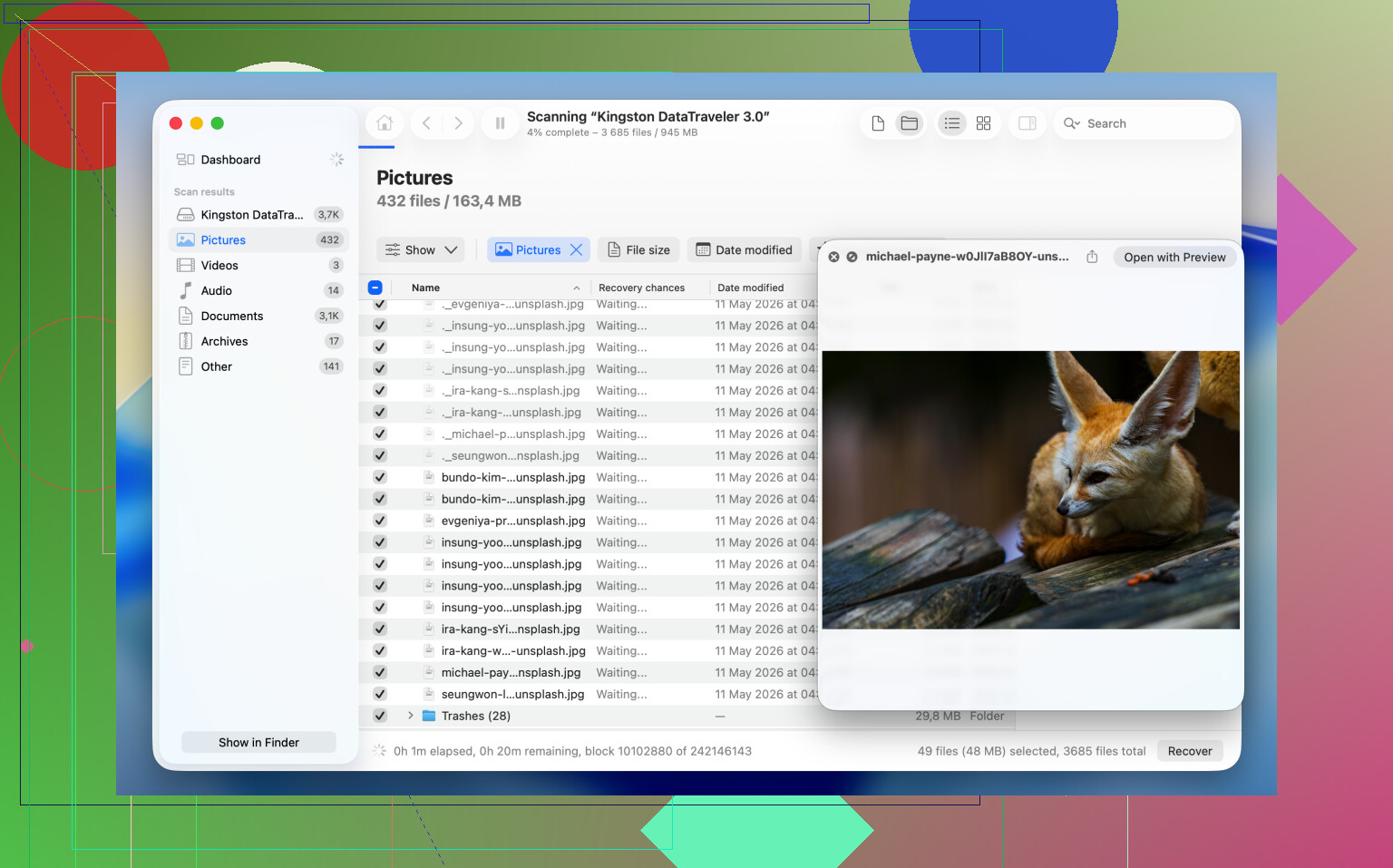
Ce qui a fonctionné pour moi plus d’une fois, c’est Disk Drill. Il lit directement le périphérique de stockage, donc dans certains cas il peut récupérer des fichiers même quand macOS refuse totalement de monter le volume.
Si vos fichiers valent la peine d’être conservés, je ferais les choses dans cet ordre :
1. Installez et ouvrez Disk Drill.
2. Trouvez le disque non monté dans la liste des périphériques.
3. Créez d’abord une sauvegarde octet par octet si le disque semble instable, se déconnecte ou se comporte bizarrement.
4. Analysez le disque d’origine ou l’image de sauvegarde.
5. Parcourez ce que l’application trouve.
6. Prévisualisez les fichiers qui vous intéressent et vérifiez qu’ils s’ouvrent.
7. Récupérez-les sur un autre disque.
Une fois vos données en sécurité ailleurs, vous pouvez manipuler le disque d’origine plus librement sans stresser à chaque clic.
Si l’ancien contenu ne vous importe pas et que vous voulez seulement rendre le disque de nouveau utilisable, le formatage est souvent la solution la plus rapide.
Reformater le disque
Le formatage reconstruit le système de fichiers. Il ne ramène pas vos anciens fichiers. Ce qu’il fait souvent, c’est corriger rapidement le problème de montage.
1. Ouvrez Utilitaire de disque.
2. Cliquez sur Présentation > Afficher tous les appareils.
3. Sélectionnez le disque physique, pas le volume indiqué en dessous.
4. Cliquez sur Effacer.
5. Saisissez un nom.
6. Choisissez APFS si le disque reste dans l’écosystème Mac.
7. Choisissez exFAT si vous passez entre macOS et Windows.
8. Cliquez sur Effacer et attendez.
9. Débranchez le disque, puis reconnectez-le.
S’il se monte après cela, je pencherais plutôt pour un système de fichiers endommagé que pour une panne matérielle.
Si vous voulez tenter une dernière chose avant de tout effacer, il y a quelques solutions qui valent le coup d’être essayées. J’ai eu des résultats mitigés. Parfois, l’une d’elles fonctionne en deux minutes. D’autres fois, non.
Méthode 1 : Exécuter Premiers secours sur le disque physique
J’ai vu des cas où le problème se situait plus haut dans la structure du disque, et non à l’intérieur du volume lui-même.
1. Ouvrez Utilitaire de disque.
2. Cliquez sur Présentation > Afficher tous les appareils.
3. Sélectionnez le disque physique de niveau supérieur.
4. Cliquez sur Premiers secours.
5. Approuvez l’invite de réparation.
6. Laissez l’opération se terminer.
7. Essayez de monter le disque à nouveau.
Si la corruption est mineure, Premiers secours la corrige parfois suffisamment pour que le volume réapparaisse.
Méthode 2 : Tuer un processus fsck bloqué
Je suis tombé sur ce cas plusieurs fois avec des disques qui semblaient en bon état mais restaient non montés parce que macOS restait bloqué sur une vérification en arrière-plan.
1. Ouvrez le Terminal.
2. Exécutez : sudo pkill -f fsck
3. Appuyez sur Retour.
4. Saisissez votre mot de passe administrateur si macOS le demande.
5. Attendez quelques secondes.
6. Vérifiez si le disque se monte tout seul.
Cette étape ne répare pas les dommages. Elle arrête une vérification du système de fichiers bloquée qui pourrait empêcher le processus de montage. La différence est minime, mais elle compte.
Méthode 3 : Le monter manuellement dans le Terminal
Utilitaire de disque échoue parfois. Le Terminal m’a sorti d’affaire plus d’une fois.
1. Ouvrez le Terminal.
2. Exécutez diskutil list
3. Trouvez l’identifiant de votre disque, quelque chose comme disk4s1.
4. Exécutez diskutil mount /dev/disk4s1
5. Remplacez disk4s1 par votre propre identifiant.
6. Appuyez sur Retour.
7. Lisez le message d’erreur si cela échoue.
Quand cela fonctionne, le volume se monte immédiatement. Quand ce n’est pas le cas, le Terminal donne généralement un indice plus utile qu’Utilitaire de disque. Pas toujours, mais assez souvent.
Dernière chose, tout cela suppose que le matériel du disque fonctionne encore normalement. Si le disque n’apparaît pas dans Utilitaire de disque, affiche une taille complètement erronée, clique, se déconnecte sans arrêt, ou ne démarre pas ou ne s’allume pas, j’arrêterais de le traiter comme un problème de montage. À ce stade, cela ressemble davantage à une panne matérielle. Les tentatives de réparation logicielle ont tendance à faire perdre du temps dans ce cas, et dans certains cas elles rendent une récupération ultérieure plus difficile. J’ai appris cela de la manière la plus agaçante.
Si Utilitaire de disque voit le disque, j’éviterais d’abord les écritures de réparation. Je suis d’accord avec une partie de ce que @mikeappsreviewer a dit, mais je suis moins enclin à lancer des corrections sur le disque d’origine avant de vérifier son état. Un disque en fin de vie s’aggrave souvent à cause des tentatives répétées de lecture et de réparation.
Faites ceci d’abord.
- Vérifiez l’état SMART dans Utilitaire de disque, s’il s’affiche pour le disque physique. S’il indique Défaillant ou Non pris en charge sur un pont USB instable, considérez le disque comme instable.
- Ouvrez Terminal et exécutez diskutil info /dev/diskX, remplacez X par le numéro de votre disque. Recherchez :
Taille de bloc du périphérique
Support en lecture seule
Taille totale
Personnalité du système de fichiers
État S.M.A.R.T. - Si la taille signalée est incorrecte, arrêtez. Cela indique un problème matériel ou de pont.
- Si la taille est correcte, clonez-le avant d’y toucher davantage. Sur Mac, ddrescue est plus sûr que des tentatives répétées via Finder ou Premiers secours, car il ignore les zones défectueuses et enregistre la progression. Récupérez depuis le clone, pas depuis la source.
Si vous voulez récupérer des fichiers, Disk Drill reste l’une des meilleures options conviviales pour Mac après la création d’une image. Analysez le clone ou l’image disque, pas le disque défaillant si possible.
Une autre chose que beaucoup de gens oublient. Essayez de retirer le disque de son boîtier s’il s’agit d’un HDD de bureau ou d’un SSD SATA dans un boîtier USB. Une carte de pont USB défectueuse tombe en panne bien plus souvent que le disque lui-même. Placez-le dans un autre boîtier ou adaptateur et testez à nouveau.
Pour aller plus loin, cette discussion contient plus de conseils pour réparer un disque dur externe qui ne se monte pas sur un Mac : comment réparer un disque externe qui ne se monte pas sur macOS
Si le disque clique, s’arrête de tourner, disparaît ou fait planter Utilitaire de disque, oubliez les logiciels. Adressez-vous à un laboratoire. Cela vous fera gagner du temps et préservera vos données.
Si Utilitaire de disque voit le lecteur, je vérifierais aussi si le volume ne se monte simplement pas automatiquement à cause d’un problème de propriété ou d’un point de montage bizarre, et pas seulement d’une corruption. Cette partie est très souvent négligée.
Deux ou trois choses que j’essaierais, différentes de ce que @mikeappsreviewer et @suenodelbosque ont déjà couvert :
- Dans Terminal, exécutez
log show --last 10m | grep -i diskarbitrationjuste après l’avoir branché. macOS vous dit parfois pourquoi il a refusé le montage, et le message est bien plus utile que le charabia vague d’Utilitaire de disque. - Essayez de le monter en lecture seule si possible. Moins de risque, moins de drame. Vous pouvez tester depuis Terminal avec
diskutil mount readOnly /dev/diskXsYsur les systèmes de fichiers pris en charge. - Si c’est un ancien disque HFS+, testez-le sur un autre Mac si vous pouvez. J’ai déjà vu des versions récentes de macOS se comporter bizarrement avec des volumes hérités endommagés qu’un ancien Mac arrivait encore à monter juste assez pour en copier les données.
- Si le lecteur est chiffré, vérifiez si le problème vient en réalité du déverrouillage et non du montage. FileVault, le chiffrement APFS et certains disques chiffrés tiers peuvent apparaître comme présents mais rester inutilisables.
Je ne suis pas tout à fait d’accord avec ceux qui disent de lancer Premiers secours tôt. Sur un disque contenant des fichiers irremplaçables, je préfère d’abord tenter des approches en lecture seule, puis passer à la récupération. Si le disque reste stable et permet de prévisualiser les fichiers, utilisez Disk Drill pour extraire les données vers un autre disque avant de tenter des réparations. C’est généralement l’option la plus sûre.
Cela vaut aussi la peine de vérifier dans Informations système, sous USB ou Thunderbolt. Si le boîtier s’identifie de manière incohérente entre deux reconnexions, c’est peut-être lui le vrai coupable. J’ai vu ça bien trop souvent, honnêtement.
Si vous voulez un guide visuel, ce guide vidéo de récupération de disque dur externe sur Mac couvre assez bien les méthodes.
S’il commence à cliquer, bloque le Finder ou fait tourner le Mac en roue colorée chaque fois que vous le touchez, arrêtez d’insister. C’est le moment où le bricolage maison se transforme en bien, c’était une mauvaise idée.
Une chose que j’ajouterais à ce que @suenodelbosque, @andarilhonoturno et @mikeappsreviewer ont déjà couvert : vérifiez si le disque ne parvient pas à se monter parce que macOS l’a marqué comme sale après une éjection non sécurisée ou un problème d’alimentation. Dans Terminal, diskutil apfs list ou diskutil list peuvent parfois montrer un volume qui existe bien sur le plan structurel mais qui ne veut simplement pas s’attacher normalement.
Je ne suis en fait pas tout à fait d’accord avec l’idée de tenter trop de montages. Si chaque nouvelle tentative relance le disque, cela peut entraîner une usure supplémentaire sur un HDD déjà limite. Je ferais un seul test propre sur un autre Mac, idéalement avec un autre câble et une connexion directe, puis j’arrêterais.
Regardez aussi dans Console.app les erreurs de disque immédiates juste après l’avoir branché. Vous y verrez souvent des erreurs d’E/S, des réinitialisations du pont ou des échecs de montage liés aux autorisations.
Si l’objectif est la récupération, Disk Drill est raisonnable après avoir confirmé que le disque est au moins lisible.
Avantages de Disk Drill
- Interface Mac simple
- Bon pour les disques non montés mais détectables
- Permet de prévisualiser les fichiers récupérables
- Utile si vous analysez une image au lieu du disque d’origine
Inconvénients
- Ce n’est pas magique si le matériel est en train de mourir
- Les analyses approfondies peuvent prendre une éternité
- Fonctionnalités de récupération payantes
- Moins idéal qu’un clonage préalable lorsque le disque est instable
Mon ordre serait : vérifier la taille, tester un autre câble/boîtier, consulter les journaux, faire une image si c’est stable, puis récupérer les fichiers avec Disk Drill à partir de l’image. Si le disque claque ou se déconnecte, évitez le DIY.