Le stockage de mon iPhone est presque plein parce que j’ai des photos enregistrées depuis plusieurs années, et les supprimer une par une prend une éternité. Je cherche le moyen le plus rapide et le plus sûr de supprimer en masse des photos iPhone par année ou par plage de dates sans supprimer accidentellement quoi que ce soit que je veux conserver.
Si votre iPhone n’arrête pas de crier à propos du stockage, Photos est généralement le premier endroit à vérifier. Je pensais avoir déjà fait le ménage, puis j’y ai trouvé plus de 18 000 photos. Il n’était pas question que je passe en revue tout ça une pression à la fois, alors j’ai fini par utiliser quelques méthodes différentes selon le type de déchets que j’essayais de supprimer.
L’approche la plus rapide dépend de ce que vous supprimez. Un petit lot se gère très bien dans Apple Photos. Les captures d’écran sont plus faciles à supprimer via les albums. Les énormes bibliothèques sont bien moins pénibles à traiter avec une application de nettoyage ou un ordinateur.
Utilisez l’application Photos pour les petits nettoyages
Si vous avez seulement besoin de supprimer quelques centaines de photos, ou peut-être de vider un voyage, un événement ou une rafale de photos aléatoire, l’application Photos classique fonctionne suffisamment bien.
- Ouvrez Photos.
- Appuyez sur Sélectionner dans le coin supérieur droit.
- Faites glisser votre doigt sur les rangées de photos au lieu d’appuyer sur chacune d’elles.
- Pour une grande photothèque, écartez les doigts pour passer d’abord à la vue Mois afin de pouvoir sélectionner plus rapidement de plus grands groupes.
- Appuyez sur l’icône de corbeille lorsque vous avez terminé la sélection.
Cela vous donne le plus de contrôle, puisque vous décidez exactement ce qui part. L’inconvénient, c’est que cela devient vite pénible dès que vous devez gérer des milliers de photos.
Supprimez des types de médias entiers quand Apple les a déjà triés
Pour des éléments comme les captures d’écran, les enregistrements d’écran et les rafales, ne perdez pas de temps à fouiller toute votre photothèque. Photos sépare déjà une grande partie de cela en catégories.
- Ouvrez l’app Photos.
- Accédez à l’onglet Collections.
- Faites défiler jusqu’à Types de médias.
- Ouvrez Captures d’écran, Rafales, Enregistrements d’écran ou une autre catégorie.
- Appuyez sur Sélectionner, puis sur Tout sélectionner.
- Supprimez les éléments.
C’est l’un des rares endroits où Apple vous propose réellement une option Tout sélectionner, donc c’est bien plus rapide que de tout faire défiler manuellement.
Utilisez Clever Cleaner si votre photothèque est immense
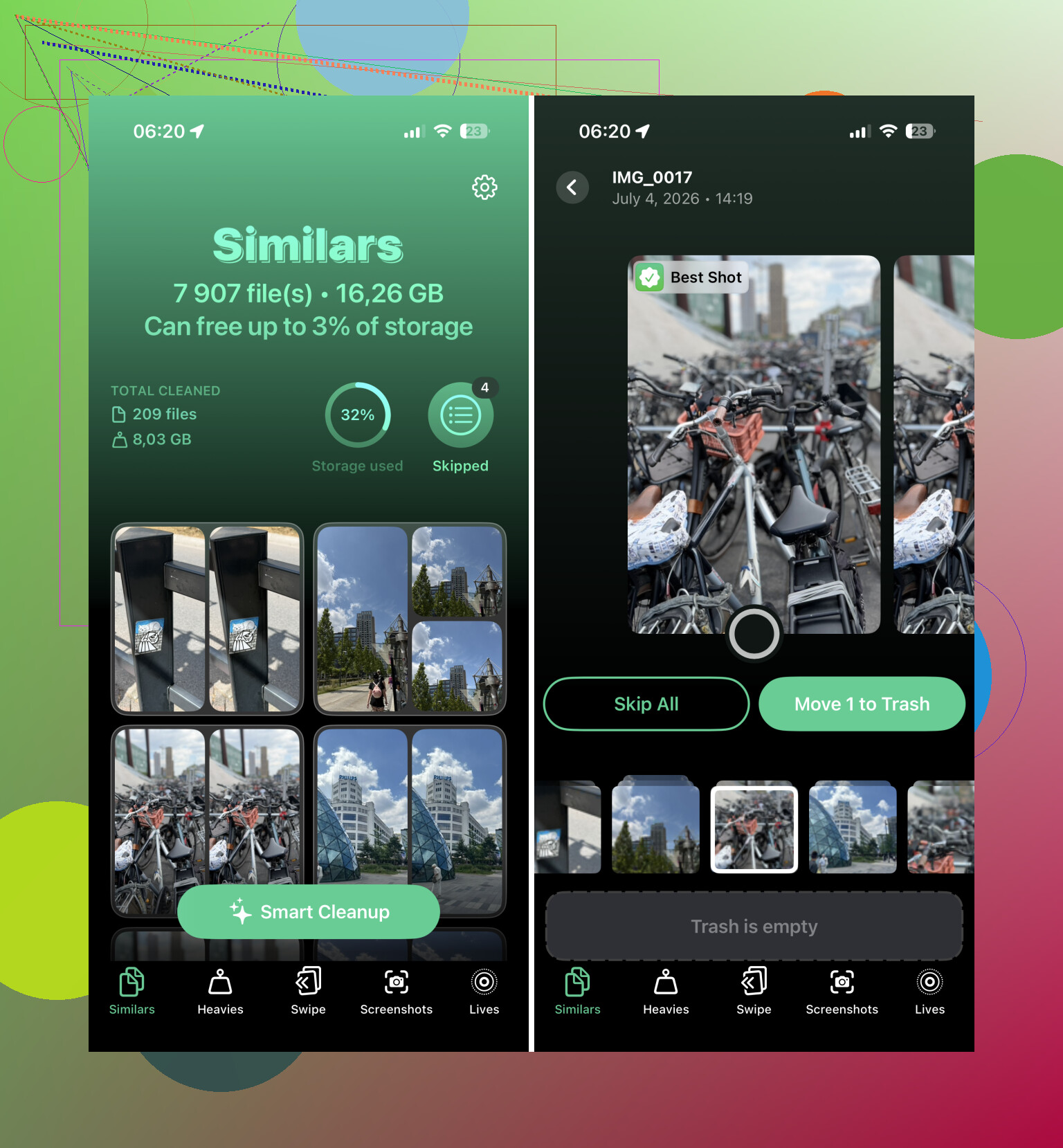
Pour une très grande photothèque, c’est ce qui m’a fait gagner le plus de temps. Clever Cleaner trie vos photos en groupes faciles à nettoyer au lieu de vous faire parcourir toute la photothèque vous-même.
- Installez Clever Cleaner et ouvrez-le.
- Consultez la section Similaires, où il regroupe les photos presque identiques et suggère la meilleure photo à conserver.
- Faites glisser pour supprimer les doublons ou les clichés similaires que vous ne voulez pas.
- Utilisez la section Captures d’écran si vous voulez supprimer des captures d’écran en masse.
- Regardez les Live Photos si vous voulez les transformer en photos fixes classiques pour économiser de l’espace.
- Consultez Heavies pour les grandes vidéos, car supprimer une seule grosse vidéo peut libérer plus d’espace que retirer une tonne de photos normales.
Je suis généralement sceptique envers les apps de nettoyage, car beaucoup sont remplies de publicités ou poussent aux abonnements, mais celle-ci est gratuite et a géré une grande photothèque mieux que je ne l’aurais pensé.
Utilisez un ordinateur pour supprimer en masse
Dès qu’il s’agit de plusieurs milliers de photos, un ordinateur est tout simplement plus pratique. Un clavier et une souris sont plus efficaces que de faire glisser votre doigt sur l’écran d’un téléphone.
- Rendez-vous sur iCloud.com depuis votre ordinateur si vous utilisez Photos iCloud.
- Connectez-vous.
- Utilisez Maj-clic pour sélectionner de grandes séries de photos.
- Supprimez ce que vous ne voulez plus.
- Attendez que les modifications se synchronisent à nouveau avec votre iPhone.
C’est particulièrement utile si vous savez déjà que vous voulez supprimer de grandes portions de votre photothèque.
Réinitialisez aux paramètres d’usine uniquement si vous voulez tout supprimer
Si vous n’avez vraiment besoin d’aucune photo, d’aucun fichier, d’aucune app ni de quoi que ce soit d’autre sur le téléphone, une réinitialisation aux paramètres d’usine est le moyen le plus rapide de l’effacer.
- Sauvegardez tout ce que vous pourriez vouloir récupérer plus tard.
- Ouvrez Réglages > Général > Transférer ou réinitialiser l’iPhone.
- Appuyez sur Effacer contenu et réglages.
- Suivez les instructions pour effacer l’appareil.
Je ne ferais pas cela s’il reste quoi que ce soit d’important sur le téléphone. Mais si vous le vendez, le donnez ou voulez simplement repartir complètement de zéro, cela efface tout bien plus rapidement que de supprimer les photos manuellement.
La suppression de photos stockées uniquement sur le téléphone est très différente de la suppression de photos lorsque Photos iCloud est activé. Si Photos iCloud est activé, supprimer une année depuis l’iPhone signifie généralement la supprimer d’iCloud et de tout autre appareil Apple utilisant la même photothèque. C’est très bien si c’est ce que vous voulez, mais c’est une mauvaise surprise si vous essayiez seulement de libérer de l’espace sur le téléphone.
Pour supprimer par année ou par plage de dates, j’utiliserais d’abord un ordinateur, pas le téléphone. Parcourez Photos iCloud dans un navigateur ou l’app Photos sur un Mac, triez par date, cliquez sur la première photo de la plage, faites Maj-clic sur la dernière, puis supprimez. Il est beaucoup plus facile de vérifier que c’est bien toute l’année 2019 sur un écran plus grand que de faire glisser votre pouce pendant dix minutes. Avant de faire cela, exportez ou téléchargez tout ce que vous pourriez vouloir plus tard. Une sauvegarde séparée est importante, car le dossier Suppressions récentes n’est pas une sauvegarde.
L’autre chose que les gens oublient, c’est que l’espace peut ne pas revenir immédiatement. Après la suppression, ouvrez aussi Suppressions récentes et videz-le si vous avez besoin de l’espace maintenant. Les apps de nettoyage comme Clever Cleaner peuvent être utiles pour les doublons, les captures d’écran et les très grosses vidéos, mais je n’utiliserais aucune app comme substitut à une vraie sauvegarde avant d’effacer des années entières. Pour une suppression importante par plage de dates, ordinateur plus sauvegarde est plus lent à mettre en place, mais plus sûr.

L’inconvénient sournois de la suppression depuis la vue Années ou Mois, c’est qu’elle peut ne pas tout afficher de cette année-là. L’app Photos d’Apple peut masquer le « désordre visuel » dans ces vues, comme les captures d’écran, les reçus, les prises similaires et autres choses peu intéressantes, donc ce n’est pas le meilleur endroit pour faire un vrai nettoyage du type « supprimer tout 2018 ». Utilisez-la pour trouver l’année, pas comme preuve finale que l’année est vide. Apple indique clairement que les vues Années et Mois sont organisées, et qu’il faut la vue complète si vous voulez voir chaque photo et vidéo. (support.apple.com)
Pour faire cela directement sur l’iPhone, j’utiliserais Recherche au lieu d’un défilement sans fin. Ouvrez Photos, touchez Recherche et saisissez l’année, par exemple 2017, ou une plage plus précise comme août 2017. La recherche d’Apple prend en charge des dates comme le mois ou l’année, donc c’est généralement plus rapide que d’essayer d’atteindre manuellement le bon endroit dans toute la photothèque. (support.apple.com)
Ensuite, ouvrez les résultats, touchez Sélectionner et faites glisser sur les rangées pour prendre de grands blocs. Ce n’est toujours pas aussi pratique qu’un ordinateur, mais c’est mieux que de toucher chaque photo. Je le ferais par morceaux plutôt que d’essayer de sélectionner cinq années d’un coup, car l’app Photos peut devenir pénible si vous relevez accidentellement le doigt ou sélectionnez le mauvais groupe.
Mon ordre approximatif serait :
- Recherchez une année, comme
2016. - Passez à la vue qui affiche tous les résultats si Photos propose d’abord un résumé.
- Sélectionnez un bloc gérable.
- Supprimez-le.
- Répétez avec le bloc suivant ou l’année suivante.
- Vérifiez Supprimés récemment ensuite.
La partie Supprimés récemment est importante si votre objectif est de libérer du stockage aujourd’hui. Les photos et vidéos supprimées y restent normalement 30 jours avant d’être supprimées définitivement, et vous pouvez les récupérer pendant ce temps à moins de les effacer manuellement. (support.apple.com)
Je suis d’accord avec @voyageurdubois concernant l’avertissement iCloud, mais je le dirais encore plus franchement : si Photos iCloud est activé, vous ne faites pas que « supprimer de cet iPhone ». Vous supprimez de la photothèque iCloud, ce qui signifie que la suppression se synchronise avec les autres appareils connectés au même compte Apple. C’est très bien si vous voulez que les photos disparaissent partout, catastrophique si vous pensiez seulement libérer de l’espace local. (support.apple.com)
Si vous voulez seulement que le téléphone cesse d’être plein, vérifiez d’abord Réglages > Photos. Si Photos iCloud est activé, « Optimiser le stockage de l’iPhone » peut être une meilleure option que supprimer des années entières. Cela conserve des versions plus petites sur le téléphone et les versions complètes dans iCloud. Cela n’aide pas si votre stockage iCloud est aussi plein, mais c’est l’option la plus sûre si vous tenez encore à vos photos.
Clever Cleaner et les apps similaires sont meilleures pour le désordre, comme les doublons, les captures d’écran et les vidéos géantes. Je n’utiliserais pas une app de nettoyage comme outil principal pour « supprimer chaque photo de 2020 à 2022 », car le nettoyage par plage de dates a plus besoin de vos yeux qu’un algorithme. Mais cela peut être utile après la grande phase de suppression, surtout pour les vidéos, puisque quelques longs clips peuvent prendre plus de place que des centaines de photos normales.
Pour la méthode la plus rapide et la plus sûre, mon choix reste : ordinateur pour de très grandes plages d’années, Recherche sur iPhone pour de plus petits blocs année/mois, et vider Supprimés récemment seulement une fois que vous êtes sûr. Les cinq minutes supplémentaires de vérification coûtent moins cher que de se rendre compte qu’une photothèque synchronisée a effacé l’unique copie.