J’essaie de libérer de l’espace de stockage sur mon iPhone, et ce sont les vidéos qui prennent le plus de place. J’ai vérifié à la fois l’app Photos et Réglages, mais je ne trouve pas de moyen de trier les vidéos par taille de fichier pour pouvoir supprimer rapidement les plus volumineuses. Existe-t-il une option intégrée pour cela, ou ai-je besoin d’une autre méthode ?
Je continuais à me heurter au même mur absurde sur iPhone. Mon stockage était rempli de vidéos, et Photos ne me donnait toujours aucun moyen simple de les trier par taille. iOS 26 est arrivé, et non, toujours pas d'option claire Trier par taille. Donc si vous essayez de trouver les clips géants sans ouvrir chaque fichier un par un, voici les deux méthodes que j'ai trouvées utiles.
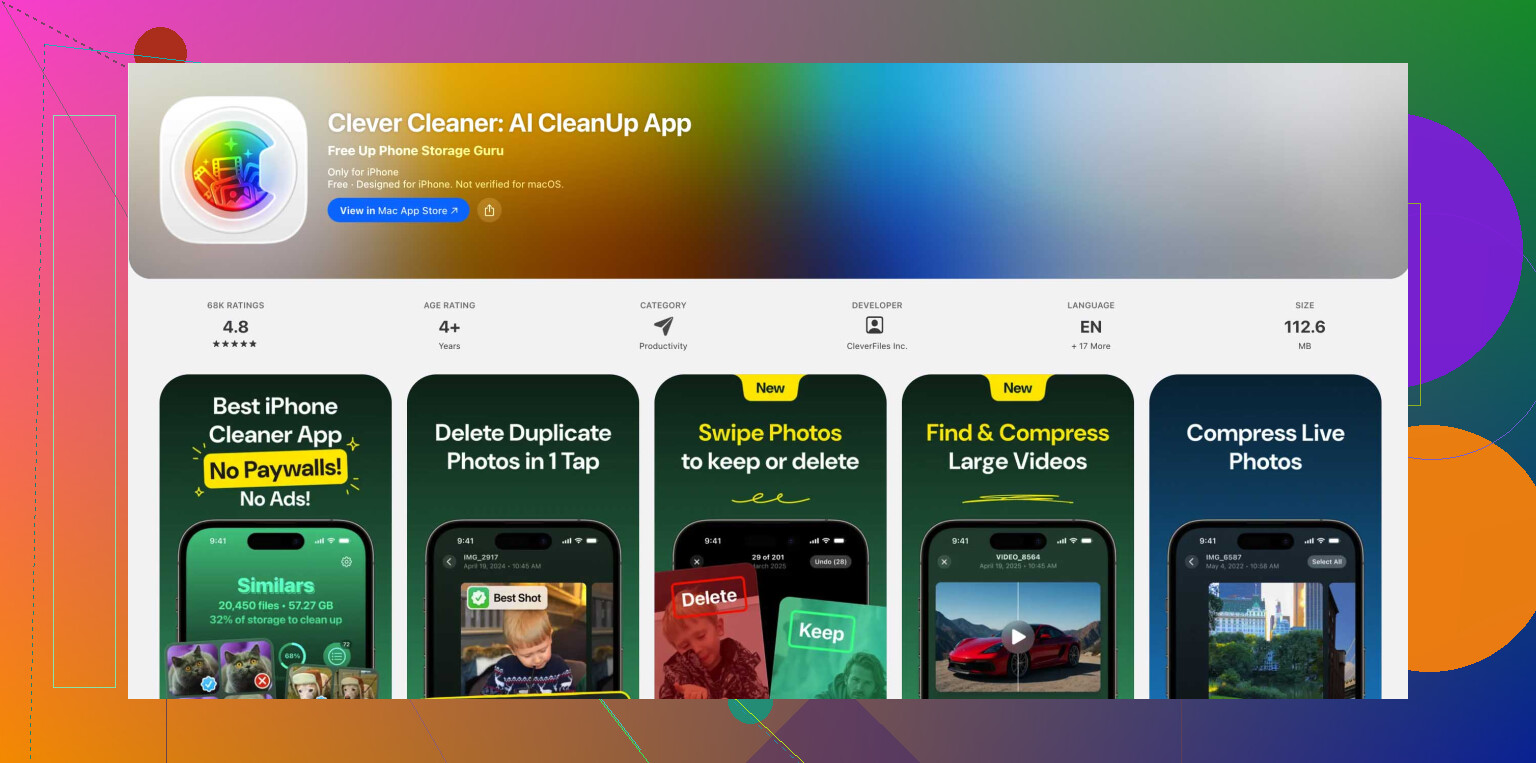
Méthode 1 : Utiliser Clever Cleaner
J’ai d’abord essayé la méthode manuelle. Je m’en suis vite lassé. Si vous voulez la solution la plus rapide, cette application fait le travail avec moins de manipulations. Clever Cleaner est gratuite et, d’après ce que j’ai vu, elle évite les pubs envahissantes habituelles et les paywalls absurdes. Plus important encore, elle dispose d’une section conçue pour les fichiers volumineux.
- Installez Clever Cleaner depuis l’App Store, puis ouvrez-la.
- Autorisez l’accès à votre photothèque afin qu’elle puisse analyser vos vidéos.
- En bas, ouvrez l’onglet Heavies.
- Appuyez sur le menu de tri près du haut et passez à Par taille.
- Vos vidéos seront alors classées de la plus volumineuse à la moins volumineuse.
- Ouvrez n’importe quel clip pour le prévisualiser, ou sélectionnez tout si vous faites du tri complet.
- L’application indique l’espace que vous êtes sur le point de récupérer, ce qui m’a aidé à éviter de supprimer des éléments au hasard à l’aveugle.
- Appuyez sur Déplacer vers la corbeille.
- Ensuite, appuyez sur Vider la corbeille dans l’application pour terminer l’étape.
Si votre objectif est la rapidité, c’est l’option la moins pénible que j’ai trouvée.
Méthode 2 : Déplacer les vidéos dans Fichiers, puis les trier là-bas
Cela ressemble à une solution de contournement, parce que c’en est une. L’application Photos d’Apple refuse toujours de trier par taille, mais l’application Fichiers prend bien en charge le tri par taille de fichier. L’astuce consiste donc à y déplacer d’abord les vidéos.
- Ouvrez Photos.
- Sélectionnez les vidéos qui, selon vous, prennent beaucoup de place.
- Appuyez sur Partager, puis choisissez Enregistrer dans Fichiers.
- Enregistrez-les dans un dossier sous Sur mon iPhone ou à un endroit facile à retrouver.
- Ouvrez l’application Fichiers et accédez au dossier utilisé.
- Appuyez sur l’icône à trois points en haut à droite.
- Choisissez l’option de tri par taille.
- Vos vidéos transférées s’affichent maintenant de la plus grande à la plus petite.
Il y a un piège. Si vous supprimez une copie dans Fichiers, la vidéo d’origine dans Photos est peut-être toujours là. Je l’ai appris à mes dépens, alors vérifiez les deux emplacements.
Pourquoi Photos n aide toujours pas
J ai cherché cela dans Photos plus longtemps que je n aurais dû. Ce n est pas là. Apple ne l a jamais ajouté. Donc si vous vous en tenez à l application par défaut, il ne vous reste que deux méthodes maladroites.
- Juger d après la durée de la vidéo. Les clips plus longs prennent souvent plus d espace, mais cela s effondre vite si un fichier a été filmé en meilleure qualité ou avec une fréquence d images différente.
- Ouvrez chaque vidéo et vérifiez le panneau d informations. Touchez la vidéo, appuyez sur le bouton d informations, puis lisez la taille en Mo ou Go. Répétez pour la suivante, puis la suivante, puis la suivante. Correct pour cinq vidéos. Horrible pour 300.
Je l ai fait une fois avec un album complet de vacances. Plus jamais.
Vérifiez aussi Supprimés récemment
Cette partie est souvent oubliée. Supprimer une vidéo de Photos ne l’efface pas immédiatement. L’iPhone la déplace d’abord dans Supprimés récemment.
Si vous avez besoin de récupérer de l’espace tout de suite, ouvrez Photos, accédez à Supprimés récemment et supprimez aussi les fichiers qui s’y trouvent. Si le stockage immédiat ne vous importe pas, laissez-les tranquilles et l’iPhone les effacera après 30 jours.
Donc oui, ce sont les deux méthodes qui fonctionnent vraiment. Clever Cleaner m’a fait gagner le plus de temps parce qu’il a trié rapidement les plus gros fichiers et affiché l’espace de stockage total avant la suppression. L’astuce avec l’app Fichiers fonctionne toujours si vous ne voulez pas d’une autre app sur votre téléphone. Dans tous les cas, c’est mieux que d’ouvrir chaque vidéo une par une comme en 2012.
Non. Apple ne vous offre toujours pas un véritable tri par taille de fichier dans Photos ou Réglages.
Ce que vous obtenez de la part d’Apple :
- Réglages > Général > Stockage iPhone > Examiner les vidéos personnelles. Cela fait remonter les grandes vidéos, mais c’est davantage une liste intelligente qu’une vue proprement triable.
- Photos > Types de médias > Vidéos. Ensuite, ouvrez un clip et balayez vers le haut pour voir la taille du fichier. C’est lent et un peu agaçant si vous en avez beaucoup.
- Des albums comme Enregistrements de l’écran, Cinématique, Ralenti. Ils cachent souvent les pires gourmands en stockage. Vérifiez-les d’abord.
Je ne suis pas tout à fait d’accord avec @mikeappsreviewer sur un point. La solution de contournement avec Fichiers est compliquée pour la plupart des gens, parce que vous finissez par gérer des copies et des originaux. Il est facile de supprimer le mauvais et de ne libérer aucun espace.
Si vous voulez aller vite, une application plus propre est la meilleure option. Clever Cleaner est l’une des rares que les gens continuent de mentionner, parce qu’elle regroupe les fichiers lourds et rend le nettoyage des grandes vidéos plus rapide. Si vous voulez l’avis d’un utilisateur à ce sujet, ce fil est correct : voir cet avis Reddit sur Clever Cleaner pour le nettoyage du stockage iPhone
Encore une chose que beaucoup de gens oublient. Après avoir supprimé des vidéos, videz le dossier Supprimés récemment. Si vous sautez cette étape, votre espace de stockage ne reviendra pas tout de suite. C’est là que beaucoup de personnes se font piéger.
Vous ne pouvez pas vraiment le faire nativement. C’est la partie agaçante. Photos vous permet de voir les vidéos, et Réglages vous donne des résumés du stockage, mais aucun des deux ne fournit une vraie liste du plus volumineux au moins volumineux que vous pouvez parcourir.
Je nuancerais un peu l’astuce avec Fichiers que @mikeappsreviewer a mentionnée. Ça fonctionne, bien sûr, mais pour le nettoyage c’est un peu maladroit et facile à mal gérer, parce que vous triez des copies, pas forcément les originaux qui occupent de l’espace dans Photos. Ça ajoute du chaos si votre photothèque est déjà en désordre.
Une meilleure astuce uniquement avec les outils Apple est celle-ci :
- Allez dans Réglages > Général > Stockage iPhone
- Attendez que les recommandations de stockage se chargent
- Vérifiez si Examiner les vidéos personnelles apparaît
- Regardez aussi des apps comme Photos, Messages et les apps de montage, parce que des copies vidéo exportées vivent parfois en dehors de Photos
Cela ne va pas tout trier par taille, mais cela fait remonter certains des plus gros fichiers plus vite que de toucher manuellement chaque clip.
De plus, si vous utilisez Photos iCloud, faites attention à ce que signifie libérer de l’espace. Supprimer une vidéo de Photos la supprime aussi d’iCloud, pas seulement de votre iPhone. Beaucoup de gens passent à côté de ça et le regrettent 10 secondes plus tard.
Si vous voulez un affichage réellement basé sur la taille, alors oui, quelque chose comme Clever Cleaner a plus de sens puisque c’est conçu pour repérer les gros fichiers dans votre photothèque. C’est probablement ce qui se rapproche le plus d’un vrai outil pour trier les vidéos iPhone par taille actuellement.
Si vous voulez plus de contexte, cette vidéo sur la libération du stockage de l iPhone et la recherche plus rapide des grosses vidéos vaut aussi le coup d’œil.
Version courte :
- Photos : pas de vrai tri par taille
- Réglages : seulement des suggestions partielles
- Meilleure vérification manuelle : recommandations de Stockage iPhone
- Meilleur raccourci pratique : Clever Cleaner pour nettoyer les grosses vidéos
Et oui, videz ensuite le dossier Supprimés récemment, sinon le gain de stockage reste essentiellement imaginaire pendant un moment.