Ma clé USB a soudainement cessé de s’ouvrir, et maintenant Windows dit qu’elle doit être formatée avant que je puisse l’utiliser. Elle contient des photos importantes et des fichiers de travail que je n’ai jamais sauvegardés, donc j’essaie de récupérer les données d’une clé USB corrompue sans aggraver la situation. Quelles sont les étapes ou les outils de récupération les plus sûrs à essayer en premier ?
# Commencez par les vérifications ennuyeuses d’abord
Je ferais une pause avant de lancer des applications de récupération au hasard sur une clé USB corrompue. Ce que vous ferez ensuite dépend du type de panne auquel vous avez affaire. Je l’ai appris à mes dépens après avoir perdu du temps à « réparer » un lecteur alors que le contrôleur commençait déjà à lâcher.
Voici ce que je vérifierais tout de suite :
1. Apparaît-elle dans la Gestion des disques ?
2. La taille signalée est-elle correcte ?
3. Windows l’étiquette-t-il comme RAW ?
4. Recevez-vous une invite de formatage ?
5. La même clé USB apparaît-elle sur un autre ordinateur ?
6. Se déconnecte-t-elle toute seule, rame-t-elle fortement ou se comporte-t-elle de façon anormalement lente ?
Ces réponses permettent de cerner le problème rapidement.
Si le lecteur apparaît dans la Gestion des disques et que la capacité semble normale, je dirais que vos chances de vous en sortir vous-même restent correctes. S’il disparaît, continue de se reconnecter, chauffe, ou si le connecteur semble tordu ou lâche, j’arrêterais de faire comme si c’était un problème de système de fichiers. Cela commence à ressembler à un souci matériel.
## Mon ordre des opérations
Si le système détecte encore la clé USB, ne serait-ce qu’un peu, j’essaierais de copier les données avant de « réparer » quoi que ce soit.
C’est plus important que ce que les gens pensent. La corruption est souvent le désordre visible, pas la cause profonde. Le lecteur est peut-être en train de s’user en dessous, et les outils de réparation écrivent parfois des modifications que vous regretterez ensuite. J’ai déjà vu CHKDSK transformer une mauvaise situation en quelque chose de pire.
## Ce que j’utiliserais
J’opterais pour Disk Drill.
La raison est simple. Il ne dépend pas uniquement du système de fichiers endommagé. Si Windows refuse d’ouvrir la clé USB, Disk Drill peut quand même tenter de lire directement le périphérique et de reconstituer les fichiers à partir des données brutes. D’après mon expérience, il a aussi mieux conservé la structure des dossiers qu’un tas d’outils de récupération bas de gamme. La fonction d’aperçu aide aussi, car je n’aime pas récupérer 40 Go de déchets pour découvrir ensuite des fichiers corrompus.
## La partie que je ne sauterais pas
Pour les clés USB instables, la meilleure fonctionnalité est l’option de sauvegarde octet par octet.
Je créerais d’abord une image. Copie complète secteur par secteur. Je l’enregistrerais sur un autre disque. Ensuite, je ferais le travail de récupération sur l’image, pas sur la clé USB elle-même.
Cette seule étape vous évite beaucoup de galères. Si la clé USB se dégrade encore en plein milieu, vous avez quand même une copie capturée de son état actuel. Je ne l’ai pas fait une fois, et oui, je l’ai regretté.
## Le flux de travail que je suivrais
1. Installez Disk Drill sur votre ordinateur.
2. Branchez la clé USB.
3. Ouvrez Disk Drill et choisissez Sauvegarde octet par octet.
4. Créez une image complète de la clé USB et stockez-la sur un autre lecteur.
5. Montez ou attachez l’image dans Disk Drill.
6. Analysez l’image.
7. Prévisualisez les fichiers avant de les restaurer.
8. Récupérez les éléments importants vers un autre périphérique de stockage, jamais sur la même clé USB.
## Seulement après la récupération, essayez les réparations
Une fois vos fichiers en sécurité, alors je m’occuperais du lecteur lui-même.
Selon ce que vous avez vu plus tôt, j’essaierais l’une de ces options :
1. Exécuter CHKDSK.
2. Attribuer une nouvelle lettre de lecteur.
3. Réinstaller les pilotes USB.
4. Utiliser la vérification des erreurs de Windows.
5. Effectuer un reformatage complet.
Je ne commencerais pas par là, sauf si les fichiers n’ont aucune importance. Les réparations écrivent des modifications. Parfois, ces modifications aident. Parfois, elles enterrent des données récupérables.
## Quand j’arrêterais de le faire moi-même
Je penserais à un service de récupération si l’un des cas suivants se produit :
1. Le lecteur n’est pas détecté du tout.
2. Il présente des dommages physiques visibles.
3. Les données sont importantes pour le travail, des dossiers juridiques ou tout ce que vous ne pouvez pas recréer.
4. La clé USB se déconnecte pendant les tentatives d’analyse ou de copie.
À ce stade, multiplier les tests à la maison peut aggraver les choses. Si le contrôleur est en train de lâcher ou si la NAND a des problèmes, les tentatives répétées de reconnexion ne vous rendent pas service.
## Une dernière chose
Après avoir récupéré les fichiers, je ne ferais plus confiance à la clé USB si :
1. La corruption est apparue sans raison claire.
2. Elle revient après le formatage.
3. Le lecteur reste instable en utilisation normale.
Les clés USB s’usent. Certaines meurent lentement, d’autres de façon absurde, certaines semblent aller bien jusqu’au branchement suivant et puis pouf, disparu. Si une clé a déjà commencé à se comporter de façon douteuse, je la remplacerais et je passerais à autre chose.
Ne le formatez pas encore. Windows affiche cette invite quand le système de fichiers est endommagé, mais les fichiers sont souvent encore là.
Je suis d’accord avec @mikeappsreviewer sur un point d’abord : arrêtez d’écrire quoi que ce soit sur la clé USB. Je ne suis toutefois pas tout à fait d’accord sur le fait d’attendre trop longtemps avant de tester l’accès aux fichiers. Si le lecteur reste stable et affiche une capacité normale, j’essaierais d’abord une simple copie en lecture seule avec quelque chose comme TeraCopy ou un simple glisser-déposer pour les dossiers les plus importants. Si cela échoue, passez rapidement à la récupération.
Mon ordre serait :
1. Essayez un autre port USB, de préférence en USB 2.0.
2. Essayez un autre PC.
3. Vérifiez le Gestionnaire de périphériques. S’il apparaît sans erreur, c’est plutôt bon signe.
4. Utilisez Disk Drill pour analyser la clé USB à la recherche de fichiers perdus.
5. Récupérez vers votre disque interne ou un autre disque externe, jamais vers la même clé.
Pourquoi Disk Drill. Il gère bien les lecteurs RAW, et la récupération de photos a tendance à être solide. Sur des supports flash endommagés, je l’ai vu récupérer des fichiers JPG, DOCX, PDF et MP4 même lorsque l’Explorateur de fichiers demandait d’abord un formatage. L’aperçu compte. Si vos photos s’affichent correctement en aperçu, les chances de récupération sont bien meilleures.
Quelques erreurs fréquentes :
- Ils lancent d’abord le formatage.
- Ils lancent d’abord la réparation.
- Ils continuent à débrancher et rebrancher 20 fois.
- Ils récupèrent sur la même clé USB. mauvaise idée.
Si la clé USB continue de se déconnecter, chauffe ou affiche 0 octet, arrêtez. Cela indique davantage un matériel défaillant qu’un problème de système de fichiers. À ce stade, le bricolage devient risqué.
Aussi, si vous voulez un guide visuel rapide, cette vidéo Instagram sur la récupération de données USB montre le flux de récupération de base de manière simple.
Après avoir récupéré vos fichiers, effacez complètement la clé et testez-la avec H2testw ou F3. Si elle renvoie des erreurs, jetez-la. Les clés USB tombent en panne de façon absurde, et une fois qu’une clé commence à se comporter bizarrement, je ne lui fais plus confiance.
Ne le formatez pas, et honnêtement je suis un peu moins enthousiaste que @mikeappsreviewer et @viajeroceleste à l’idée d’essayer chaque étape de réparation même après les vérifications de détection. Une clé USB qui passe soudainement en RAW peut encore être lisible, mais chaque écriture est un pari.
Ce que je ferais d’abord, c’est vérifier le comportement de type SMART que vous pouvez réellement observer :
- est-ce que ça fige l’Explorateur
- est-ce que copier un petit fichier fonctionne
- est-ce qu’elle indique la bonne capacité
- est-ce qu’elle fait planter Windows quand on la branche
Si elle est assez stable pour rester connectée, j’utiliserais Disk Drill et je la scannerais en lecture seule avant de toucher à CHKDSK. Pourquoi : CHKDSK est excellent quand les métadonnées du système de fichiers ne sont que légèrement endommagées, mais sur les clés USB bon marché il peut aussi réparer votre structure de répertoires jusqu’à l’anéantissement. Déjà vécu, ce n’était pas drôle lol.
Une chose qu’on ne mentionne pas assez : essayez d’abord la récupération par type de fichier si l’arborescence des dossiers est détruite. Photos, PDF, documents Office, vidéos, ce genre de choses reviennent souvent même quand les noms d’origine ne reviennent pas. Agaçant, oui. Mieux que perdu.
Aussi, si le lecteur apparaît avec une mauvaise taille, par exemple 32 Go qui deviennent 8 Mo, arrêtez le bricolage. Ça sent la panne du contrôleur, pas juste la corruption.
Récupérez tout sur un autre disque. Puis mettez cette clé à la retraite. Pas peut-être la réutiliser plus tard. Mettez-la à la retraite.
Si vous voulez plus d’infos sur les options de récupération USB, ce fil sur comment récupérer des fichiers depuis une clé USB défectueuse qui ne s’ouvre pas vaut aussi la lecture.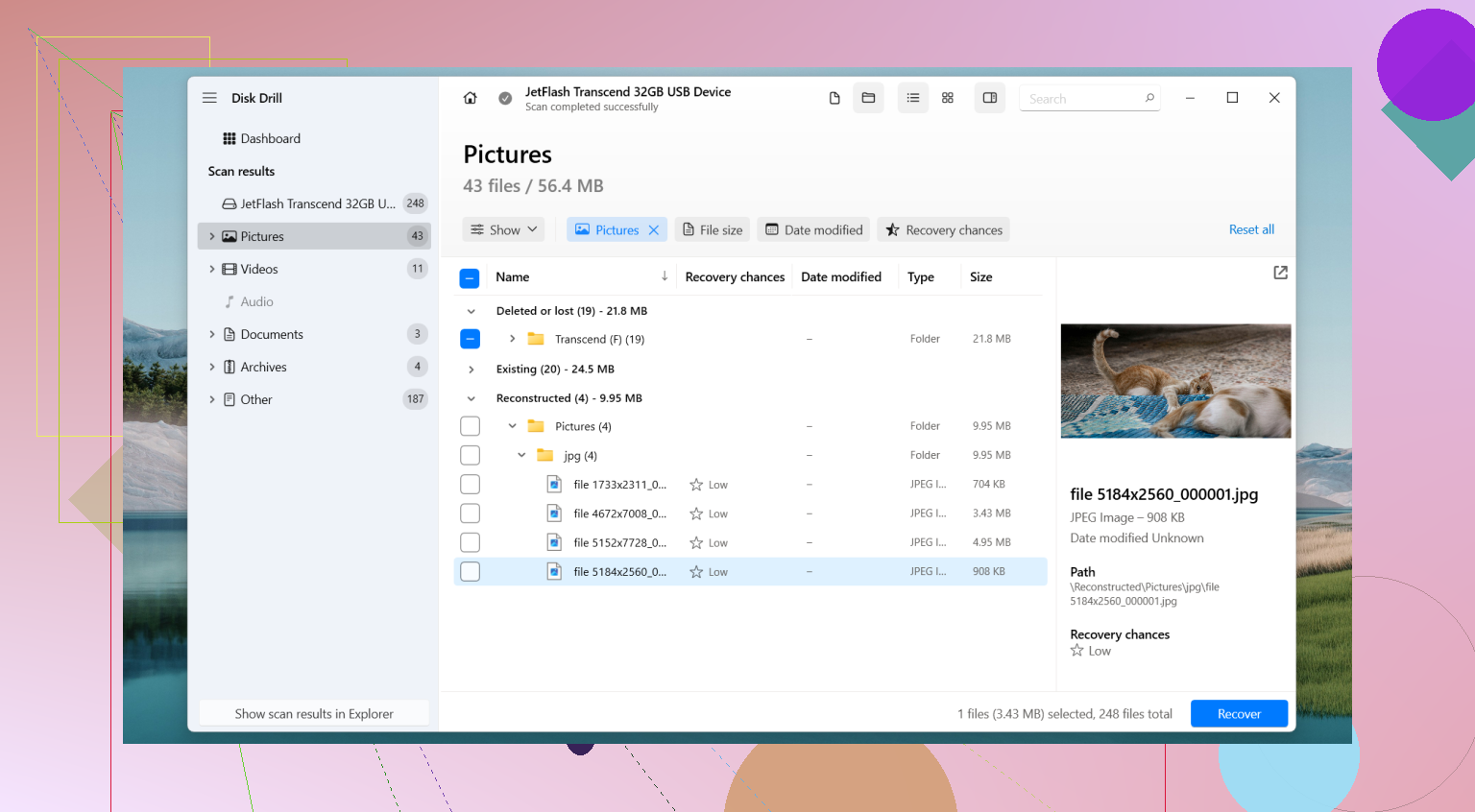
Une chose que j’ajouterais à ce que @viajeroceleste, @sognonotturno et @mikeappsreviewer ont déjà couvert : vérifiez la clé USB dans une session Linux live avant de faire quoi que ce soit d’invasif sous Windows.
La raison pour laquelle je dis ça : parfois Windows affiche l’invite de formatage de manière trop agressive, alors que Linux peut encore monter la clé en lecture seule et vous permettre de copier les fichiers. Vous n’installez pas Linux sur le PC. Il suffit de démarrer depuis une clé USB live, d’ouvrir le gestionnaire de fichiers et de voir si la clé USB apparaît. Si c’est le cas, copiez d’abord les éléments irremplaçables.
Je ne suis pas tout à fait d’accord avec l’idée d’essayer le glisser-déposer tôt si l’Explorateur se bloque dès que la clé est insérée. Dans ce cas, ignorez complètement l’Explorateur et passez directement à une approche de récupération en lecture seule. Moins de stress pour une clé en train de mourir.
Si Linux ne peut pas la lire non plus, alors oui, Disk Drill est une prochaine étape raisonnable.
Avantages de Disk Drill :
- aperçus faciles
- bon pour trouver les formats courants de photos et de documents
- peut fonctionner même lorsque la partition semble corrompue
- l’option d’image octet par octet est vraiment utile
Inconvénients de Disk Drill :
- les analyses approfondies peuvent prendre un certain temps
- les noms de fichiers/dossiers récupérés ne sont pas toujours parfaits
- les limites de récupération gratuite dépendent de la version/de la plateforme
- ce n’est pas magique si le contrôleur lui-même est en train de tomber en panne
Mon conseil supplémentaire : si les fichiers sont surtout des photos, classez la priorité de récupération par type de fichier, pas par dossier. Les photos et vidéos se récupèrent souvent plus proprement que les dossiers de projet mixtes contenant beaucoup de petits fichiers de métadonnées.
Si le lecteur commence à disparaître de la Gestion des disques, affiche une capacité incohérente ou devient tout seul en lecture seule, arrêtez les tests et envisagez une récupération professionnelle. Cela signifie généralement que le problème se situe sous le niveau du système de fichiers.