J’ai accidentellement supprimé plusieurs fichiers importants sur mon PC Windows 10 et j’ai besoin de les restaurer depuis la Corbeille. Je ne sais pas s’il faut utiliser les options de restauration intégrées, l’Historique des fichiers ou un logiciel de récupération. Quelle est la méthode la plus sûre pour récupérer des fichiers supprimés sans les écraser ?
Si vous avez vidé la Corbeille puis réalisé qu’un fichier important s’y trouvait, ne supposez pas tout de suite qu’il est définitivement perdu. Parfois, Windows a seulement marqué cet espace comme réutilisable, et les données réelles peuvent encore s’y trouver jusqu’à ce que quelque chose de nouveau les écrase.
L’essentiel est d’arrêter d’écrire quoi que ce soit sur ce lecteur. Ne téléchargez pas de fichiers, n’y installez pas d’outils de récupération, n’y copiez rien et, si possible, évitez de lancer des mises à jour. Plus le lecteur est utilisé, plus vos chances diminuent.
Avant de faire quoi que ce soit d’autre, vérifiez encore une fois la Corbeille. Recherchez le nom du fichier, mais regardez aussi le dossier dont il provenait. Il est facile de manquer un fichier s’il a été supprimé dans un dossier plus volumineux. Si vous le trouvez, faites un clic droit dessus et choisissez Restaurer.
Si la Corbeille est réellement vide, vérifiez si Windows possède déjà une copie de sauvegarde. Accédez au dossier où se trouvait le fichier, faites un clic droit sur le dossier et choisissez Restaurer les versions précédentes. Sélectionnez une version antérieure à la suppression, ouvrez-la et copiez le fichier dans un emplacement sûr.
Vous pouvez aussi essayer ce chemin :
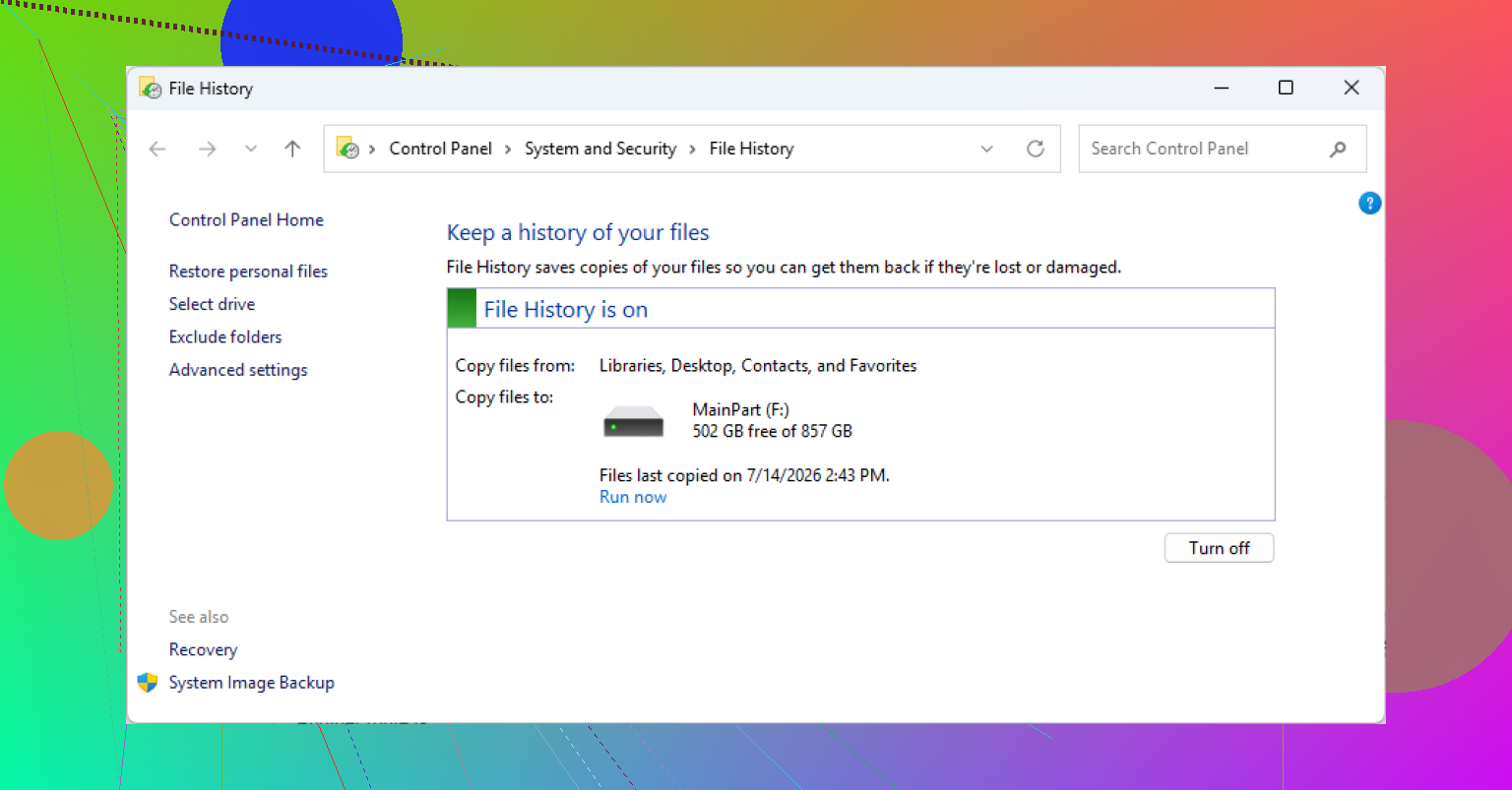
Panneau de configuration > Système et sécurité > Historique des fichiers > Restaurer les fichiers personnels
Cela vous permet de parcourir d’anciennes versions sauvegardées de dossiers comme Bureau, Documents et Images, à condition que l’Historique des fichiers ait été activé.
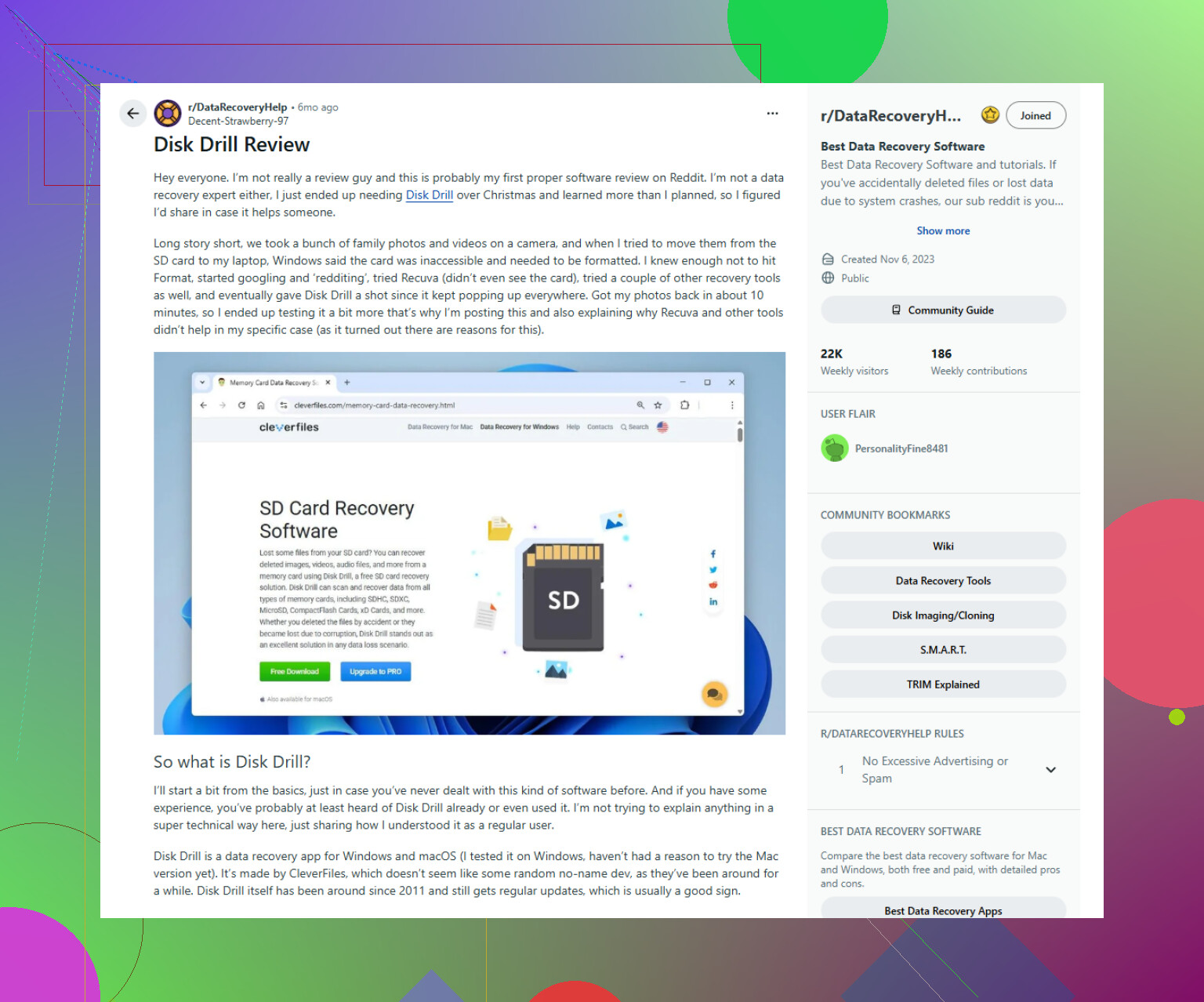
S’il n’y a pas de sauvegarde, une application de récupération comme Disk Drill est une option. Elle peut analyser les fichiers supprimés sur les systèmes de fichiers Windows courants, notamment NTFS et FAT32.
Ne l’installez simplement pas sur le même lecteur que celui depuis lequel vous essayez de récupérer des données. Installez-le sur un autre lecteur, puis ouvrez-le, sélectionnez le lecteur concerné et cliquez sur Rechercher les données perdues.
Une fois l’analyse terminée, utilisez la fonction d’aperçu avant de récupérer quoi que ce soit. Si un fichier s’affiche correctement dans l’aperçu, c’est généralement un bon signe indiquant qu’une partie ou la totalité du fichier est encore lisible. Cela ne garantit toutefois pas que le fichier récupéré sera parfait.
Lorsque vous récupérez les fichiers, enregistrez-les ailleurs, idéalement sur un lecteur externe ou un autre disque interne. Les enregistrer de nouveau sur le même lecteur peut créer exactement le problème d’écrasement que vous essayez d’éviter.
Vérifiez également les limites de licence actuelles avant de supposer la quantité que vous pouvez récupérer gratuitement. Sous Windows, une certaine récupération peut être possible sans paiement, selon la politique actuelle du logiciel.
Une dernière chose : les SSD sont plus compliqués. De nombreux SSD modernes utilisent TRIM, ce qui peut effacer les blocs supprimés en arrière-plan. Une fois que cela se produit, la récupération peut ne plus être possible. Si le fichier supprimé se trouvait sur un SSD, arrêtez d’utiliser l’ordinateur dès que possible et vérifiez immédiatement les sauvegardes ou les options de récupération.
Si les fichiers se trouvent encore dans la Corbeille, la récupération devrait être simple : ouvrez-la, recherchez par nom ou triez par date de suppression, faites un clic droit sur les fichiers, puis choisissez Restaurer. Sachez que Restaurer les renvoie dans leur dossier d origine, ce qui peut être agaçant si vous ne vous souvenez pas d où ils venaient. Si vous voulez plus de contrôle, vous pouvez plutôt faire glisser les fichiers hors de la Corbeille vers votre Bureau ou un autre dossier.
Un point que beaucoup de gens oublient, c est que toutes les suppressions ne passent pas par la Corbeille. Les fichiers supprimés avec Shift+Delete, depuis certaines clés USB, des partages réseau, des outils en ligne de commande ou certains dossiers synchronisés peuvent l ignorer complètement. Si les fichiers manquants se trouvaient dans Bureau, Documents ou Images, vérifiez aussi OneDrive, car Windows 10 lie souvent ces dossiers à OneDrive et celui-ci possède sa propre corbeille en ligne. Cela peut être plus rapide que d exécuter un logiciel de récupération.
Pour l Historique des fichiers, il n aide que s il était activé avant la suppression. Même chose pour les versions précédentes. Cela vaut la peine de vérifier, mais ce ne sont pas des boutons d annulation magiques. Si cela échoue, alors le logiciel de récupération est la solution de dernier recours, et l avertissement de @mikeappsreviewer de ne pas écrire sur le même disque est la partie importante. Disk Drill ou tout outil similaire doit être exécuté depuis un autre disque si possible, et les fichiers récupérés doivent être enregistrés ailleurs. Je considérerais les résultats de l analyse comme peut-être récupérables jusqu à ce que le fichier s ouvre normalement, surtout pour les grandes vidéos, les archives, les bases de données ou tout ce qui se trouvait sur un SSD.
Le logiciel de récupération ne devrait pas être votre prochaine étape si les fichiers sont encore visibles dans la Corbeille. Dans ce cas, utilisez la Corbeille elle-même, car c’est la restauration la plus propre que Windows puisse effectuer. Passez en mode d’affichage Détails, activez ou consultez les colonnes « Emplacement d’origine » et « Date de suppression », puis ne restaurez que les fichiers dont vous avez réellement besoin. Si vous ne savez pas où ils iront, copiez-les ou faites-les glisser dans un nouveau dossier d’abord au lieu de cliquer sur Restaurer pour un énorme lot hétérogène.
Un petit piège ici est que la Corbeille est propre à chaque utilisateur et à chaque lecteur. Si les fichiers ont été supprimés alors que vous étiez connecté à un autre compte Windows, ou depuis un autre lecteur interne, il se peut que vous ne regardiez pas le bon contenu de la Corbeille. Il en va de même pour les outils de nettoyage. Mettez en pause Storage Sense, les applications de nettoyage de disque ou tout autre outil comme CCleaner jusqu’à ce que vous ayez terminé, car ils peuvent vider la Corbeille pendant que vous essayez encore de comprendre la situation.
L’Historique des fichiers et les « Versions précédentes » valent la peine d’être essayés avant tout outil de récupération, mais vérifiez uniquement le dossier où le fichier se trouvait à l’origine. S’il n’y a pas de sauvegarde et que la Corbeille est vide, alors Disk Drill ou un outil de récupération similaire devient un dernier recours, avec la règle habituelle : installez-le ailleurs et récupérez vers un autre emplacement. Si cela concernait le SSD système, je réduirais un peu les attentes, car Windows et TRIM ont peut-être déjà rendu les données supprimées irrécupérables.

La restauration depuis la Corbeille n’est pas la même chose que la récupération d’un fichier supprimé, alors ne vous précipitez pas vers un logiciel de récupération tant que les fichiers y sont encore répertoriés. Si Windows peut toujours les voir dans la Corbeille, utilisez cela en premier. Cela conserve le chemin d’origine, le nom du fichier et les métadonnées de base, ce qui est bien plus propre que d’analyser l’espace disque brut en espérant que les morceaux soient intacts.
Un détail que beaucoup de gens oublient : vérifiez si le dossier d’origine existe encore avant de cliquer sur Restaurer. Si vous avez supprimé un fichier depuis Documents\Taxes\2024, puis renommé ou supprimé ce dossier par la suite, Windows peut recréer des dossiers ou remettre les éléments à un endroit inattendu. Pour un petit nombre de fichiers importants, j’ouvrirais la Corbeille, passerais en affichage Détails, regarderais Emplacement d’origine, puis ferais glisser les fichiers vers un dossier sûr que vous créez vous-même, comme Desktop\Recovered files. Cela évite le problème du où est-il passé.
Si vous restaurez un dossier, soyez plus prudent. Un dossier restauré peut contenir d’anciennes versions de fichiers dont les noms correspondent à des fichiers que vous avez déjà recréés manuellement. Windows devrait avertir en cas de conflit, mais il reste facile de cliquer trop vite sur les invites. En cas de doute, restaurez d’abord dans un dossier séparé, comparez, puis replacez vous-même les éléments.
L’Historique des fichiers n’est l’étape logique suivante que si le fichier manque dans la Corbeille ou si la copie restaurée n’est pas la version dont vous avez besoin. Allez dans le dossier où il se trouvait auparavant et vérifiez les versions précédentes à cet endroit. Ne perdez pas de temps à parcourir des zones de sauvegarde au hasard sauf si vous savez que l’Historique des fichiers était activé avant la suppression.
Disk Drill ou un autre outil de récupération sa place plutôt vers la fin de la liste, pas au début. Cela a du sens si la Corbeille est vide, que les sauvegardes ne sont pas disponibles et que les fichiers sont suffisamment importants pour passer du temps à analyser. Mais installez-le et exécutez-le depuis un autre lecteur si possible, et récupérez vers un autre lecteur. Si les fichiers supprimés se trouvaient sur votre SSD Windows, gardez des attentes modestes, car l’activité normale de Windows peut réduire les chances de récupérer des fichiers exploitables.