J’ai accidentellement utilisé Shift Delete sur des fichiers importants stockés sur ma clé USB, donc ils ne sont pas allés dans la Corbeille. La clé contient des photos et des documents de travail dont j’ai vraiment besoin, et j’ai peur d’aggraver la situation en utilisant la mauvaise méthode de récupération. Quelle est la manière la plus sûre de récupérer des fichiers supprimés d’une clé USB après une suppression définitive ?
Supprimer des fichiers d’une clé USB, c’est un tout autre bazar que supprimer des choses du disque principal de votre PC. Le conseil habituel de vérifier la Corbeille ne mène souvent nulle part, parce que la plupart des clés USB n’utilisent pas la Corbeille Windows normale. Vous appuyez sur supprimer, et Windows considère souvent que le fichier a disparu sur-le-champ.
Je ne l’écarterais pas tout de suite pour autant. Dans beaucoup de cas, les données sont encore présentes sur la clé USB. L’entrée du fichier disparaît de l’affichage, et l’espace de stockage est marqué comme libre. Le problème commence quand vous continuez à copier de nouvelles choses sur la clé. Les nouvelles données écrasent les anciennes données supprimées, et à partir de là la récupération passe très vite de faisable à compliquée. Les petites clés USB vous laissent moins de marge d’erreur. Je l’ai appris à mes dépens.
Si c’était ma clé, je commencerais par un logiciel de récupération de données, sauf si la clé USB a un problème matériel. Par là, je veux dire des choses comme :
- l’ordinateur ne détecte pas du tout la clé USB,
- elle affiche 0 octet ou une taille aléatoire incorrecte,
- la connexion se coupe quand vous la bougez un peu,
- le connecteur semble tordu, desserré ou fissuré,
- la clé chauffe sans raison valable,
- les fichiers sont assez importants pour que vous ne vouliez pas risquer une réparation maison.
Si rien de tout cela ne correspond et que la clé apparaît encore normalement, la récupération par logiciel est la voie que je prendrais.
Avant d’analyser la clé, faites les vérifications rapides et sans effort. Je regarde toujours d’abord sur le PC, puis dans les dossiers cloud, les pièces jointes d’e-mail et tous les dossiers de sauvegarde au cas où j’aurais copié les fichiers plus tôt et oublié. Activez aussi l’affichage des fichiers cachés et regardez de nouveau la clé USB. J’ai déjà vu des fichiers sembler supprimés alors qu’ils étaient seulement cachés à cause d’un mauvais changement d’attribut ou d’un malware douteux. Cela vaut aussi le coup de vérifier s’il existe des dossiers nommés $RECYCLE.BIN, RECYCLER, RECYCLED ou .Trashes si la clé a été connectée à un Mac à un moment. Je ne compterais pas là-dessus pour tout régler, mais cela prend peu de temps.
Une fois ces vérifications infructueuses, analysez la clé. La plupart des applications de récupération diffèrent par leur présentation et la prise en charge des fichiers, mais le déroulement reste assez similaire :
- Installez l’application de récupération sur votre ordinateur, pas sur la clé USB.
- Connectez la clé USB.
- Sélectionnez la clé USB dans l’application de récupération.
- Lancez une analyse des fichiers supprimés ou perdus.
- Laissez l’analyse se terminer. Ne l’interrompez pas sauf si la clé est en train de rendre l’âme.
- Utilisez des filtres, la recherche ou des groupes de fichiers pour réduire la liste.
- Prévisualisez les fichiers lorsque l’application le permet.
- Enregistrez les fichiers récupérés sur votre ordinateur, un HDD externe, un SSD ou une autre clé USB, jamais sur la même clé USB.
Cette dernière étape est plus importante que beaucoup de gens ne le pensent. Si vous restaurez les fichiers sur la même clé USB, vous risquez d’écraser d’autres fichiers supprimés que vous n’avez pas encore récupérés. J’ai déjà vu des gens faire ça une fois, puis passer l’heure suivante à se demander pourquoi le deuxième tour trouvait moins de choses. Oui, parce que des données ont encore été écrites sur la clé.
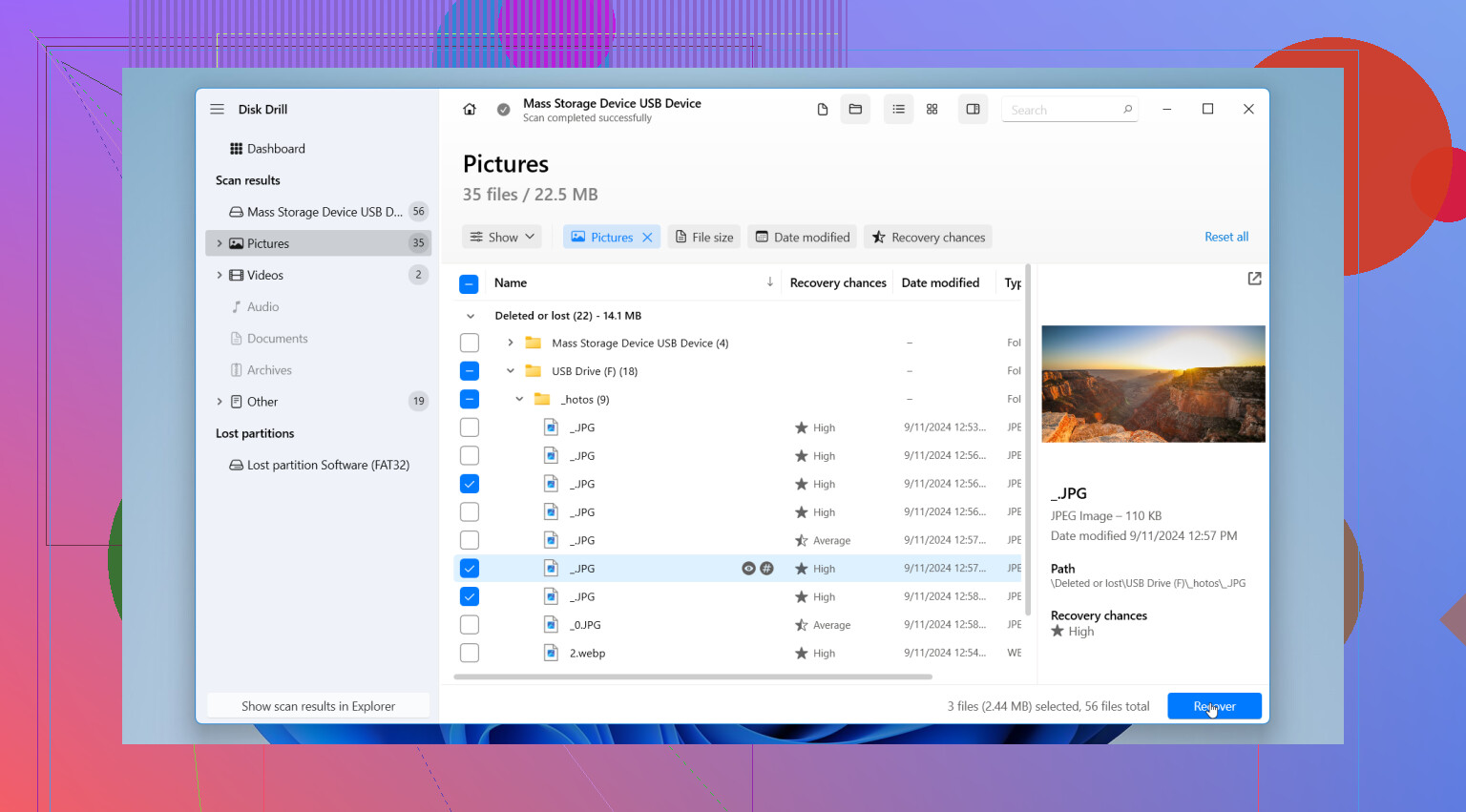
Pour l’application de récupération elle-même, Disk Drill serait la première que j’essaierais. J’ai utilisé un tas de ces outils au fil des ans, et pour un cas normal de fichier supprimé sur une clé USB, celui-ci est plus simple à gérer que la plupart. Il prend en charge des systèmes de fichiers USB courants comme FAT32, exFAT et NTFS, l’interface est assez claire, et la fonction de prévisualisation fait gagner du temps. Si un fichier s’ouvre bien en aperçu, j’y vois généralement un bon signe que la copie récupérée sera elle aussi exploitable.
Il aide aussi dans les cas où le système de fichiers est partiellement endommagé ou quand il manque des informations de répertoire. Il ne se limite pas aux anciens enregistrements de dossiers, parce qu’il recherche aussi des signatures de fichiers. Donc même si le nom d’origine du fichier a disparu, vous pouvez quand même le récupérer dans un résultat reconstruit avec un nom générique. C’est désordonné, mais c’est mieux que rien. J’ai choisi le désordre plutôt que la perte totale bien des fois.
L’autre option qui mérite d’être citée est PhotoRec. C’est gratuit, et oui, il réussit de bonnes récupérations, surtout quand le système de fichiers est fichu. Mais son utilisation est rude. L’interface est old-school dans le mauvais sens du terme, et les fichiers récupérés reviennent souvent sans leurs noms d’origine ni leur structure de dossiers. Ça fonctionne. Je ne dis pas que non. Je dis que vous pourriez finir à trier manuellement des milliers de fichiers mystères, et ça devient vite pénible. Demandez-moi comment je le sais, lol.
J’éviterais CHKDSK à ce stade. Les gens le balancent dans tous les fils de discussion sur la récupération, et je comprends pourquoi, mais c’est un outil de réparation, pas un outil de restauration de fichiers supprimés. Il modifie les structures du système de fichiers. Avant la récupération, ce n’est pas par là que je commencerais. Ma règle n’a pas changé depuis des années, récupérer d’abord, réparer ensuite.
Donc, réponse simple. Arrêtez d’utiliser la clé USB. Vérifiez les fichiers cachés, les dossiers de type corbeille, les sauvegardes, les copies cloud et les pièces jointes d’e-mail. Si vous ne trouvez rien, analysez la clé avec Disk Drill et enregistrez les fichiers récupérés ailleurs. Si la clé USB se comporte de manière instable ou semble physiquement endommagée, j’éviterais le bricolage et je la confierais à un laboratoire de récupération.
Première chose, arrêtez de toucher à la clé USB. Pas de copie, pas de déplacement de fichiers, pas d’invite de formatage, pas d’outil de vérification des erreurs. Chaque écriture réduit les chances de récupération.
Je suis d’accord avec @mikeappsreviewer sur un point important : récupérez d’abord. Je nuance un peu sur l’intérêt de vérifier les fichiers cachés dans le cas d’un Shift Delete. Pour un vrai cas de Shift Delete, je passerais moins de temps à fouiller et plus de temps à faire une image secteur par secteur de la clé USB si les fichiers comptent vraiment. Clonez d’abord, analysez le clone. Cela vous donne une chance propre si la clé commence à se comporter bizarrement plus tard.
Meilleur ordre que j’utiliserais :
- Branchez-la une seule fois.
- Si elle est lue correctement, créez une image avec un outil de récupération.
- Analysez l’image, pas le disque d’origine.
- Récupérez vers votre PC ou un autre disque.
- Triez par type de fichier et par date.
Si vous voulez la solution la plus simple, Disk Drill est un choix solide pour la récupération de fichiers supprimés sur USB. Il gère exFAT, FAT32, NTFS et prévisualise bien les photos/documents. La prévisualisation est importante. Si un JPG ou un DOCX s’ouvre en aperçu, les chances de récupération sont généralement meilleures.
Si Disk Drill ne retrouve pas les noms de fichiers ou les dossiers, essayez PhotoRec ensuite. Je n’utilise PhotoRec qu’en second passage, parce que les noms de fichiers reviennent dans un état catastrophique. Excellent pour les photos, mauvais pour votre santé mentale.
Évitez CHKDSK pour le moment. Je ne suis pas d’accord avec les gens qui lancent d’abord des outils de réparation. C’est comme ça que les fichiers deviennent encore plus désordonnés.
Si vous voulez un guide visuel rapide, ce guide vidéo de récupération de données sur clé USB peut vous aider :
regardez cette courte vidéo sur la récupération de fichiers d’une clé USB
Si la clé USB se déconnecte, affiche une mauvaise capacité ou chauffe, arrêtez les manipulations maison. Là, c’est du ressort d’un laboratoire.

Shift Delete sur une clé USB, c’est mauvais, mais ce n’est pas toujours la fin. Une chose que j’ajouterais à ce que @mikeappsreviewer et @nachtschatten ont dit : vérifiez si les fichiers ont déjà été ouverts récemment sur votre PC. Pour les documents Office, les PDF, et même certains éditeurs photo, vous pouvez parfois récupérer des copies depuis les fichiers récents, les dossiers temporaires, la sauvegarde automatique ou le cache de l’application. Ce n’est pas une vraie récupération USB, mais ça m’a déjà sauvé la mise quand l’original supprimé était irrécupérable.
De plus, je suis un peu moins obsessionnel sur le clonage d’abord pour chaque cas normal de clé USB. Si la clé est stable et correctement détectée, j’essaierais tout de suite un scan en lecture seule. Si elle est instable, alors oui, faites d’abord une image. Pas besoin de transformer une récupération simple en projet de labo complet sauf si la clé se comporte de façon suspecte.
Mon ordre serait :
- arrêtez immédiatement d’utiliser la clé USB
- n’exécutez pas d’outils de réparation et ne formatez pas
- vérifiez les emplacements temporaires et de sauvegarde automatique des applications sur le PC
- regardez dans l’Historique des fichiers Windows ou l’historique des versions OneDrive si ces fichiers étaient synchronisés auparavant
- ensuite, lancez Disk Drill sur la clé USB et récupérez les fichiers sur votre ordinateur, pas sur la clé
Disk Drill est probablement l’option la plus simple ici pour les fichiers supprimés d’une clé USB, surtout pour les photos et les documents, parce que les aperçus vous aident à éviter de restaurer des fichiers inutiles. Si les noms de fichiers reviennent en désordre, au moins vous pouvez trier par type/date et récupérer d’abord les éléments importants.
Si vous voulez plus d’idées de la part d’autres personnes confrontées à une perte de fichiers sur USB, cette discussion Facebook sur les conseils de récupération de données sur clé USB vaut le détour.
Si la clé USB commence à se déconnecter ou demande à être formatée, arrêtez. C’est là que la récupération DIY devient vraiment stupide, vraiment vite.
Un angle que les autres n’ont fait qu’effleurer : vérifiez la machine Windows elle-même pour y trouver des traces avant de vous lancer à fond dans une récupération brute de la clé USB. Je ne parle pas de fichiers cachés sur la clé, mais de restes locaux.
Voici ce que je vérifierais :
- les dossiers AutoRecover d’Office pour les documents Word/Excel
- les listes de fichiers récents dans les applications qui les ont ouverts
%temp%et les dossiers de cache propres aux applications- Photoshop, les éditeurs PDF, les gestionnaires de photos, etc.
- l’historique de synchronisation locale OneDrive ou Google Drive si vous avez déjà déplacé des copies
Je ne suis pas tout à fait d’accord avec l’idée de cloner d’abord comme règle pour chaque clé USB saine. Si le lecteur est stable, correctement détecté et ne se déconnecte pas, une analyse normale suffit. Le clonage est plus judicieux quand la clé est instable, lente ou physiquement suspecte.
Quant aux outils, Disk Drill a du sens ici.
Avantages :
- facile pour trier les photos et les documents
- l’aperçu est vraiment utile
- prend en charge les systèmes de fichiers USB courants
- bien pour un triage rapide
Inconvénients :
- les analyses approfondies peuvent renvoyer des noms de fichiers désordonnés
- la récupération gratuite est limitée sous Windows
- ce n’est pas magique si les données ont déjà été écrasées
PhotoRec vaut toujours la peine d’être gardé sous le coude si Disk Drill manque des fichiers, mais attendez-vous au chaos. @nachtschatten, @boswandelaar et @mikeappsreviewer ont tout de même raison sur un point essentiel : récupérez uniquement vers un autre disque.