J’ai accidentellement perdu des photos de ma carte SD après qu’elle a affiché une erreur et demandé à être formatée. Ce sont d’importantes photos de famille, et j’ai besoin de la meilleure méthode pour récupérer des images supprimées ou inaccessibles sans réduire la qualité ni endommager davantage la carte. Je recherche des conseils ou des outils sûrs de récupération de photos sur carte SD qui fonctionnent réellement.
Je vérifierais d’abord les choses ennuyeuses avant de toucher aux outils de récupération. Beaucoup de photos de carte SD “supprimées” existent encore ailleurs, et j’ai vu des gens tout récupérer via des services de synchronisation sans faire la moindre récupération de carte.
Commencez par tout ce qui était lié au téléphone ou à l’appareil photo. Regardez dans Google Photos, iCloud Photos, OneDrive, Dropbox, Amazon Photos ou toute application de sauvegarde à laquelle vous étiez connecté. Les téléphones téléversent souvent en arrière-plan et on oublie même que cela s’est produit. Ouvrez aussi la section Supprimés récemment ou Corbeille de chaque service. Beaucoup conservent les photos supprimées pendant 30 à 60 jours.
Si la carte SD venait d’un appareil photo, vérifiez aussi l’appareil lui-même. Certains modèles gardent une partie des médias dans le stockage interne au lieu de tout écrire sur la carte. J’ai aussi vu des cas où le problème venait du lecteur de carte, pas de la carte. Changez de lecteur. Essayez un autre port USB. Essayez un autre ordinateur. Ça paraît idiot, mais j’ai vu ça résoudre tout le problème.
Si aucune de ces vérifications ne donne quoi que ce soit, arrêtez immédiatement d’utiliser la carte SD et passez à un logiciel de récupération. Cette partie est plus importante qu’on ne le pense. Les photos supprimées restent souvent sur la carte jusqu’à ce que quelque chose de nouveau réécrive sur le même espace. Chaque nouvelle photo, vidéo ou fichier copié réduit vos chances.
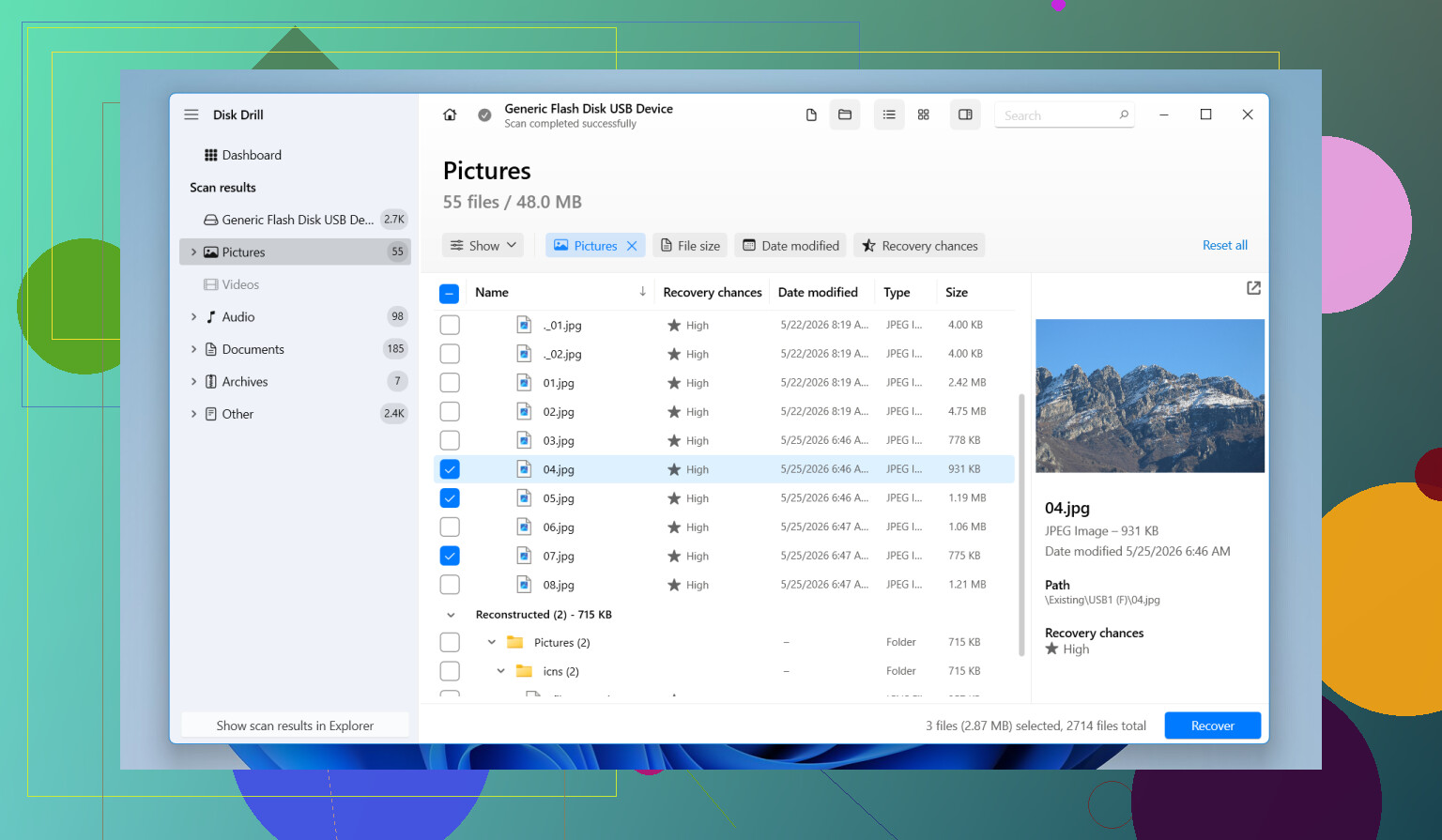
Je commencerais par Disk Drill. Je l’ai utilisé sur des cartes de reflex, des cartes microSD de téléphones Android, des cartes de drone et des cartes qui apparaissaient soudainement comme RAW ou illisibles. Il est plus facile à utiliser que certains outils plus anciens, et il gère quand même les cas compliqués mieux que je ne l’aurais pensé.
Une chose que j’ai remarquée, c’est qu’il ne dépend pas uniquement des entrées du système de fichiers. Beaucoup d’applications de récupération basiques s’en sortent bien quand les fichiers ont été supprimés récemment et que la carte est encore saine. Une fois que la carte a été formatée, corrompue ou que la partition a été endommagée, ces outils ont tendance à s’effondrer. Disk Drill effectue une analyse plus approfondie et recherche directement les signatures de fichiers, ce qui m’a aidé à récupérer des photos sur des cartes en mauvais état.
Voici le processus que je suivrais :
- Retirez immédiatement la carte SD de l’appareil.
- Connectez-la à votre ordinateur avec un vrai lecteur de carte USB.
- Installez et ouvrez Disk Drill.
- Sélectionnez la carte SD dans la liste des lecteurs.
- Cliquez sur “Rechercher les données perdues” et choisissez le mode d’analyse.
- Laissez l’analyse se terminer complètement. Les analyses approfondies trouvent souvent bien plus que la rapide.
- Ouvrez la section Images ou filtrez par type de fichier comme JPG, PNG, CR2, NEF, ARW ou DNG.
- Prévisualisez les fichiers avant de les récupérer.
- Récupérez les fichiers sur un autre disque, jamais sur la même carte SD.
L’étape de prévisualisation aide beaucoup. Si une photo s’ouvre correctement dans les résultats d’analyse, les chances de récupération sont généralement correctes. Pas parfaites, mais correctes. Cela fait aussi gagner du temps, puisque vous avez une idée approximative de ce qui est intact avant de copier un tas de déchets.
Il semble aussi plus efficace avec les supports d’appareil photo que les simples outils de récupération de fichiers supprimés. Cartes GoPro, cartes de drone, appareils photo hybrides, dashcams, ils stockent souvent les données en fragments. Certaines applications de récupération ratent des morceaux ou renvoient des fichiers cassés. J’ai obtenu de meilleurs résultats ici avec des cartes SD d’appareils photo qu’avec les vieux outils de récupération de fichiers supprimés que les gens recommandent encore dans des discussions au hasard.
La version gratuite permet d’abord d’analyser et de prévisualiser, ce qui est utile si vous essayez de déterminer si la carte vaut vraiment la peine qu’on s’acharne dessus.
Si le logiciel de récupération ne vous mène nulle part, je vérifierais quand même quelques autres endroits :
- Parcourez d’anciennes sauvegardes dans l’Historique des fichiers de Windows ou Time Machine.
- Vérifiez sur votre ordinateur les dossiers de photos importées automatiquement.
- Essayez un autre lecteur de carte SD ou un autre port USB.
- Si la carte continue de se déconnecter, devient terriblement lente ou apparaît de façon incohérente dans la Gestion des disques, passez à un service de récupération professionnel.
Une fois qu’il y a des dommages physiques, le logiciel devient beaucoup moins fiable. Des analyses répétées sur une carte défaillante peuvent aussi empirer les choses, donc je ne continuerais pas à m’acharner si la carte se comporte de façon instable.
Si la carte a demandé à être formatée, ne la formatez pas tout de suite. J’éviterais aussi de répéter les tentatives de scan sur la carte elle-même si elle continue à renvoyer des erreurs. @mikeappsreviewer a couvert les vérifications de sauvegarde et le flux de récupération de base, mais j’ajouterais d’abord une étape. Faites une image complète de la carte SD avant la récupération. Cela protège votre seule copie.
Utilisez un outil d’image disque et enregistrez la carte comme fichier image sur votre ordinateur. Ensuite, lancez la récupération sur l’image, pas sur la carte. Si la carte se dégrade, cela compte énormément. La qualité des photos ne baissera pas à cause d’un logiciel de récupération. Soit vous récupérez le fichier original, soit non. La perte de qualité arrive plus tard si vous réenregistrez des aperçus compressés ou des captures d’écran. Récupérez les fichiers originaux JPG, RAW, HEIC, PNG, CR2, NEF, ARW ou DNG.
Disk Drill convient bien pour cela, car il gère bien les cartes SD et prévisualise les photos trouvées, mais je l’utiliserais sur l’image de la carte si possible. Récupérez vers votre PC ou un disque externe, jamais vers la carte SD. Vérifiez aussi la taille des fichiers avant de vous réjouir. Un JPEG de 0 Ko ou minuscule est inutilisable, même si le nom du fichier semble correct.
Petit désaccord avec le conseil habituel. Commencer par une analyse approfondie n’est pas toujours préférable sur une carte défaillante. Faites d’abord une image, puis scannez. Plus sûr. Moins d’usure. Moins de regrets.
Si les fichiers reviennent mais ne s’ouvrent pas, essayez un outil de réparation JPEG seulement après la récupération. N’écrivez rien de nouveau sur la carte. Pour des conseils spécifiques aux appareils photo, ce fil conseils de récupération de photos sur carte SD pour débutants vaut aussi le détour.
Si la carte dit soudainement qu elle doit être formatée, je ne lui ferais pas assez confiance pour continuer à la manipuler dans l appareil. Léger désaccord avec @mikeappsreviewer ici : avant même d essayer toute une série de scans, vérifiez le petit interrupteur de verrouillage de la carte et regardez-la dans la Gestion des disques ou l Utilitaire de disque. Parfois la carte est lisible mais l en-tête du système de fichiers est endommagé, et cela change l outil le plus adapté.
De plus, récupérer des photos ne réduit pas la qualité. Ce point est souvent mal compris. Le logiciel de récupération restaure le fichier JPG/RAW/HEIC d origine. La qualité ne baisse que si vous enregistrez des aperçus, des captures d écran ou recompressez les images plus tard.
Mon ordre serait :
- Arrêtez d utiliser la carte SD.
- Testez avec un autre lecteur.
- Si elle se monte ne serait-ce qu un peu, copiez d abord toute la carte sous forme d image si vous le pouvez.
- Ensuite, analysez cette source avec quelque chose comme Disk Drill.
- Récupérez les fichiers sur votre ordinateur, pas sur la carte.
Ce que j ajouterais et que @sternenwanderer n a qu à peine évoqué : triez les photos récupérées par taille de fichier et résolution avant de vous réjouir. Les vraies photos d appareil ont généralement des tailles normales. Les minuscules JPEG sont souvent des miniatures endommagées, pas l image complète. Vérifiez aussi les paires sidecar et RAW si cela provient d un appareil photo.
Si la carte continue de se déconnecter, chauffe ou se lit à une vitesse absurdement lente, arrêtez les solutions maison. C est là que les gens aggravent les choses, honnêtement.
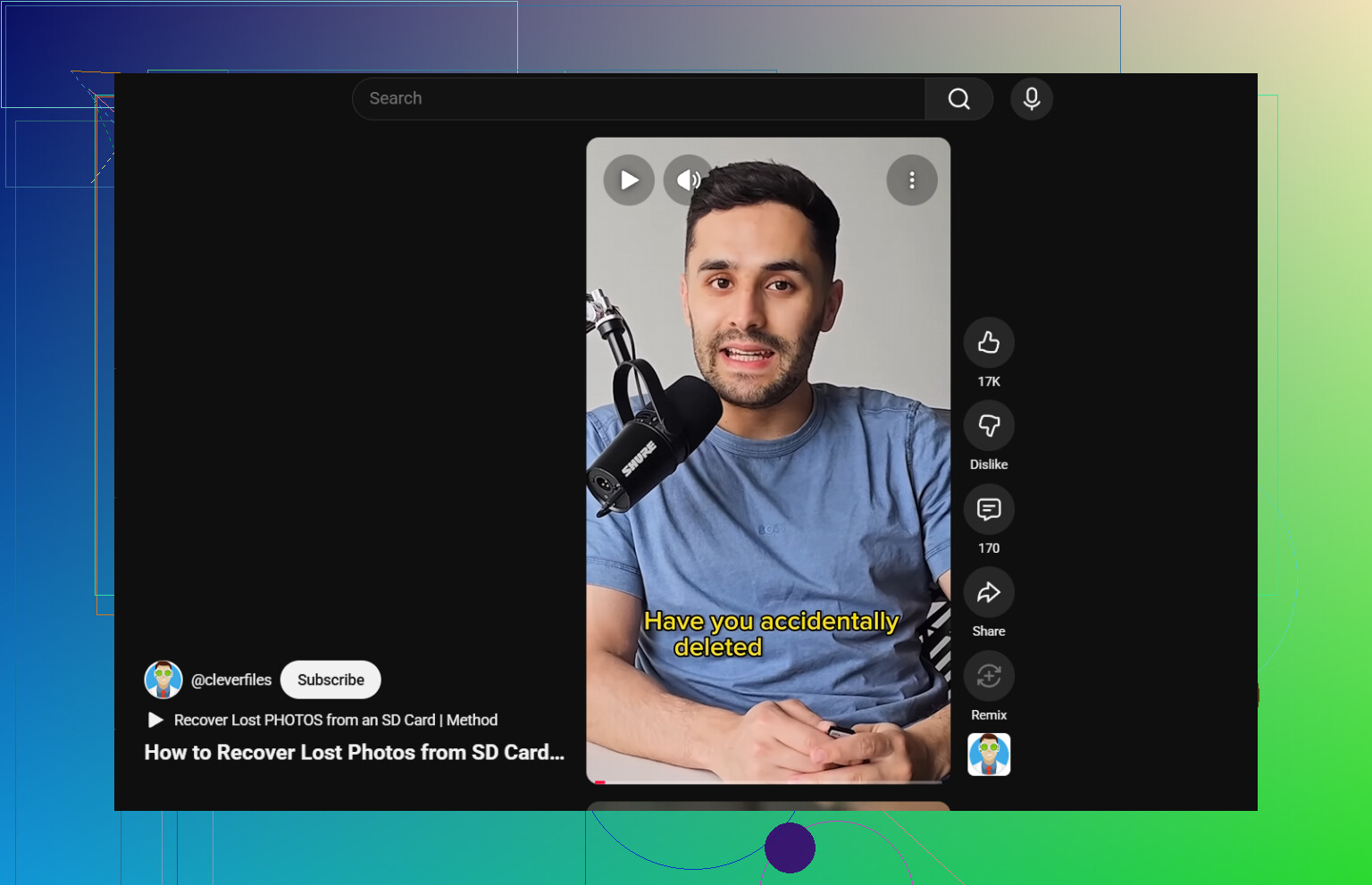
Pour une explication visuelle rapide, ceci est assez utile : Conseils de récupération de photos sur carte SD sur YouTube Shorts.
L essentiel : ne formatez pas d abord, même si l appareil continue de vous harceler. Cette invite est en gros un piège.
Une chose que j’ajouterais à ce qu’ont dit @sternenwanderer, @byteguru et @mikeappsreviewer : vérifiez si les fichiers récupérés ont encore leurs métadonnées d’origine. Les données EXIF comme la date de prise de vue, le modèle de l’appareil, l’objectif et la résolution sont un bon signe que vous avez récupéré la vraie photo, et pas seulement une miniature ou un aperçu en cache. Si une image récupérée s’ouvre mais a des dimensions bizarres ou aucune métadonnée, je serais sceptique.
Je ne suis pas tout à fait d’accord avec l’idée que preview signifie que vous êtes tranquille. L’aperçu est utile, mais j’ai déjà vu des photos s’afficher correctement en aperçu et être quand même partiellement corrompues après récupération, surtout avec des cartes SD endommagées. Testez toujours complètement un lot de fichiers récupérés.
À propos de la qualité : la récupération en elle-même ne réduit pas la qualité de l’image. Si Disk Drill ou un outil similaire restaure le fichier JPG, RAW, PNG, HEIC, CR2, NEF, ARW ou DNG d’origine, la qualité ne change pas. Le danger vient des exports, des captures d’écran ou des copies réencodées enregistrées ensuite.
Avantages de Disk Drill :
- Filtrage facile des formats photo
- Bons aperçus
- Fonctionne bien sur les cartes SD corrompues ou formatées
- Peut récupérer vers un autre disque
Inconvénients de Disk Drill :
- Ne fait pas de miracles sur les cartes en panne physique
- Les analyses approfondies peuvent renvoyer beaucoup d’éléments parasites
- La récupération complète est payante
Si la carte apparaît avec 0 octet, disparaît aléatoirement ou fait planter le système, arrêtez la récupération logicielle et envisagez un laboratoire. C’est le moment où le bricolage devient coûteux.