J’ai supprimé par accident un fichier PST Outlook de mon dossier Documents en faisant le tri dans d’anciens fichiers, et maintenant je ne peux plus accéder à des e-mails importants, à mes contacts et à mes messages archivés. J’ai déjà vérifié la Corbeille et recherché sur mon PC, mais le fichier PST est toujours introuvable. J’ai vraiment besoin d’aide pour la récupération du fichier PST, car ces données sont importantes pour le travail et je ne sais pas quoi essayer ensuite.
Fichier PST manquant, ce que j’ai vérifié en premier et ce qui a fonctionné
Perdre la trace d’un fichier PST fait vite paniquer. J’avais Outlook ouvert, puis des dossiers ont disparu, et ma première pensée a été, super, tout a disparu. Parfois le fichier a vraiment disparu. Parfois Windows a seulement marqué l’espace comme libre et les données sont encore là.
La première chose que j’ai faite a été d’arrêter d’utiliser le PC pour quoi que ce soit d’autre. C’est plus important que beaucoup ne le pensent. Quand Windows supprime un fichier, il retire souvent d’abord le pointeur. Les données du fichier peuvent rester sur le disque jusqu’à ce que de nouvelles données les écrasent. Si vous continuez à naviguer, à installer des outils au hasard, à déplacer des fichiers, vous réduisez vos chances.
Commencez par les choses évidentes
J’ai vérifié la Corbeille avant de faire quoi que ce soit de compliqué.
Si vous avez supprimé le PST avec la touche Suppr normale, il est peut-être encore là. Si vous avez utilisé Maj+Suppr, sautez cette partie, il n’apparaîtra généralement pas là.
J’ai aussi vérifié les services de synchronisation. Si votre dossier de fichiers Outlook se trouvait dans OneDrive, Dropbox ou un service similaire, ouvrez le service dans un navigateur et regardez dans les éléments supprimés, la corbeille et l’historique des fichiers. J’ai déjà vu des suppressions locales où la copie cloud était encore là, intacte.
Vérifiez les anciens instantanés de dossier dans Windows
Celui-ci est souvent oublié.
Allez dans le dossier où le PST se trouvait avant. Chemin courant :
C:\Users\YourName\Documents\Outlook Files
Faites un clic droit sur le dossier. Choisissez Restaurer les versions précédentes.
Si Windows affiche un ancien instantané, ouvrez-en un datant d’avant la disparition du fichier. Ensuite, copiez le PST vers un emplacement sûr. Ne restaurez pas encore par-dessus des fichiers actifs. Je copierais d’abord, puis je vérifierais.
S’il n’est toujours pas là, utilisez un logiciel de récupération
À ce stade, je l’ai traité comme une vraie suppression.
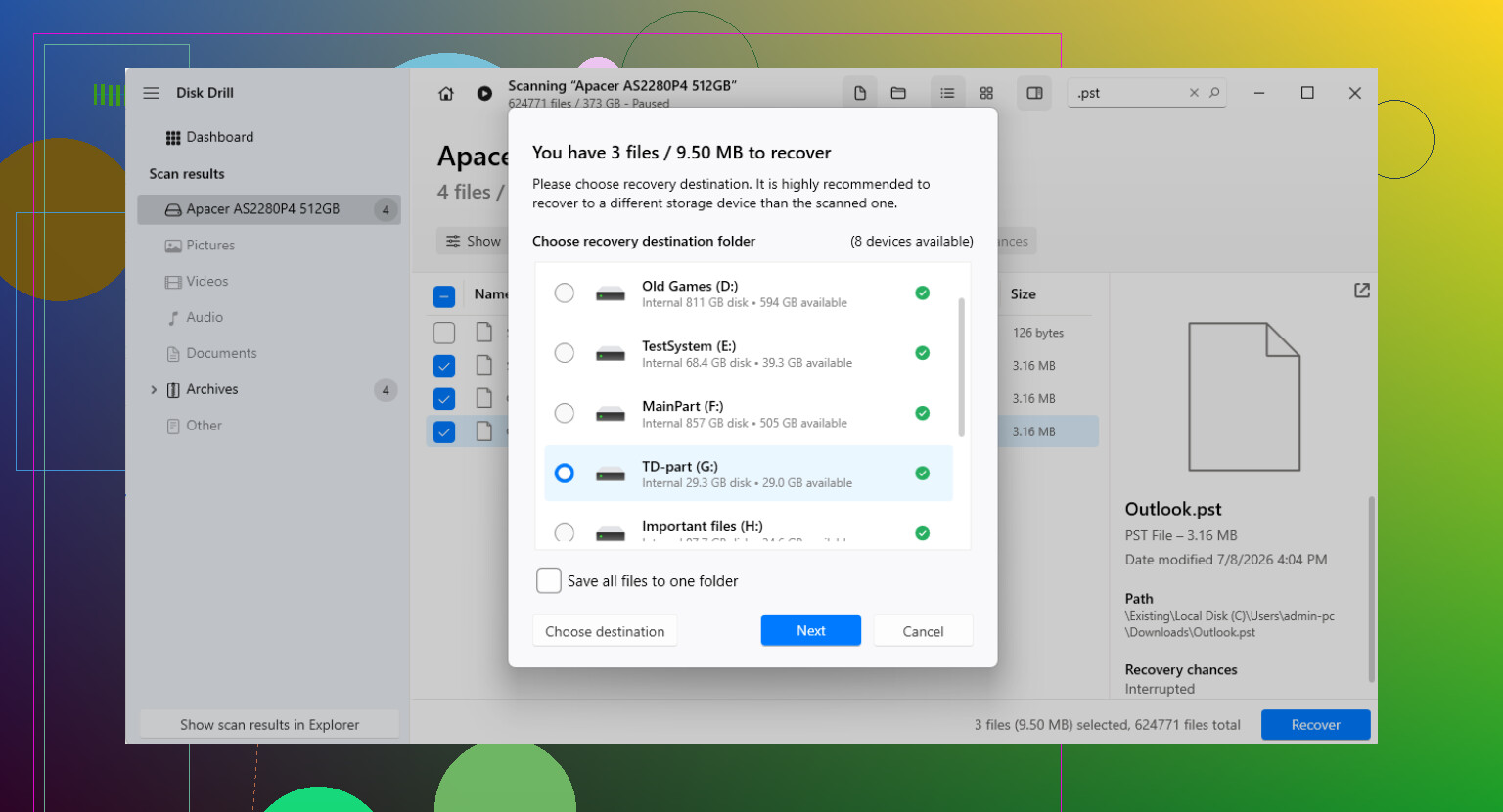
Du point de vue de Windows, le fichier avait disparu. Les outils de récupération de fichiers sont l’étape suivante. J’ai vu des gens utiliser Disk Drill pour cela, car il analyse les fichiers supprimés, y compris les fichiers PST qui ne sont plus visibles dans l’Explorateur de fichiers.
Quelques points comptent ici :
- Installez l’application de récupération ailleurs que sur le lecteur que vous essayez de récupérer, si vous avez le choix.
- Analysez le lecteur système, généralement C:.
- Recherchez les fichiers .pst ou utilisez *.pst si l’outil le permet.
- Vérifiez la taille du fichier avant de restaurer quoi que ce soit.
- Récupérez vers un autre emplacement, pas de nouveau sur le même lecteur.
La taille du fichier m’a aidé à trier les déchets du vrai fichier. Un nouveau fichier de données Outlook peut être minuscule. Votre ancien fichier de boîte mail peut faire 500 Mo, 2 Go, ou plus. Si le résultat fait 12 Ko, je ne lui ferais pas confiance.
Outlook a peut-être créé un nouveau fichier vide
Cette partie m’a eu une fois.
Outlook n’a pas réussi à trouver l’ancien PST, puis a discrètement créé un remplacement vide. Outlook s’ouvrait toujours, ce qui donnait l’impression que le profil allait bien, mais tous les anciens dossiers manquaient.
Après avoir récupéré l’ancien PST, ouvrez-le manuellement :
Fichier > Ouvrir et exporter > Ouvrir un fichier de données Outlook
Choisissez le fichier récupéré à l’endroit où vous l’avez enregistré. S’il s’ouvre correctement, votre ancienne arborescence de boîte mail devrait apparaître dans la barre latérale. Une fois que vous avez confirmé que les mails et les dossiers sont là, allez dans Paramètres du compte et définissez le PST récupéré comme fichier de données par défaut si nécessaire.
Si votre compte utilisait IMAP, une partie du courrier est peut-être encore sur le serveur
Cela change un peu l’ampleur des dégâts.
Si le compte était en IMAP, le courrier de votre boîte synchronisée existe peut-être encore sur le serveur de messagerie. Ajouter de nouveau le compte pousse souvent Outlook à créer un nouveau fichier OST et à retélécharger les messages.
Cela dit, je ne considérerais pas IMAP comme une protection totale. Les dossiers d’archive locaux, les dossiers personnels, les règles et les mails enregistrés uniquement sur le PC pouvaient se trouver dans le PST supprimé. Ces éléments ne reviennent pas toujours depuis le serveur.
Ce que je ferais juste après la récupération
Une fois le PST revenu, copiez-le dans un endroit sûr.
Je le mettrais dans un dossier couvert par votre système de sauvegarde, je le copierais sur un disque externe, ou je mettrais en place une routine de sauvegarde régulière. Outlook laisse ici trop de place aux dégâts silencieux.
Un petit signe que j’ai surveillé, un PST récupéré avec une taille correcte est généralement une meilleure nouvelle qu’un tout petit. Avant de remplacer quoi que ce soit ou de supprimer le nouveau fichier vide, ouvrez le PST récupéré dans Outlook et vérifiez le contenu.
J’ajouterais une chose à ce qu’a dit @mikeappsreviewer. Ne vous concentrez pas uniquement sur la récupération du fichier au départ. Vérifiez si Outlook connaît encore l’ancien chemin.
Ouvrez le Panneau de configuration, Courrier, Fichiers de données. Si le PST manquant y est encore répertorié, notez le chemin complet. Il arrive que des personnes cherchent dans le mauvais dossier, ou qu’Outlook utilisait un PST situé dans AppData et non dans Documents. Chemin supplémentaire courant :
C:\Users\YourName\AppData\Local\Microsoft\Outlook
Ensuite, vérifiez l’Historique des fichiers ou votre application de sauvegarde. Beaucoup de systèmes Windows conservent des copies versionnées même lorsque Versions précédentes n’affiche rien. Si l’Historique des fichiers était activé, restaurez uniquement le PST, pas le dossier entier.
Si vous récupérez un PST et qu’Outlook indique qu’il est endommagé, exécutez SCANPST.exe. Microsoft l’inclut avec Office. Emplacements typiques :
C:\Program Files\Microsoft Office\root\Office16
ou
C:\Program Files (x86)\Microsoft Office\root\Office16
Sélectionnez le PST récupéré, laissez-le le réparer, puis ouvrez-le dans Outlook. Il m’est déjà arrivé de récupérer des PST endommagés avec la plupart des e-mails intacts, ainsi que les contacts.
Si rien de tout cela ne fonctionne, utilisez Disk Drill et récupérez le fichier sur un disque externe. Réparez-le ensuite avec SCANPST. Cette combinaison en 2 étapes fonctionne mieux qu’on ne le pense.
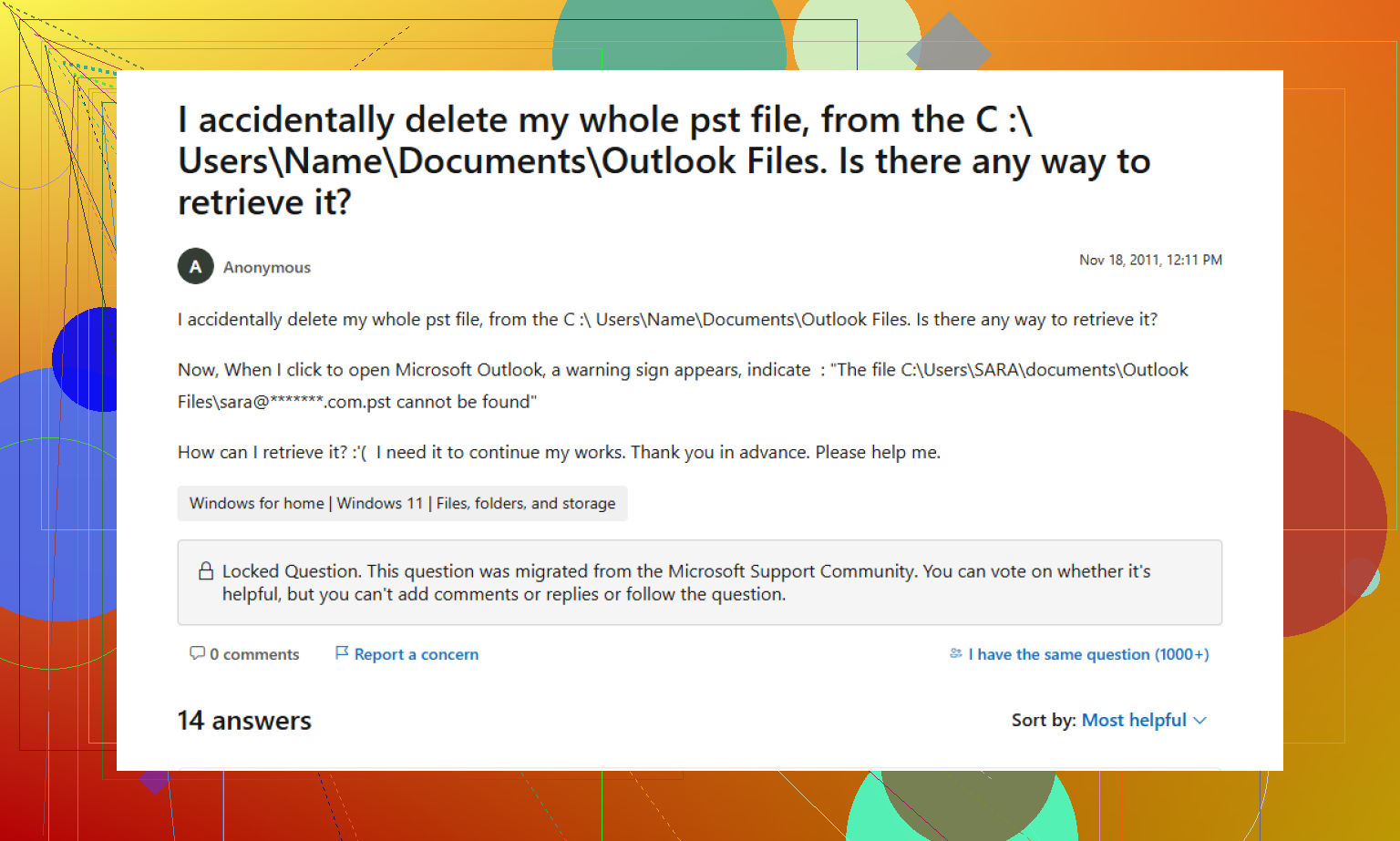
À lire également, aide à la récupération d’un fichier PST Outlook sur le forum Microsoft.
Petit désaccord sur un point : rechercher uniquement par taille est risqué. Les PST de plus de 2 Go se fragmentent souvent, vous pourriez donc voir des résultats de récupération étranges. Testez d’abord l’ouverture du fichier. C’est la partie qui compte.
Une chose que je ferais, sur laquelle ni @mikeappsreviewer ni @yozora ne se sont vraiment appuyés, c’est vérifier si le PST était déjà indexé ou mis en cache ailleurs avant de se lancer dans une récupération brute.
Ouvrez Outlook et allez dans Fichier > Paramètres du compte > Fichiers de données. Si l’ancienne entrée PST est cassée, notez le nom de fichier exact. Ensuite, recherchez avec Everything si vous l’avez, pas seulement avec la recherche Windows. La recherche Windows rate des choses en permanence, surtout avec les dossiers cachés. J’ai déjà trouvé des PST soi-disant supprimés qui avaient en fait été déplacés par erreur dans un autre dossier Outlook.
Vérifiez aussi ce scénario étrange mais réel : si Outlook avait ce PST attaché comme archive, le courrier peut encore apparaître dans des copies AutoArchive ou des exportations dont vous aviez oublié l’existence. Recherchez sur votre disque :
.pst.bak.tmparchive*.pst
Je ne suis pas tout à fait d’accord avec ceux qui disent de commencer par Versions précédentes, uniquement parce que sur beaucoup de PC domestiques c’est désactivé et que les gens perdent une heure à fouiller des menus vides. Ça vaut le coup de vérifier, bien sûr, mais je ne m’y attarderais pas.
Si le fichier est vraiment supprimé, Disk Drill est une bonne option de récupération de PST Outlook. Récupérez-le sur un autre disque, puis testez son montage dans Outlook avant de remplacer quoi que ce soit. Si Outlook le refuse, essayez SCANPST après la récupération.
Aussi, pour choisir le meilleur logiciel de récupération de PST Outlook, cette vidéo sur la récupération de fichiers PST Outlook supprimés vaut le détour.
L’essentiel maintenant : arrêtez d’utiliser ce PC autant que possible jusqu’à ce que vous l’ayez récupéré.

Un angle manquant chez @yozora, @caminantenocturno et @mikeappsreviewer est la navigation dans les clichés instantanés de volume avec un outil dédié, pas seulement l’onglet normal « Versions précédentes ». Je ne suis pas tout à fait d’accord avec le fait de se fier uniquement à l’affichage intégré de Windows, car il n’affiche souvent rien même lorsque des clichés instantanés existent encore.
Essayez de chercher le PST dans :
C:\Users\YourName\Documents\Outlook FilesC:\Users\YourName\AppData\Local\Microsoft\Outlook- tout dossier d’archive personnalisé sur un autre lecteur
Ensuite, vérifiez :
- Windows.old si vous avez récemment mis à jour/réinitialisé Windows.
- Les clichés instantanés à l’aide de ShadowExplorer ou d’un outil similaire.
- L’historique des versions OneDrive si Documents a été redirigé.
Si vous récupérez bien un PST, faites-en d’abord une copie bit à bit, puis testez la copie dans Outlook. Ne travaillez pas sur le seul fichier récupéré.
Pour Disk Drill, avantages :
- efficace pour trouver des PST supprimés par signature
- l’aperçu et le filtrage par taille sont utiles
- assez simple si vous êtes stressé et voulez des résultats rapides
Inconvénients :
- les meilleurs résultats sont obtenus avant une forte activité du disque
- les PST récupérés peuvent quand même être corrompus
- les analyses approfondies peuvent renvoyer plusieurs fragments déroutants
Si le lecteur est un SSD, les chances peuvent être plus faibles à cause de TRIM. Dans ce cas, les sauvegardes, les clichés instantanés ou l’historique du cloud sont souvent plus efficaces que les outils de récupération de fichiers.