Le stockage de mon iPhone est presque plein, mais je n’arrive pas à comprendre où se trouvent ces fichiers ni comment les supprimer. J’ai vérifié l’app Fichiers et les réglages de stockage, et je ne trouve toujours pas ce qui prend autant d’espace. J’ai besoin d’aide pour localiser les fichiers cachés et les supprimer en toute sécurité afin de libérer de l’espace de stockage.
J’ai rencontré le même bazar quand je suis passé de l’ordinateur. Sur un PC, le stockage semble visible. Sur un iPhone, les choses se cachent dans les coins, et quand vous supprimez quelque chose, cela semble parfois parti alors que le chiffre du stockage bouge à peine. Agaçant, oui.
La première chose que je vérifierais, c’est Supprimés récemment. Sur iPhone, supprimer veut souvent dire déplacer de côté pendant 30 jours. Cela ne veut pas dire libérer l’espace maintenant. Donc si des fichiers semblent revenir, ou que votre stockage reste plein, c’est généralement la raison.
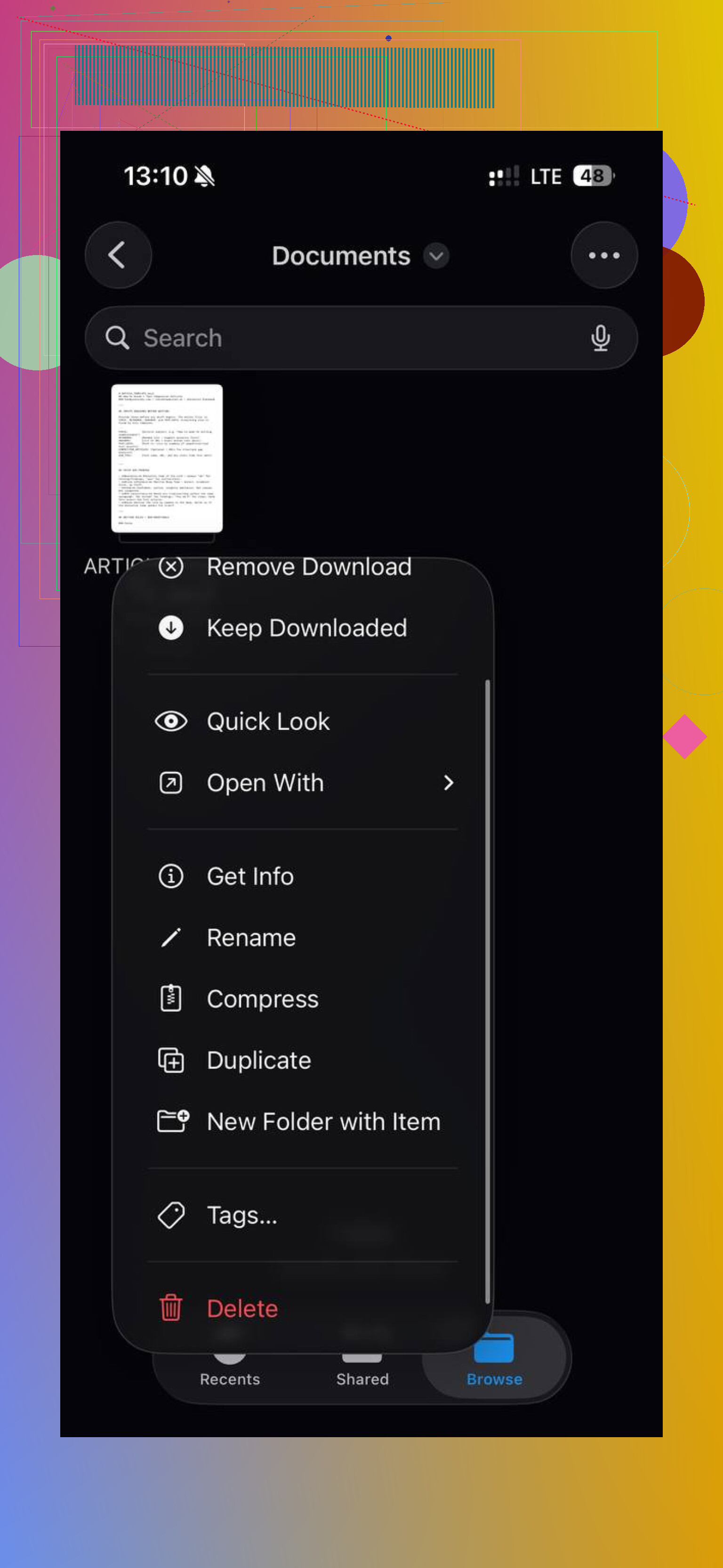
Pour les fichiers, ouvrez l’app Fichiers. Touchez Parcourir. Trouvez Supprimés récemment sous Emplacements. Touchez les trois points, puis Supprimer tout. La même idée s’applique dans Photos. Tant que vous ne videz pas cette zone de rétention, ces éléments restent sur votre téléphone et prennent toujours de la place.
Si vous essayez de comprendre ce qui mange le stockage, ne commencez pas dans Fichiers. Commencez ici :
Réglages > Général > Stockage iPhone
Laissez quelques secondes pour le chargement. Cette page est plus utile qu’on ne le pense. J’y ai trouvé d’anciens téléchargements de podcasts, d’énormes pièces jointes de messages, et des déchets du navigateur encore là longtemps après que je les ai oubliés. Vous pourriez aussi voir des options comme Décharger l’app, qui supprime l’app mais conserve ses données, ou Examiner les pièces jointes volumineuses, ce qui aide quand une vidéo aléatoire d’il y a des années traîne encore.
Pour le dossier Téléchargements, retournez dans l’app Fichiers. Touchez Parcourir. Cherchez Téléchargements. S’il manque, ouvrez d’abord Sur mon iPhone. Pour supprimer un élément, maintenez-le appuyé, puis touchez Supprimer. Pour en effacer plusieurs d’un coup, touchez les trois points, choisissez Sélectionner, cochez ce que vous voulez, puis touchez l’icône de corbeille. Plus rapide. Moins pénible.
Pour moi, le vrai gouffre de stockage, ce n’était pas les documents. C’étaient les photos et les vidéos. Captures d’écran, doublons, énormes clips que j’avais oublié de couper, tout ça. Faire le tri à la main est vite devenu pénible.
J’ai fini par utiliser ça :

Ce qui m’a aidé, c’est la façon dont tout était regroupé. La section Heavies mettait les plus gros médias en haut, donc j’ai vu tout de suite quels fichiers vidéo ruinaient mon espace. La section Similars était utile aussi, puisque les photothèques iPhone se remplissent de photos presque identiques. Vous gardez une bonne photo, vous jetez le reste, terminé.
L’outil de balayage mois par mois a rendu ça moins pénible. Je ne regardais pas dix mille éléments dans un seul mur de miniatures. Il affichait aussi clairement la taille des fichiers, ce qui remet les idées en place. J’avais beaucoup trop de captures d’écran de reçus et de confirmations de commande. Des trucs bêtes, mais au final ça s’accumule.
Encore une chose. Si vous utilisez iCloud, faites attention avec Supprimer. Si la synchronisation est activée, supprimer sur le téléphone le supprime aussi d’iCloud. Si votre but est seulement de libérer de l’espace sur le téléphone, utilisez plutôt Supprimer le téléchargement. Cela laisse le fichier dans iCloud mais enlève la copie locale de votre appareil.
Donc la version courte :
Videz Supprimés récemment.
Vérifiez Réglages > Général > Stockage iPhone.
Nettoyez Téléchargements dans Fichiers.
Regardez de près les photos et vidéos.
Utilisez Supprimer le téléchargement pour les éléments iCloud que vous voulez quand même garder.
Une fois que j’ai fait ça, le chiffre du stockage a enfin baissé et le téléphone a cessé de sembler complètement saturé.
Si Fichiers et Stockage iPhone semblent tous deux “corrects”, l’espace manquant correspond souvent à des données d’apps, pas à des fichiers dispersés. Je commencerais par là, pas dans Fichiers. Je ne suis pas tout à fait d’accord avec @mikeappsreviewer sur un point, Photos est courant, mais des apps comme Messages, WhatsApp, TikTok, Spotify, Netflix et Safari cachent souvent des gigaoctets de cache inutile.
Essayez ceci.
-
Vérifiez la taille de l’app par rapport aux données de l’app.
Allez dans Réglages, Général, Stockage iPhone.
Touchez les plus grosses apps.
Si une app fait 300 Mo mais que Documents et données fait 8 Go, vous avez trouvé la coupable. -
Supprimez et réinstallez les apps trop volumineuses.
Décharger l’app conserve les données inutiles. Une suppression complète les enlève.
Cela fonctionne bien pour les apps sociales, les apps de podcasts, les apps de streaming et les navigateurs.
J’ai vu Safari à lui seul conserver 1 à 2 Go de données de sites. -
Effacez les données Safari.
Réglages, Safari, Effacer l’historique et les données de sites web.
Si vous utilisez Chrome, effacez aussi les données dans Chrome. -
Vérifiez le stockage de Messages.
Réglages, Général, Stockage iPhone, Messages.
Regardez Photos, Vidéos, GIF, Autocollants, Principales conversations.
Les anciennes pièces jointes des messages prennent vite de la place. -
Supprimez les téléchargements hors ligne dans les apps.
Spotify, Netflix, YouTube, Prime Video, Podcasts.
Ces fichiers ne s’affichent pas toujours clairement dans Fichiers, c’est pourquoi cela devient déroutant. -
L’app Mail aussi.
Les grosses pièces jointes dans Mail restent en cache. Supprimer puis rajouter le compte mail libère parfois de l’espace.
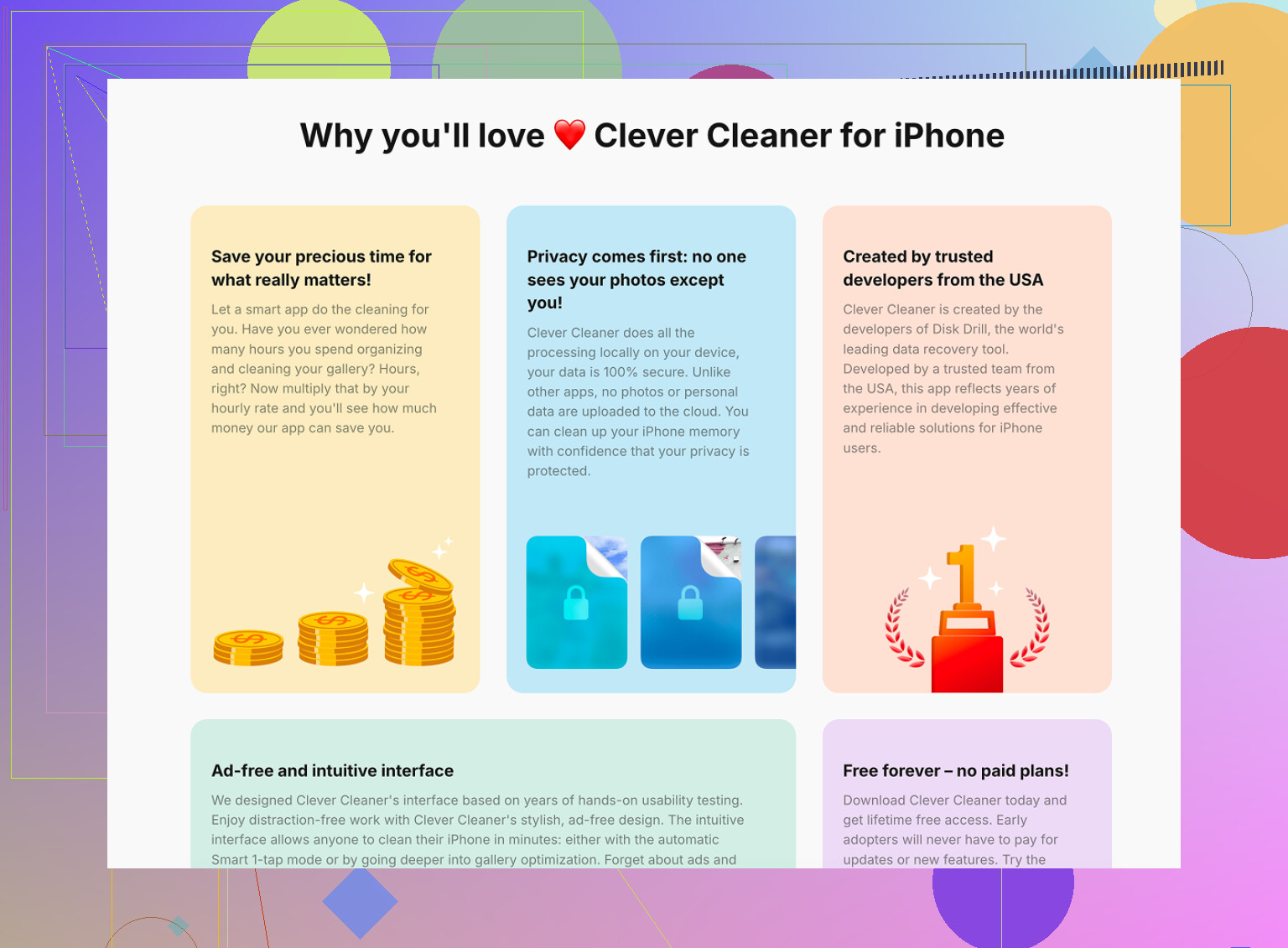
Si votre principal problème est l’encombrement des photos, Clever Cleaner vaut le coup d’œil. Il aide à trier les doublons, les grandes vidéos et les captures d’écran inutiles plus vite qu’à la main.
De plus, ce guide présente quatre moyens faciles de supprimer des fichiers sur iPhone et de trouver le stockage caché :
meilleures façons de supprimer les fichiers cachés et de libérer le stockage iPhone
Un redémarrage après le nettoyage aide la barre de stockage à se mettre à jour. iOS est lent à signaler l’espace libéré parfois.
Si Fichiers et Stockage iPhone semblent tous deux normaux, j’examinerais ce qu’iOS expose très mal : les restes système.
Deux choses que j’ajouterais à ce qu’ont dit @mikeappsreviewer et @espritlibre :
- Dictaphone peut discrètement devenir énorme si vous avez déjà enregistré de longues réunions, conférences, etc.
- GarageBand, iMovie, CapCut, Lightroom et des apps similaires stockent les fichiers de projet en interne, pas dans des dossiers Fichiers classiques
- L’app Livres télécharge des PDF/epub et parfois on les oublie facilement
- Podcasts peut conserver les épisodes lus plus longtemps que vous ne le pensez
- Les fichiers de mise à jour iOS restent parfois après une mise à jour échouée ou en attente
Vérifiez ceci :
- Réglages > Général > Stockage iPhone > voyez si iOS suggère un fichier de mise à jour près du haut ou dans la liste
- Ouvrez Dictaphone et triez par enregistrements les plus longs
- Ouvrez les apps de montage une par une et cherchez les anciens projets/exportations
- App Livres > Bibliothèque > contenus téléchargés
- Réglages > Accessibilité > Contenu énoncé ou Voix si vous avez téléchargé des voix Siri/accessibilité supplémentaires
Je ne suis pas vraiment d’accord avec l’idée que supprimer/réinstaller des apps devrait être la première chose à faire. Ça fonctionne, oui, mais c’est une méthode brutale et ça peut être pénible si l’app contient des données uniquement locales.
Aussi, si Données système est l’énorme part mystérieuse, parfois la seule vraie solution est :
- redémarrer
- mettre iOS à jour
- synchroniser les éléments importants
- puis faire une sauvegarde et restaurer si cela reste absurdement élevé
Pour le bazar des photos en particulier, Clever Cleaner est en fait utile parce qu’il fait remonter les grosses vidéos, les doublons et les captures d’écran inutiles plus vite qu’Apple. C’est généralement de là que vient cette impression de fichiers cachés.
Aussi, ce fil couvre le même problème de suppression de fichiers sur iPhone d’une manière assez claire : comment supprimer les fichiers cachés de l’app Fichiers sur iPhone et libérer de l’espace de stockage
Parfois, l’espace manquant n’est pas du tout dû aux fichiers. Ce sont les caches des apps, les téléchargements échoués, les anciennes données de projet ou des Données système gonflées. Super agaçant, mais c’est généralement ça l’astuce.
Je vérifierais une chose sur laquelle aucun des autres ne s’est vraiment concentré : les téléchargements Apple Music et les incohérences de stockage provenant des bibliothèques synchronisées. @espritlibre et @sterrenkijker ont raison de dire que les données d’app masquées sont courantes, et @mikeappsreviewer a raison au sujet de Supprimés récemment, mais je ne partirais pas du principe que le problème vient toujours des caches ou des photos.
Quelques endroits moins évidents :
-
Réglages > Musique > Musique téléchargée
Les albums/playlists téléchargés peuvent être énormes et faciles à rater. -
Réglages > Appareil photo > Enregistrer une vidéo
Si vous filmez en 4K/60, les nouveaux clips font exploser le stockage rapidement. Ce n’est pas une solution de nettoyage, mais cela arrête le cycle. -
Réglages > Photos > Examiner les vidéos personnelles
Apple met parfois mieux en évidence les clips géants ici que dans la grille de la photothèque. -
App Fichiers + apps cloud tierces
Dropbox, Google Drive, OneDrive peuvent conserver des copies hors ligne localement même quand la vue de l’app Fichiers semble vide. Ouvrez directement ces apps et vérifiez les fichiers hors ligne. -
Téléchargements en double depuis Safari
Dans Safari, le gestionnaire de téléchargements peut laisser des archives compressées plus le dossier décompressé, donc vous stockez la même chose deux fois.
Si le problème vient de l’encombrement multimédia, Clever Cleaner est utile pour trouver rapidement les vidéos lourdes, les doublons et les captures d’écran.
Avantages : analyse rapide, plus simple que le tri manuel, bien pour le nettoyage visuel.
Inconvénients : moins utile pour les caches d’apps/les données système, et vous devez quand même vérifier avant de supprimer quoi que ce soit d’important.
Ma règle : si le stockage semble mystérieux, c’est généralement l’une de ces trois choses : médias locaux, téléchargements hors ligne dans les apps, ou fichiers cloud mis en cache pour un usage hors ligne. Les fichiers cachés ne sont souvent pas cachés du tout, ils sont juste stockés dans des endroits qu’Apple étiquette mal.